
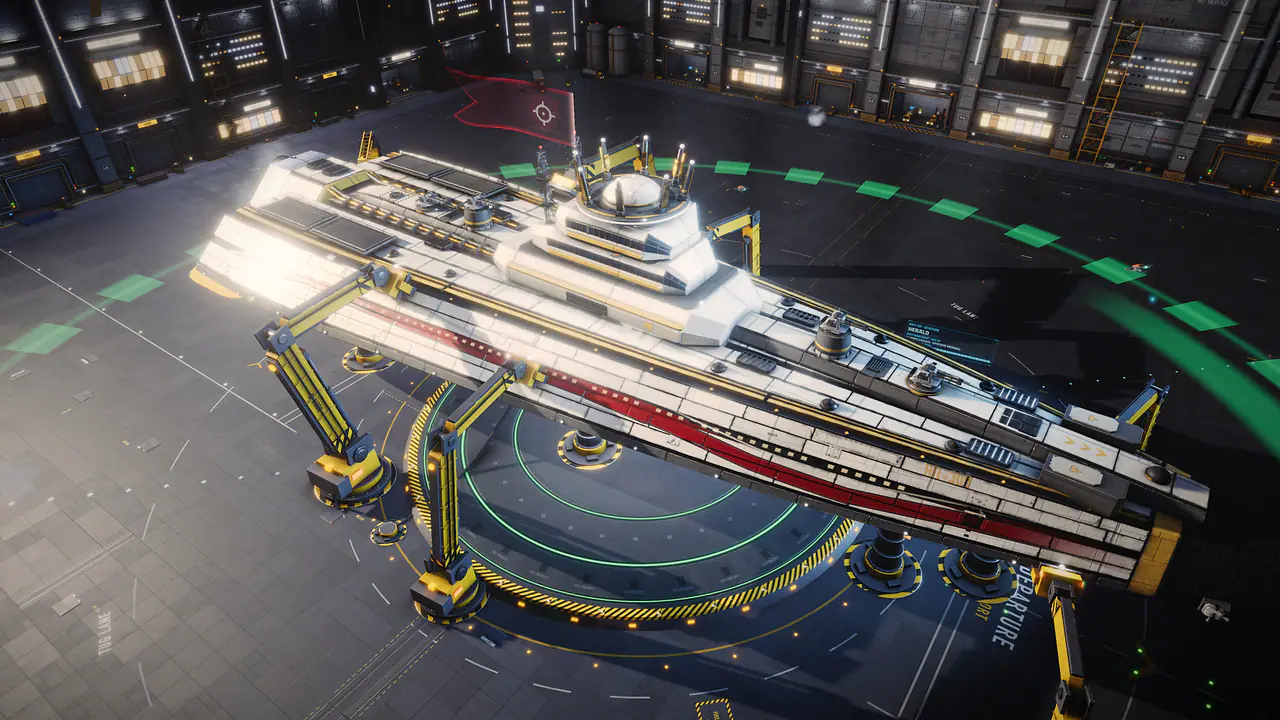
Grafik ön ayarları#
Ayarlar'ı uçuşta menü çubuğunun sonundaki dişli simgesinden ya da başlık ve pilot seçim ekranlarındaki Ayarlar düğmesinden aç. İlk sekme olan Grafik, Kalite ön ayarı satırıyla başlar: Düşük, Orta, Yüksek, Ultra, Sinematik ve Özel.
İlk açılışta oyun ekran kartını okur ve senin için bir ön ayar seçmek üzere kısa bir kalibrasyon yapar (bir saniyeden kısa). Ön ayar satırının altında algıladığı GPU'yu ve önerdiği ön ayarı gösterir. Farklı bir ön ayardaysan Önerileni kullan düğmesi seni ona geri döndürür.
- Düşük
- Tümleşik grafikler ve telefonlar: uzamsal ölçekleme, gölge ya da ortam perdelemesi yok.
- Orta
- Giriş seviyesi ekran kartları ve eski dizüstüler: en keskin modunda uzamsal ölçekleme, temel gölgeler, yarım çözünürlükte ortam perdelemesi.
- Yüksek
- Ana hedef: Kalite modunda XETODUS Temporal ölçekleyiciyle 60 fps, yumuşak gölgeler, ortam perdelemesi, güneş huzmeleri ve ayrıntılı malzemeler.
- Ultra
- Güçlü masaüstü kartları: 4K gölgeler, tam çözünürlükte ortam perdelemesi, temas gölgeleri, mercek efektleri ve uzak ayrıntı.
- Sinematik
- Mevcut en hızlı kartlar: her şey en iyi ayarında, ekranının pay bıraktığı yerlerde süper örneklemeli.
- Özel
- Ön ayarın belirlediği bir seçeneği değiştirdiğin anda görünür. Kendi karışımın; yeniden bir ön ayar seçene kadar korunur.
| Seçenek | Düşük | Orta | Yüksek | Ultra | Sinematik |
|---|---|---|---|---|---|
| Ölçekleme | Kapalı (yerel) | Kapalı (yerel) | Kapalı (yerel) | Kapalı (yerel) | Kapalı (yerel) |
| Çözünürlük ölçeği | 100% | 125% | 125% | 200% | 200% |
| Süper örnekleme | Kapalı | Kapalı | Kapalı | Kapalı | 1.5× (yalnızca ölçekleme kapalıyken) |
| Gölge çözünürlüğü | Kapalı | 1K | 2K | 4K | 4K |
| Yumuşak gölgeler | Kapalı | Kapalı | PCSS | PCSS | PCSS YK |
| Temas gölgeleri | Kapalı | Kapalı | Açık | Açık | Açık |
| Ortam perdelemesi | Kapalı | Düşük | Orta | Yüksek | Ultra |
| Aydınlatma stili | Klasik | Klasik | Klasik | Geliştirilmiş | Geliştirilmiş |
| Güneş huzmeleri | Kapalı | Düşük | Düşük | Yüksek | Yüksek |
| Global aydınlatma | Kapalı | Kapalı | Düşük | Yüksek | Epik |
| Yansımalar | Düşük | Orta | Orta | Yüksek | Yüksek |
| Dokular | Düşük | Orta | Yüksek | Ultra | Ultra |
| Malzemeler | Düşük | Orta | Yüksek | Ultra | Ultra |
| Efektler | Düşük | Orta | Yüksek | Ultra | Ultra |
| Diğer pilotların nişanları | İşaretler | Tam | Tam | Tam | Tam |
| LOD mesafesi | Yakın | Normal | Normal | Uzak | Maks |
| Küme geometrisi | Perf | Perf | Kalite | Kalite | Sinematik |
| Görüş mesafesi | Yakın | Normal | Normal | Uzak | Maks |
| Arazi ayrıntısı | Düşük | Orta | Orta | Yüksek | Yüksek |
| Ormanlar | Kapalı | Seyrek | Tam | Tam | Tam |
| Zemin örtüsü | Seyrek | Seyrek | Tam | Tam | Tam |
| Gezegen bulutları | Kapalı | Açık | Açık | Açık | Açık |
| Su | Düşük | Orta | Yüksek | Ultra | Ultra |
| Gökyüzü çözünürlüğü | 1K | 1.5K | 2K | 4K | 8K |
| Kenar yumuşatma | FXAA | SMAA | MSAA 4× | MSAA 4× | MSAA 4× |
| Mercek efektleri | Kapalı | Kir | Kir | Tam | Tam |
| Film greni | Kapalı | Açık | Açık | Açık | Kapalı |
| Renk sapması | Kapalı | Kapalı | Açık | Açık | Açık |
| Pencere camı (Otomatik) | Kapalı | Kapalı | Hafif | Tam | Tam |
Parlama, Renk düzenleme ve Vinyet her ön ayarda açıktır. Işın izleme her ön ayarda kapalıdır: onu kendin açarsın.
Telefonlar, tabletler ve tümleşik grafikler#
Ön ayarlar daha hafif donanımlarda kendini ayarlar. Telefon ve tabletlerde her ön ayar kare hızını 60 fps ile sınırlar, temporal yerine uzamsal ölçekleyiciyi kullanır, gökyüzünü 1K'da ve dokuları Orta ya da altında tutar ve asla süper örnekleme yapmaz. Belleği az olan telefonlar dokuları Düşük'e de indirir. Tümleşik grafiklerde Sinematik her efekti korur ama asla süper örnekleme yapmaz ve daha hafif bir dahili çözünürlükte işler.
Ön ayarın korudukları#
Ön ayarları değiştirmek kişisel seçimlerine asla dokunmaz: Aydınlatma stili (kendin seçtikten sonra), Görüş alanı, Parlaklık, Göz uyumu, kare hızı sınırı, Arka plan kare hızı, Kamera sarsıntısı, Dinamik çözünürlük, Hedef kare hızı, Keskinleştirme, FPS göster, Kare üretimi, GPU tercihi, Uyarlanabilir kalite, Grafik API'si ve HDR seçenekleri. Bunlardan herhangi birini değiştirmek de ön ayarının adını olduğu gibi bırakır.

Performans ipuçları#
Oyun yavaş geliyorsa ön ayarla başla: bir kademe düşür ve nasıl oynadığına bak. Daha ince kontrol istediğinde, kare hızını en çok etkileyen seçenekler bunlardır.
Grafik API'si#
Grafik API'si menüsü (Ekran grubunda) tarayıcının oyunu nasıl çizeceğini seçer: Otomatik, WebGL 2 ya da WebGPU. WebGL 2, her güncel tarayıcıda çalışan uyumluluk yoludur ve ihtiyacın olan tek şeydir. WebGPU daha yeni, isteğe bağlı işleyicidir (web sitesi onu beta olarak listeler); aynı görünür ve ışın izleme ile HDR çıkışı gibi kendine ait birkaç ek sunar.
Otomatik, gerçek oyun sırasında ikisini de kendi cihazında ölçer ve WebGPU'yu yalnızca en az WebGL 2 kadar hızlı çalıştığı yerde tutar. WebGPU başlamazsa ya da çizmeyi bırakırsa oyun kendiliğinden WebGL 2'ye geri döner. Grafik API'sini değiştirmek oyunu yeniden yükler; oturumun açık kalır ve gemine dönersin. Menünün altındaki satır şu anda neyin çalıştığını gösterir.
Çözünürlük ve ölçekleme#
- Çözünürlük ölçeği (%50 ile %200) tek başına en büyük maliyettir. Ekranınla sınırlıdır ve GPU süresi piksel sayısını izler: %75, piksellerin yalnızca yaklaşık %56'sını işler.
- Ölçekleme 3B sahneyi daha düşük bir dahili çözünürlükte işler ve tam görüntüyü yeniden oluşturur. XETODUS Temporal oyunun kendi temporal ölçekleyicisidir: ayrıntıyı birkaç kare boyunca toplar ve aynı zamanda kenar yumuşatma görevi görür. En iyi görüntüyü verir ve masaüstü kartlarda önerilir. FSR 1.0 seçeneği her kareyi kendi başına keskinleştirir; en ucuzudur ve her yerde çalışır, bu yüzden telefonlar ve düşük donanımlı makineler onu kullanır.
- Zamansal mod dahili çözünürlüğü belirler: Yerel AA (%100), Ultra K (%77), Kalite (%67), Dengeli (%59), Perf. (%50) ve Ultra Perf. (%33). Düşük modlar daha hızlıdır; ince ayrıntının oturması birkaç kare daha sürer.
- Keskinleştirme, ölçeklenmiş görüntünün ne kadar net görüneceğini belirler. Gerçek bir maliyeti yoktur.
- Süper örnekleme, en keskin kenarlar için ekran çözünürlüğünün üstünde işler. Yalnızca ölçekleme kapalıyken çalışır ve çok pahalıdır: 1.5×, GPU süresinin yaklaşık 2.25 katına mal olur. Ayarların ağır bir yük oluşturuyorsa altındaki bir uyarı bunu söyler ve onun yerine Yerel AA'da temporal ölçekleyiciyi önerir.
Kare hızını oyun korusun#
- Dinamik çözünürlük (bilgisayarda varsayılan olarak kapalı, telefonda açık), yalnızca kareler Hedef kare hızı'nı (30 ile 144) tutturamadığı sürece çözünürlüğü %75'e (telefonda %50'ye) kadar düşürür ve pay olduğunda yeniden yükseltir. Netlik yerine kare hızını tercih ediyorsan aç.
- Uyarlanabilir kalite (varsayılan olarak açık) bu yetmediğinde devreye girer: pahalı seçenekleri tek tek düşürür, her seferinde Geri al düğmeli bir mesaj gösterir ve kalıcı bir pay oluştuğunda onları geri getirir. Ayarlarının senin yerine hiç değiştirilmesini istemiyorsan kapat.
- Kare hızı sınırı (ekranını izleyen V-Sync ya da sabit 30 ile 165 fps) Ekran grubundadır. Daha düşük bir sınır dizüstü bilgisayarlarda ve telefonlarda güç ve ısıdan tasarruf sağlar ve kare akışını dengeler.
- Arka plan kare hızı (10, 15, 30, 60 ya da Sınırsız; varsayılan 30), penceresi odakta değilken oyunu yavaşlatır, böylece yanındaki bir video ya da başka bir uygulama akıcı çalışır. Gizli bir sekme hiç çizim yapmaz; oyun her iki durumda da çalışmaya devam eder.
En ağır seçenekler#
Ayarları elle yaptıysan en yüksek maliyet işaretleri bunlardadır. Önce bunları tek tek düşür ve FPS göster açıkken farkı izle:
- Çözünürlük ölçeği ve Süper örnekleme (Ekran).
- Ortam kapatma ve Global aydınlatma (Işıklandırma ve gölgeler). Yüksek ve Ultra ortam perdelemesi tam çözünürlükte çalışır.
- Gezegenlerin yakınında önemli olan Arazi ayrıntısı ve Ormanlar (Dünyalar). Değiştirildiklerinde gezegenleri yeniden oluştururlar.
- 4K ya da 8K'da Gökyüzü çözünürlüğü ve 8K'da Gökyüzü görseli; bunlar da çok fazla video belleği kullanır.
- Yalnızca WebGPU işleyicisinde Işın izleme (bkz. Gelişmiş grafikler).
- Temporal ölçekleyici kapalıyken MSAA 4× olarak ayarlanmış Kenar yumuşatma.
İki grafik yongalı dizüstü bilgisayarlar#
GPU tercihi tarayıcıdan Yüksek performans, Tarayıcı varsayılanı ya da Güç tasarrufu ister. Asıl yongayı tarayıcılar kendisi seçer; bu yüzden oyun hâlâ zayıf olanda çalışıyorsa, işletim sisteminin grafik ayarlarında tarayıcını harici kartı kullanacak şekilde ayarla. Bu seçenek yeniden yüklemeden sonra uygulanır.

Gelişmiş grafikler#
Birkaç seçenek ön ayarların ötesine geçer. Oyundan keyif almak için hiçbiri gerekli değildir ve bazıları işleyicine ya da ekranına bağlıdır.
- Işın izleme
- Yalnızca WebGPU işleyicisinde, telefonlarda kapalı. Beş seviye Kapalı ve Yansımalar'dan başlayıp, önce izlenen gölgeleri sonra izlenen ortam perdelemesini (+ AO) ekleyen iki adımdan geçerek, etrafındaki gemilerden, istasyonlardan ve asteroitlerden bir sekme izlenen ışık ekleyen Tam'a kadar uzanır. Maliyet her adımda artar ve dizüstü bilgisayarlarda çok daha yüksektir. Uyarlanabilir kalite önce ışın izlemeyi düşürür.
- Fotoğraf modu
- Fotoğraf moduna gir (ya da F9'a bas) HUD'u gizler ve alan derinliği ekler; F10 bir resim kaydeder. WebGPU işleyicisinde kamera sabit dururken görüntü yol izlemeli bir görüntüye dönüşür: birkaç saniye bekle.
- HDR çıkışı
- WebGPU işleyicisiyle HDR ekranda daha parlak vurgular. Açmak oyunu yeniden yükler. İki kaydırıcı görünür: HDR kâğıt beyazı (oyunun beyazının ne kadar parlak olduğu; aydınlık bir odada yükselt) ve HDR tepe parlaklığı (ekranının tepe değerine eşitle).
- Kare üretimi (deneysel)
- Her ikinci yenilemeyi üretilmiş bir kareyle doldurur, böylece yüksek yenileme hızlı bir ekran daha akıcı görünür. XETODUS Temporal ölçekleyiciyi ve yüksek yenileme hızlı bir ekranı gerektirir; gerçek kare hızı çok düştüğünde kendini kapatır. Kamerayı döndürmek aynı derecede duyarlı kalır; hızlı gemilerin kenarları hafifçe bulanıklaşabilir.
- Global aydınlatma
- XETODUS Radiance: güneşle aydınlanan gövdeler, zemin ve parlayan pencereler çevrelerini aydınlatır; motor alevleri ve patlamalar yakındaki yüzeyleri aydınlatır. Düşük'ten Epik'e, ayrıca WebGPU işleyicisinde Ultra+.
- Aydınlatma stili
- Klasik veya Geliştirilmiş: güneşle aydınlanan yüzeyleri koruyan bir örtülme, gemilerde gezegenlerden gelen ortam ışığı, parlak ışıkların çevresinde bir parıltı, daha geniş göz uyumu ve WebGPU oluşturucuda ekran alanı yansımaları. Geliştirilmiş, Ultra ve Sinematik'te varsayılandır; kendi seçimin her zaman önceliklidir.
- Ton eşleme
- Parlak ışığın ekrana nasıl sığdırıldığı: ACES (oyunun özgün görünümü), AgX (tonunu koruyan daha yumuşak parlak alanlar), Nötr veya Filmic (grilerde ACES'e yakın, daha zengin doygun renklerle).
- Küme geometrisi
- Büyük gövdeleri yakından ayrıntılı tutarken uzaktan çok daha az üçgen çizer. Kapalı klasik ayrıntı seviyelerini kullanır.
- Pencere camı
- Arkalarındaki oyunu bulanıklaştıran buzlu cam pencereler. Otomatik, Tam, Hafif ya da Kapalı; küçük GPU'larda en ucuzu Kapalı'dır.
- Diğer pilotların nişanları
- Diğer pilotların gemilerinde gösterilen onurlar: Kapalı, İşaretler ya da Tam. Kendi gemin her zaman seninkileri gösterir.
Konfor seçenekleri#
Görüş alanı (50° ile 90°, varsayılan 62°; hızla genişler), Parlaklık, Göz uyumu, Kamera sarsıntısı, Film greni, Renk sapması, Vinyet, Parlama ve Renk düzenleme (her sistemin yıldızından ve bulutsusundan gelen kendine özgü görünümü) çoğunlukla zevk meselesidir. İsabetler ve patlamalar seni rahatsız ediyorsa Kamera sarsıntısı'nı kapat.
Ses, oynanış ve arayüz#
Ayarlar penceresinin beş sekmesi vardır: Grafik, Ses, Kontroller, Oynanış ve Erişim (dokunmatik ekranlarda bunlara bir Dokunmatik sekmesi eklenir). Üstte Hesap, Discord ve Geri bildirim düğmeleri yer alır. Ayarlar'ı başlık ve pilot seçim ekranlarından da açabilirsin, böylece fırlatmadan önce grafikleri ve kontrolleri ayarlayabilirsin.
Ses#
- Dört ses kaydırıcısı: Ana ses düzeyi, Efektler, Arayüz ve Müzik.
- Müzik çeşitliliği: Parçaları karıştır ya da Bölge başına tek tema. Her bölgenin (fraksiyon istasyonları, Güvenli, Çekişmeli ve Kanunsuz uzay, gezegen türleri, koloniler, seralar, derin uzay) kendi parça havuzu vardır; diğerleri çalınana kadar hiçbiri tekrarlanmayacak şekilde karıştırılır.
- Parçalar arasında sessiz aralar şarkıların arasına sessiz bölümler ekler.
- Ses: kişiler görev ve misyon repliklerini sesli okur. Karakter seslerini açın veya kapatın, Ses düzeyini ayarlayın, bir Ses tarzı seçin (Telsiz repliklerini geminizin telsizinden çalar, Temiz sesi kaydedildiği gibi çalar) ve bir Ses dili seçin (Oyun diline uy varsa oyun dilinizdeki kaydı, yoksa İngilizceyi kullanır ya da her zaman İngilizce seçin).
- Şimdi çalıyor mevcut parçayı ve ait olduğu yeri bir Sonraki parça düğmesiyle gösterir. Savaş ve boss müzikleri çatışmaya uyum sağlar ve atlanamaz.
Oynanış#
- Otomatik karşılık
- Kapalı, Ateşe karşılık (varsayılan) ya da Karşılık + kilit. Başka bir gemi seninkine saldırdığında gemin onu kilitler ve taretler ve füzelerle karşılık verir. Yalnızca yasal bir hedefe ateş eder, bu yüzden Güvenli uzayda seni asla suçlu yapmaz; warp yaparken, yanaşırken ya da Çatış'tayken devre dışı kalır. Uçuşta modu değiştirmek için ; tuşuna bas. Uyduğu kurallar için bkz. Güvenlik.
- Geçiş ara sahneleri
- Tam ya da Animasyonları atla. Atlamak, dekoratif warp ve geçit atlama animasyonlarını kaldırır; yolculuk süresi ve hedefin yüklenmesi aynı kalır.
- Uçuş göstergesi
- Yay (varsayılan), Altıgen çekirdek veya Yığılmış çubuklar. Üçü de kalkanı, zırhı ve gövdeyi, hızı, gazı, uçuş desteğini ve bataryayı gösterir; fare ve klavyeli ekranlarda DUR düğmesi gazın yanındadır ve her birinin kendi telefon düzeni vardır. Göstergeyi taşımak için basılı tutun ya da HUD düzenini düzenle bölümünü veya odaktayken ok tuşlarını kullanın. Her stil, her ekran düzeni için kendi yerini hatırlar ve Konumu sıfırla onu yerine koyar.
- Hedef göstergesi
- Çubuklar (varsayılan), Yay ya da Altıgen çekirdek: hedef kartının seçili geminin kalkanını, zırhını ve gövdesini nasıl gösterdiği. Yay ve Altıgen çekirdek uçuş göstergesiyle aynı görünümü kullanır; her katman için yüzdesini ve bir sözcüğü (düşük, kritik ya da tükendi) veren bir satır vardır, böylece asla renge bakarak okumak zorunda kalmazsın. Kilit satırı her stilde göstergenin altında kalır. Bu cihazda kaydedilir.
- Varsayılan envanter görünümü
- Liste (varsayılan) veya Izgara: Gemi kargosu penceresinin ve istasyon Hangar'ının satırlar veya eşya simgelerinden oluşan bir ızgara olarak nasıl açılacağı. Bir pencerenin kendi Liste / Izgara düğmesi o pencere için bunun önüne geçer. Bkz. hangar.
- Nadir ganimet duyuruları
- Avcılığın en nadir ganimetleri (Legendary ve Exotic) tüm galaksiye duyurulur. Bu duyuruları sizin için gizlemek üzere kapatın; birini bulduğunuzda yine kendi bildiriminizi ve sesinizi alırsınız. Bkz. Avcılık.
- Açılışta haritayı bana ortala
- Açık (varsayılan): galaksi haritası Ben düğmesi gibi sisteminize çerçevelenmiş açılır. Kapalıyken tüm galaksi görünümü korunur. Bir rota veya varış noktası için açılan harita her zaman onu gösterir. Bkz. galaksi haritası.
- Yanaşırken ve ayrılırken pencereleri açık tut
- Açık veya Kapalı (varsayılan). Açıkken, açık bıraktığınız pencereler (Kargo, Beceriler, harita ve benzerleri) yanaştıktan veya ayrıldıktan sonra yeni yerin biçimiyle geri gelir: Kargo, istasyonda Hangar sayfası olur ve Pazar gibi yalnızca istasyona özgü hizmetler uzayda asla açılmaz. Yanaşma veya kalkış sahnesi ile karşılama sayfası bittiğinde geri gelirler, Uçuş Okulu sırasında asla gelmezler ve kapattığınız pencere kapalı kalır. Ölüm, giriş yapma veya zorunlu fırlatılma her şeyi sıfırlar. Ayar cihaz başına kaydedilir.
Pencereler ve düzen#
- Bir pencereyi başlık çubuğundan sürükle. Büyütmek için üst kenara, yarım ekran için sol ya da sağ kenara, çeyrek ekran için bir köşeye bırak. Yeniden boyutlandırmak için bir kenarı ya da köşeyi sürükle; büyütmek ya da geri yüklemek için başlık çubuğuna çift tıkla. Esc öndeki pencereyi kapatır ve pencereler onları bıraktığın yeri hatırlar.
- HUD kilidini aç, durum göstergesini, portreyi, modülleri, Taktik'i, hedef kartını ve sohbeti yeni yerlere sürüklemeni sağlar. Uçuşta kullanılabilir. Bkz. HUD.
- HUD düzenini düzenle (ya da menüdeki Düzeni düzenle) uçuşta bir düzen düzenleyicisi açar: Otopilot, Avcılık, hedef ve Taktik kartlarını ve kare hızı göstergesini sürükle, yeniden boyutlandırmak için kenarlarını ya da köşelerini sürükle, ok tuşlarıyla it (daha büyük adımlar için Shift, yeniden boyutlandırmak için oklarla Alt), birini Home ile sıfırla ve Esc ya da Bitti ile çık. Düzenleme modu dışında hiçbir şey taşınmaz ya da yeniden boyutlanmaz, bir kartı gizlemek oyuna asla komut göndermez ve masaüstü, tablet ve telefon düzenleri bu cihazda ayrı ayrı hatırlanır.
- Arayüz düzenini sıfırla (pencereler ve HUD) her şeyi yerine koyar.
- Uçuş Okulu'nu tekrar et oyun içi dersleri yeniden oynatır. Bkz. Uçuş Okulu.
- Tüm ayarları varsayılana sıfırla grafikler dahil her ayarı geri yükler.
- Sekmenin altındaki kırmızı düğme dünyadan çıkar ve seni pilot seçimine geri götürür.
Erişim#
Ayarlar, Erişim okuma, renk, hareket ve girdi seçeneklerini bir araya getirir. Ayarladığın cihazda saklanırlar ve sekmedeki Sıfırla yalnızca bu seçenekleri sıfırlar.
- Arayüz metin boyutu
- %85, %100, %115, %130 ya da %150. HUD'un, pencerelerin ve menülerin metnini ölçekler; düğmeler onunla birlikte büyür ve yüzen araçlar ekranda kalır.
- Yüksek karşıtlık
- Daha parlak metin, daha güçlü kenarlıklar ve düz panel arka planları; soluk metin yok.
- Hareketi azalt
- Otomatik cihazının kendi ayarını izler. Açık ekran sarsıntısını, hız ve warp yakınlaştırmasını, gökyüzü paralaksını, kamera savrulmalarını ve arayüz animasyonlarını durdurur.
- Yanıp sönmeyi azalt
- Parlamayı kısar ve patlamaların ile namlu alevlerinin ekranın ne kadarını aydınlatabileceğini sınırlar. Yanıp sönen uyarılar ve modül rafındaki silah flaşı kapatılır. Işığa duyarlılık için.
- Renk paleti
- Döteranopi, Protanopi ve Tritanopi dost, düşman ve nötr temasları, Şerif braketini, durum renklerini ve eşya nadirliğini renk görme eksikliği için yeniden renklendirir. Bir önizleme sonucu gösterir.
- Şekil ve metin ipuçları
- Braketlerde ve hedef kartında her temas türü için bir şekil ve bir kelime (dost için daire, düşman için üçgen, nötr için kare, suçlu için elmas ve Şerif için artı), eşya nadirliğinde de bir kademe numarası; böylece renk asla tek sinyal olmaz. Bir renk paletiyle her zaman açıktır ve tek başına da açılabilir.
- Daha büyük dokunma hedefleri
- Düğmeler, sekmeler, seçim kutuları ve liste satırları hem dokunmatik hem fare için en az 48 px yüksekliğinde.
- HUD düğmelerinde metin etiketleri
- Telefonda uçuş HUD'u yerin dar olduğu yerlerde simgeler gösterir (Taktik, kilitli hedefler, Seyir, Takviye, Dur, kalkan, zırh ve gövde çubukları). Bunun yerine kelimeleri görmek için bunu aç. Bir simgeye uzun basmak adını gösterir.
- Odak halkası
- Güçlü, klavye odağındaki her şeyin etrafına koyu kenarlı kalın beyaz bir çerçeve çizer. Ayarlar'da Tab sekmeler, arama ve ayarlar arasında gezinir, ok tuşları sekmeleri ve seçenekleri değiştirir, Space ya da Enter seçer.
Oyunda sesli diyalog yoktur, bu yüzden altyazı da yoktur: her mesaj zaten metin olarak gelir. 3D sanata boyanmış birkaç renk palete uymaz.
Kontrol ayarları#
Kontroller sekmesi dokunmatik ekranı, fareyi, klavyeyi ve oyun kumandalarını kapsar. Tuş atamalarının kendisi için bkz. Masaüstü kontrolleri; uçuşta H tam tuş listesini açar.
Uçuş kontrolleri#
- Fareyle uçuş
- Kumandayı almak için görünüme tıkla: imleç gizlenir ve fare sanal bir joystick'i hareket ettirir. Nişangâh merkezden ne kadar uzaksa o kadar sert dönersin. Varsayılan budur.
- Fareyle nişan
- Kontrolleri almak için görünüme tıkla: fare uzayda bir nişangâhı hareket ettirir, gemin onu takip edecek şekilde döner ve silahların ona ateş eder.
- Klavye
- Ok tuşları yunuslama ve sapma yapar, A ve D yuvarlanma. Fare gemiyi asla döndürmez, böylece pencereler, harita ve hedefleme için serbest kalır.
Şemanın altında hissiyatını ayarlayabilirsin:
- Yunuslamayı ters çevir ve bir hassasiyet kaydırıcısı (şemaya göre Çubuk hassasiyeti, Nişan hassasiyeti ya da Fare hassasiyeti (kamera)).
- Kumandanın tepkisini gösteren küçük bir grafikle Ölü bölge ve Tepki eğrisi. Daha yüksek bir eğri merkeze yakın daha ince kontrol ve kenarda aynı tam dönüşü sağlar.
- Çubuk merkeze döner (fareyle uçuş): varsayılan olarak kapalıdır, böylece kumanda onu bıraktığın yerde kalır.
- Fare sol / sağ yuvarlar: fare yuvarlanma yapar, A / D ise sapma.
- İmleci serbest bırak: fare kumandayı tutarken pencereler için imleci serbest bırakmak üzere Alt'ı basılı tut ya da Alt'a bas.
- Nişan desteği, yakındayken nişanını bir düşmanın öngörü işaretine doğru hafifçe kaydırır. Bağlı füzeler (Çatış ve ana tetik), kilit tamamlandığında füzeleri silahlarınla birlikte ateşler.
Klavye atamaları#
Uçuş kontrollerinin altında Klavye listesi her eylemi gösterir (yaklaşık 70, Uçuş, Savaş, Hedefleme, Modüller, Saldırı kanatları, Retainer'lar, Pencereler ve Arayüz gibi gruplarda). Bir tuş seç, ardından yenisine bas; Esc iptal eder. Her eylem en fazla iki tuş alır ve tek seferlik eylemler Alt ya da Shift birleşimlerini de alır. Bir tuş zaten kullanımdaysa onu Üzerine yazabilir ya da iki eylemi Değiştirebilirsin.
- Esc, pencerelerde ve sohbette Enter ile tarayıcına ya da sistemine ait tuşlar kullanılamaz ve bir alana yazarken tuşlar asla eylem yapmaz.
- Tuş ara bir eylem bulur, Sıfırla birini geri koyar ve Tüm tuşları sıfırla varsayılanları geri yükler.
- Dışa aktar atamalarını metin olarak kopyalar ve İçe aktar o metni geri okur; böylece onları başka bir cihaza taşıyabilirsin.
- Oyundaki tuş ipuçları (ipucu balonları, el kitabı, Uçuş Okulu) kendi atamalarını gösterir.
Dokunmatik#
Ekran dokunmatik kontrolleri: Otomatik, Açık ya da Kapalı. Otomatik, telefon ve tabletlerde ve ekrana bir parmak dokunduğunda kumandayı ve düğmeleri gösterir. Bkz. Dokunmatik kontroller.
Joystick ve gamepad#
- Aç
Kumandayla uçuşu etkinleştir'i aç. Kumanda gemiyi yönlendirir, fare arayüz için serbest kalır.
- Cihazı uyandır
Kumandayı bağla ve düğmelerinden birine bas, sonra Cihaz menüsünden onu seç.
- Eksenleri ve düğmeleri ata
Sapma, Yunuslama, Yuvarlanma ve Gaz eksenlerini ve Ateş, Füze, Takviye, Fren ve Hedefe git düğmelerini atamak için canlı göstergeleri (Basılan düğmeler, Canlı eksenler) kullan. Kaymayı durdurmak için kullanılmayan eksenleri Atanmamış olarak ayarla.
- İnce ayar
Çubuk ölü bölgesi'ni ayarla ve hızı doğrudan belirleyen gaz kolları için Kumanda yunuslamasını ters çevir, Gaz eksenini ters çevir ya da Fiziksel gaz kolu'nu kullan.
Daha fazlası Gamepad ve joystick bölümünde.
Sorun giderme#
Oyun başlamıyor#
XETODUS WebGL 2 gerektirir (WebGPU isteğe bağlıdır). Tarayıcın ikisini de sağlayamıyorsa XETODUS, WebGL 2 ya da WebGPU gerektirir başlıklı bir sayfa görürsün. Şunları sırayla dene, sonra Tekrar dene'ye bas:
- Tarayıcını güncelle: güncel bir Chrome, Edge ya da Firefox veya Safari 16.4 ya da daha yenisi.
- Tarayıcının ayarlarında donanım hızlandırmayı (bazen grafik hızlandırma olarak geçer) aç, sonra tarayıcıyı yeniden başlat.
- Grafik sürücünü güncelle.
- Cihazın için sistem gereksinimlerine göz at.
Grafik cihazı sıfırlandı#
Bazen GPU sıfırlanır: bir sürücü aksaması, telefonun sekmeyi arka plana göndermesi ya da sekmenin video belleğinin tükenmesi. Görüntü geri yüklenirken Grafik aygıtı sıfırlandı mesajını görürsün ve oyun seni doğrudan geri bırakır. Tekrar olursa oyun daha hafif grafiklerle yeniden başlar ve sana bunu söyler; onları Ayarlar › Grafik'ten yeniden yükseltebilirsin.
Sıfırlamalar devam ederse oyun döngüye girmek yerine durur ve Güvenli modda başlat'ı önerir. Tarayıcı site için 3B'yi duraklattıysa (Tarayıcın 3D grafikleri duraklattı), GPU kullanan diğer sekmeleri ve uygulamaları kapat, tarayıcıyı tamamen kapat, XETODUS'u yeniden aç ve grafik sürücünü güncellemeyi düşün.
Kısa bir "Grafikler hazırlanıyor" ekranı#
Bazı ekran kartları (eski ve tümleşik olanlar ve bazı telefonlar) oyunun gölgelendiricilerini arka planda derleyemez. Onlarda ilk uçuş, takılmak yerine gemi, gezegenler ve sıçrama tüneli hazırlanırken kısa bir Grafikler hazırlanıyor perdesi gösterir. Uçuş kontrolleri, bir hangar fırlatışında olduğu gibi, perde kalkana kadar tutulur ve geçitlerden ve warp'lardan sonraki yolculuklar bunu kısa süreliğine gösterebilir. Bu normaldir ve bir sorun yoktur; hızlı bir kartta daha kısadır. Hiç kalkmazsa Ayarlar, Grafikler altındaki Grafik tanılama bölümünden Grafik önbelleğini sıfırla'yı kullanın ve yeniden yükleyin.
Yavaş ya da takılıyor#
- Ön ayarın yanındaki Önerileni kullan'a bas ya da bir ön ayar düşür.
- Uyarlanabilir kaliteyi açık tutun ve kare hızı hâlâ düşükse ve bir miktar keskinlikten vazgeçmeye razıysanız Dinamik çözünürlükü açın (bilgisayarda varsayılan olarak kapalıdır). Görüntü bunun yerine yumuşak görünüyorsa kapalı olduğundan emin olun.
- Çözünürlük ölçeği'ni düşür ya da Ölçekleme'yi daha düşük bir modda XETODUS Temporal'a geçir.
- Dizüstü bilgisayarda prize tak ve GPU tercihi'ni kontrol et (bkz. Performans ipuçları).
- GPU kullanan diğer sekmeleri ve uygulamaları, özellikle videoyu kapat.
Bağlantı kopması ve sunucu güncellemeleri#
Bağlantın koparsa Bağlantı koptu mesajı çıkar ve oyun seni kendiliğinden aynı pilota yeniden bağlar; vazgeçmeden önce bir süre tekrar dener. Yeniden yüklemen gerekmez. Bağlantı koptuğunda bir çatışmadaysan gemin kısa bir süre uzayda kalır, bu yüzden hızlı dönmek önemlidir.
Bir sunucu güncellemesinden önce bir afiş geri sayar (Sunucu güncellemesine kalan süre) ve otomatik olarak yeniden bağlanacağını söyler. Sıfıra ulaştığında Şimdi güncelleniyor. Birazdan yeniden bağlanılacak. yazar. Geri sayım bitmeden yanaşmak güvenli seçimdir. Sen oynarken yeni bir sürüm yayınlandıysa oyun XETODUS güncellendi. Lütfen sayfayı yeniden yükle. mesajını gösterir ve senin için yeniden yükler. Sunucuya yeniden bağlanılamadı mesajını görürsen menüye dönmüşsündür: bir dakika bekle ve pilotunu yeniden başlat.
Grafik tanılama#
Ayarlar › Grafik'in en altında Grafik tanılama'yı aç. Oyunun algıladığı ekran kartını, hangi grafik API'sinin çalıştığını, kalibrasyon sonucunu ve canlı kare hızını gösterir. Seni değil, GPU'nu ve tarayıcını tanımlar.
- Raporu kopyala, grafik kurulumunun düz metin özetini bir hata raporuna yapıştırmak üzere kopyalar.
- Performans raporunu kopyala, çalışan oyunun 120 karesini ölçer ve sonucu kopyalar. Oyunun yavaş çalıştığı yerde uç ya da yanaş, sonra ona bas. Tarayıcın panoyu engellerse rapor Tekrar kopyala ve İndirme düğmeleriyle ekranda kalır.
- Kalibrasyonu yeniden çalıştır GPU'nu (WebGL 2'de) yeniden ölçer ve sonuç farklıysa Önerilen ön ayarı uygula'yı sunar.
Hâlâ takıldın mı?#
Ekibe isteğe bağlı bir ekran görüntüsüyle doğrudan Hata, Fikir, Denge ya da Diğer notu göndermek için oyunda F8'e ya da Ayarlar'da Geri bildirim'e bas. Grafik sorunları için tanılama raporunu içine yapıştır. Diğer pilotlara ve ekibe XETODUS Discord sunucusunda da sorabilirsin.
Sık sorulan sorular#
Tam yanıtlar ana sayfadaki SSS bölümünde. Burada her soru, onu ele alan rehber bölümüyle birlikte yer alıyor.
- XETODUS ücretsiz mi?Evet, her çatışma, madencilik ve ticaret gemisi, her ücretsiz modül, sistem ve temel beceri. Üyelik isteğe bağlıdır.
- Bir şey indirmem gerekiyor mu?Hayır. WebGL 2 destekli modern bir tarayıcıda çalışır ve onu bir uygulama olarak yükleyebilirsin.
- Hangi cihazlar ve tarayıcılar çalışır?Güncel masaüstü tarayıcıları, telefonlar ve tabletler. Ön ayarlar GPU'na uyum sağlar.
- Sistem gereksinimleri neler?PC, Mac, telefon ve tabletler için minimum ve önerilen özellikler.
- Tek oyunculu bir oyun mu?Hayır. Karşılaştığın her pilot tek bir kalıcı evreni paylaşır.
- Telefonumda oynayabilir miyim?Evet, dokunmatik uçuş kontrolleri ve daha hafif ön ayarlarla.
- Vanguard Charter nedir?İsteğe bağlı üyelik: daha fazla alan, daha fazla stil ve üye becerileri.
- Vanguard becerileri üyelere avantaj sağlar mı?Asla toplam seviyeye ya da Genel sıralamaya sayılmazlar. Drone Atölyesi drone'ları sahada küçük ve sınırlı roller üstlenir.
- Vanguard Permit nedir?14 günlük Charter süresi karşılığında kullanılan ve pilotlar arasında takas edilebilen bir eşya.
- Diğer pilotlarla düello yapabilir miyim?Evet, Battle Arena'da: enerji baloncuklarında adil bire bir düellolar, izleyiciler ve derecelendirilmiş bir sıralamayla.
- Arkadaş getirmenin bir ödülü var mı?Evet, Kanat Arkadaşı Davet Et ile: kozmetik ve hesaba bağlı ödüller.
- Katılabileceğim bir topluluk var mı?Evet: resmi Discord ve oyundaki Geri bildirim (F8).
- Bu sayfadaki ekran görüntüleri gerçek mi?Evet. Oyunun kendisi tarafından Sinematik ön ayarında işlendiler.
Davet kurallarının tamamını mı istiyorsun? Bkz. Kanat Arkadaşı Davet Et.
Eksik ya da güncel olmayan bir şey mi var? Discord sunucumuzda bize söyle. Daha fazla yanıt SSS sayfasında.