
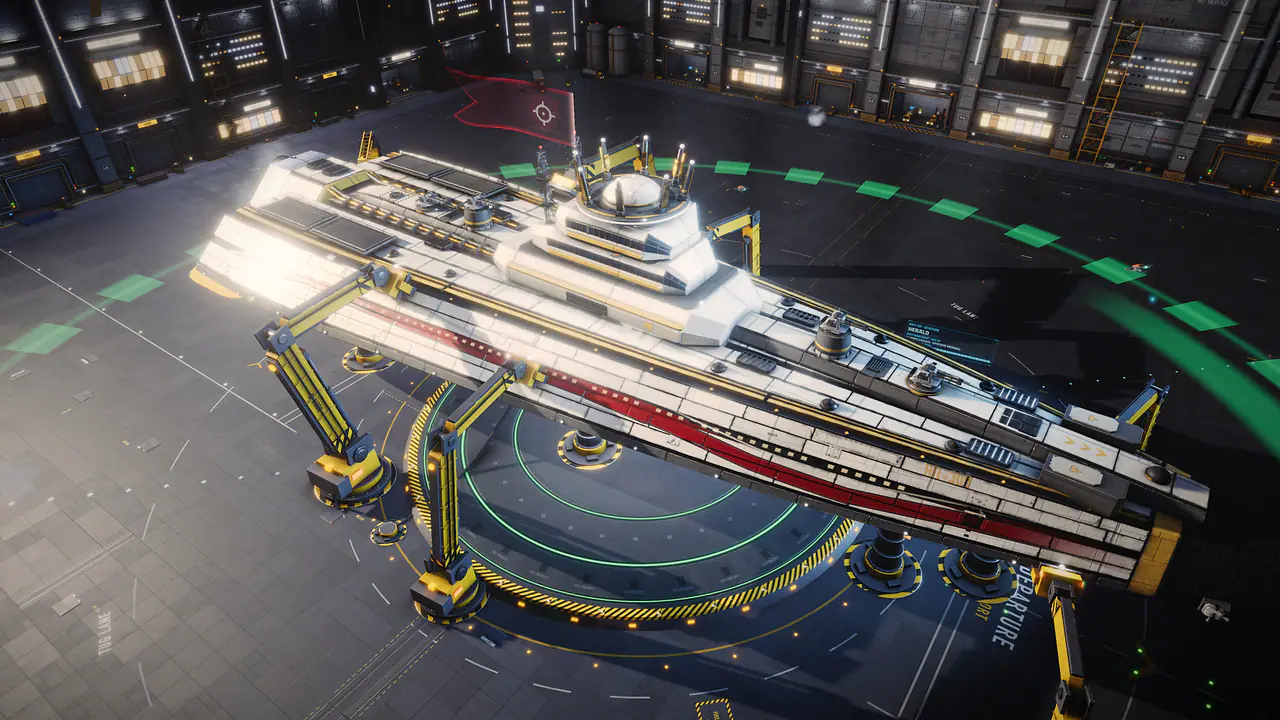
Profile grafiki#
Otwórz Ustawienia ikoną koła zębatego na końcu paska menu w locie albo przyciskiem Ustawienia na ekranie tytułowym i ekranie wyboru pilota. Pierwsza zakładka, Grafika, zaczyna się od wiersza Profil jakości: Niskie, Średnie, Wysokie, Ultra, Filmowe i Własne.
Przy pierwszym uruchomieniu gra odczytuje twoją kartę graficzną i wykonuje krótką kalibrację (poniżej sekundy), aby wybrać dla ciebie profil. Pod wierszem profili pokazuje wykryty GPU i zalecany profil. Jeśli używasz innego profilu, przycisk Użyj zalecanego przywraca zalecany.
- Niskie
- Grafika zintegrowana i telefony: skalowanie przestrzenne, bez cieni i okluzji otoczenia.
- Średnie
- Podstawowe karty graficzne i starsze laptopy: skalowanie przestrzenne w najostrzejszym trybie, podstawowe cienie, okluzja otoczenia w połowie rozdzielczości.
- Wysokie
- Główny cel: 60 fps ze skalerem XETODUS Temporal w trybie Jakość, miękkie cienie, okluzja otoczenia, promienie słońca i szczegółowe materiały.
- Ultra
- Mocne karty desktopowe: cienie 4K, okluzja otoczenia w pełnej rozdzielczości, cienie kontaktowe, efekty obiektywu i daleki zasięg szczegółów.
- Filmowe
- Najszybsze dostępne karty: wszystko na najwyższym poziomie, z supersamplingiem tam, gdzie wyświetlacz zostawia zapas.
- Własne
- Pojawia się, gdy tylko zmienisz opcję ustawianą przez profil. Twoja własna mieszanka, zachowana, dopóki ponownie nie wybierzesz profilu.
| Opcja | Niskie | Średnie | Wysokie | Ultra | Filmowe |
|---|---|---|---|---|---|
| Upscaling | FSR 1.0 | FSR 1.0 | XETODUS Temporal | XETODUS Temporal | XETODUS Temporal |
| Upscaler mode | Balanced | Ultra Q | Quality | Ultra Q | Native AA |
| Resolution scale | 100% | 125% | 125% | 200% | 200% |
| Supersampling | Off | Off | Off | Off | 1.5× (only with upscaling off) |
| Shadow resolution | Off | 1K | 2K | 4K | 4K |
| Soft shadows | Off | Off | PCSS | PCSS | PCSS HQ |
| Contact shadows | Off | Off | Off | On | On |
| Ambient occlusion | Off | Low | Med | High | Ultra |
| Sun shafts | Off | Low | Low | High | High |
| Global illumination | Off | Off | Low | High | Epic |
| Reflections | Low | Medium | Medium | High | High |
| Textures | Low | Medium | High | Ultra | Ultra |
| Materials | Low | Medium | High | Ultra | Ultra |
| Effects | Low | Medium | High | Ultra | Ultra |
| Other pilots' regalia | Markings | Full | Full | Full | Full |
| LOD distance | Near | Normal | Normal | Far | Max |
| Cluster geometry | Perf | Perf | Quality | Quality | Cinematic |
| View distance | Near | Normal | Normal | Far | Max |
| Terrain detail | Low | Medium | Medium | High | High |
| Forests | Off | Sparse | Full | Full | Full |
| Ground cover | Sparse | Sparse | Full | Full | Full |
| Planet clouds | Off | On | On | On | On |
| Water | Low | Medium | High | Ultra | Ultra |
| Sky resolution | 1K | 1.5K | 2K | 4K | 8K |
| Anti-aliasing | Off | FXAA | Temporal | Temporal | Temporal |
| Lens effects | Off | Dirt | Dirt | Full | Full |
| Film grain | Off | On | On | On | On |
| Chromatic aberration | Off | Off | On | On | On |
| Window glass (Auto) | Off | Off | Light | Full | Full |
Poświata, Korekcja kolorów i Winieta są włączone w każdym profilu. Ray tracing jest wyłączony w każdym profilu: włączasz go sam.
Telefony, tablety i grafika zintegrowana#
Profile same dostosowują się do słabszego sprzętu. Na telefonach i tabletach każdy profil ogranicza liczbę klatek do 60 fps, używa skalera przestrzennego zamiast czasowego, trzyma niebo na 1K, a tekstury na poziomie Średnie lub niżej i nigdy nie stosuje supersamplingu. Telefony z małą ilością pamięci schodzą też do tekstur Niskich. Na grafice zintegrowanej profil Filmowe zachowuje wszystkie efekty, ale nigdy nie stosuje supersamplingu i renderuje w lżejszej rozdzielczości wewnętrznej.
Czego profil nie zmienia#
Zmiana profilu nigdy nie dotyka twoich osobistych wyborów: Pole widzenia, Jasność, Adaptacja oka, limit klatek, Klatki w tle, Wstrząsy kamery, Dynamiczna rozdzielczość, Docelowa liczba klatek, Wyostrzanie, Pokaż FPS, Generowanie klatek, Preferencja GPU, Adaptacyjna jakość, API grafiki i opcje HDR. Zmiana którejkolwiek z nich również pozostawia nazwę profilu bez zmian.

Porady dotyczące wydajności#
Jeśli gra działa wolno, zacznij od profilu: zejdź o jeden stopień i sprawdź, jak się gra. Gdy chcesz dokładniejszej kontroli, oto opcje, które najbardziej wpływają na liczbę klatek.
API grafiki#
Menu API grafiki (w grupie Wyświetlanie) wybiera, jak przeglądarka rysuje grę: Auto, WebGL 2 lub WebGPU. WebGL 2 to ścieżka zgodności, która działa w każdej aktualnej przeglądarce, i w zupełności wystarcza. WebGPU to nowszy, opcjonalny renderer (strona opisuje go jako betę); wygląda tak samo i dodaje kilka własnych dodatków, takich jak ray tracing i wyjście HDR.
Auto mierzy oba na twoim urządzeniu podczas prawdziwej gry i zostawia WebGPU tylko tam, gdzie działa co najmniej tak szybko jak WebGL 2. Jeśli WebGPU kiedykolwiek się nie uruchomi lub przestanie rysować, gra sama wraca do WebGL 2. Zmiana API grafiki przeładowuje grę; pozostajesz zalogowany i wracasz na swój statek. Wiersz pod menu pokazuje, co działa w tej chwili.
Rozdzielczość i skalowanie#
- Skala rozdzielczości (od 50% do 200%) to największy pojedynczy koszt. Jest ograniczona przez wyświetlacz, a czas GPU zależy od liczby pikseli: 75% renderuje tylko około 56% pikseli.
- Skalowanie renderuje scenę 3D w niższej rozdzielczości wewnętrznej i odtwarza pełny obraz. XETODUS Temporal to własny skaler czasowy gry: zbiera detale z kilku klatek i działa też jako antyaliasing. Daje najlepszy obraz i jest zalecany dla kart desktopowych. Opcja FSR 1.0 wyostrza każdą klatkę osobno; jest najtańsza i działa wszędzie, więc korzystają z niej telefony i słabsze komputery.
- Tryb czasowy ustawia rozdzielczość wewnętrzną: Natywny AA (100%), Ultra J. (77%), Jakość (67%), Zrównoważony (59%), Wydajność (50%) i Ultra Wyd. (33%). Niższe tryby są szybsze; drobne detale potrzebują kilku klatek więcej, aby się ustabilizować.
- Wyostrzanie ustala ostrość przeskalowanego obrazu. Nie ma realnego kosztu.
- Supersampling renderuje powyżej rozdzielczości wyświetlacza dla najostrzejszych krawędzi. Działa tylko przy wyłączonym skalowaniu i jest bardzo kosztowny: 1,5× kosztuje około 2,25× czasu GPU. Jeśli twoje ustawienia sumują się do dużego obciążenia, ostrzeżenie pod nim to sygnalizuje i proponuje zamiast tego skaler czasowy w trybie Natywny AA.
Pozwól grze utrzymać liczbę klatek#
- Dynamiczna rozdzielczość (domyślnie włączona) obniża rozdzielczość, nawet do 50%, gdy klatki trwają za długo, i podnosi ją ponownie, gdy jest zapas, aby utrzymać Docelową liczbę klatek (od 30 do 144).
- Adaptacyjna jakość (domyślnie włączona) wkracza, gdy to nie wystarcza: obniża kosztowne opcje po jednej, za każdym razem pokazuje komunikat z przyciskiem Cofnij i przywraca je, gdy pojawi się trwały zapas. Wyłącz ją, jeśli nigdy nie chcesz, by gra zmieniała twoje ustawienia.
- Limit klatek (V-Sync, dopasowany do wyświetlacza, lub stałe 30 do 165 fps) jest w grupie Wyświetlanie. Niższy limit oszczędza energię i ogranicza nagrzewanie laptopów i telefonów oraz wyrównuje tempo klatek.
- Klatki w tle (10, 15, 30, 60 lub Bez limitu; domyślnie 30) spowalniają grę, gdy jej okno nie jest aktywne, aby wideo lub inna aplikacja obok działały płynnie. Ukryta karta w ogóle nie rysuje; gra działa dalej w obu przypadkach.
Najcięższe opcje#
Jeśli ustawiałeś wszystko ręcznie, te opcje mają najwyższe oznaczenia kosztu. Obniżaj je najpierw, po jednej, i obserwuj różnicę z włączonym Pokaż FPS:
- Skala rozdzielczości i Supersampling (Wyświetlanie).
- Okluzja otoczenia i Oświetlenie globalne (Oświetlenie i cienie). Okluzja otoczenia na poziomie Wysokie i Ultra działa w pełnej rozdzielczości.
- Szczegółowość terenu i Lasy (Światy), które mają znaczenie w pobliżu planet. Ich zmiana przebudowuje planety.
- Rozdzielczość nieba na 4K lub 8K i Grafika nieba na 8K, które zużywają też dużo pamięci wideo.
- Ray tracing, tylko w rendererze WebGPU (zobacz Zaawansowana grafika).
- Antyaliasing ustawiony na MSAA 4× przy wyłączonym skalerze czasowym.
Laptopy z dwoma układami graficznymi#
Preferencja GPU prosi przeglądarkę o Wysoka wydajność, Domyślne przeglądarki lub Oszczędzanie energii. Przeglądarki same wybierają faktyczny układ, więc jeśli gra nadal działa na słabszym, ustaw w ustawieniach grafiki systemu operacyjnego, aby przeglądarka korzystała z karty dedykowanej. Ta opcja działa po przeładowaniu.

Zaawansowana grafika#
Kilka opcji wykracza poza profile. Żadna nie jest potrzebna, by cieszyć się grą, a niektóre zależą od renderera lub wyświetlacza.
- Ray tracing
- Tylko w rendererze WebGPU i wyłączony na telefonach. Pięć poziomów prowadzi od Wył. i Odbicia, przez dwa kroki dodające śledzone cienie, a potem śledzoną okluzję otoczenia (+ AO), aż do Pełne, które dodaje jedno odbicie śledzonego światła od statków, stacji i asteroid wokół ciebie. Koszt rośnie z każdym krokiem i jest znacznie wyższy na laptopach. Adaptacyjna jakość obniża ray tracing w pierwszej kolejności.
- Tryb fotograficzny
- Włącz tryb fotograficzny (lub naciśnij F9) ukrywa HUD i dodaje głębię ostrości; F10 zapisuje zdjęcie. W rendererze WebGPU obraz dopracowuje się do wersji ze śledzeniem ścieżek, gdy kamera stoi nieruchomo: daj mu kilka sekund.
- Wyjście HDR
- Jaśniejsze światła na wyświetlaczu HDR, z rendererem WebGPU. Włączenie przeładowuje grę. Pojawiają się dwa suwaki: Biel papieru HDR (jak jasna jest biel w grze; podnieś ją w jasnym pomieszczeniu) i Szczytowa jasność HDR (dopasuj do szczytowej jasności wyświetlacza).
- Generowanie klatek (eksperymentalne)
- Wypełnia co drugie odświeżenie wygenerowaną klatką, więc wyświetlacz o wysokiej częstotliwości wygląda płynniej. Wymaga skalera XETODUS Temporal i wyświetlacza o wysokiej częstotliwości odświeżania i wyłącza się samo, gdy rzeczywista liczba klatek spadnie zbyt nisko. Obracanie kamery pozostaje równie responsywne; krawędzie szybkich statków mogą się lekko rozmazywać.
- Oświetlenie globalne
- XETODUS Radiance: oświetlone słońcem kadłuby, grunt i świecące okna oświetlają otoczenie, a smugi silników i eksplozje oświetlają pobliskie powierzchnie. Od Niskie do Epickie, plus Ultra+ w rendererze WebGPU.
- Geometria klastrowa
- Zachowuje szczegóły dużych kadłubów z bliska, rysując znacznie mniej trójkątów z daleka. Wył. używa klasycznych poziomów szczegółów.
- Szkło okien
- Okna z matowego szkła, które rozmywają grę za nimi. Auto, Pełne, Lekkie lub Wył.; Wył. jest najtańsze na słabych GPU.
- Insygnia innych pilotów
- Odznaczenia widoczne na statkach innych pilotów: Wył., Oznaczenia lub Pełne. Twój własny statek zawsze pokazuje twoje.
Opcje komfortu#
Pole widzenia (od 50° do 90°, domyślnie 62°; poszerza się wraz z prędkością), Jasność, Adaptacja oka, Wstrząsy kamery, Ziarno filmowe, Aberracja chromatyczna, Winieta, Poświata i Korekcja kolorów (własny wygląd każdego systemu, zależny od jego gwiazdy i mgławicy) to głównie kwestia gustu. Wyłącz Wstrząsy kamery, jeśli trafienia i eksplozje są dla ciebie nieprzyjemne.
Dźwięk, rozgrywka i interfejs#
Okno Ustawienia ma cztery zakładki: Grafika, Dźwięk, Sterowanie i Rozgrywka. U góry znajdują się przyciski Konto, Discord i Opinia. Ustawienia możesz otworzyć też na ekranie tytułowym i ekranie wyboru pilota, więc grafikę i sterowanie dostroisz jeszcze przed startem.
Dźwięk#
- Cztery suwaki głośności: Głośność ogólna, Efekty, Interfejs i Muzyka.
- Różnorodność muzyki: Losowe utwory lub Jeden motyw na obszar. Każdy obszar (stacje frakcji, przestrzeń Bezpieczna, Sporna i Bezprawna, typy planet, kolonie, szklarnie, głęboka przestrzeń) ma własną pulę utworów, odtwarzanych losowo tak, by żaden się nie powtórzył, zanim nie zagrają pozostałe.
- Cisza między utworami dodaje chwile ciszy między piosenkami.
- Teraz gra pokazuje bieżący utwór i to, do czego należy, z przyciskiem Następny utwór. Muzyka walki i bossów dostosowuje się do starcia i nie można jej pominąć.
Rozgrywka#
- Automatyczny odwet
- Wył., Odpowiedz ogniem (domyślnie) lub Ogień + namierzanie. Gdy inny statek zaatakuje twój, twój statek go namierza i odpowiada ogniem z wieżyczek i rakiet. Strzela wyłącznie do legalnego celu, więc nigdy nie zrobi z ciebie przestępcy w przestrzeni Bezpiecznej, i wstrzymuje się, gdy wykonujesz warp, dokujesz lub używasz Do boju. Naciśnij ; w locie, aby przełączyć tryb. Zasady, którymi się kieruje, opisuje część Bezpieczeństwo.
- Przerywniki podróży
- Pełne lub Pomiń animacje. Pominięcie usuwa ozdobne animacje warpu i skoku przez wrota; czas podróży i wczytywanie celu pozostają takie same.
Okna i układ#
- Przeciągaj okno za pasek tytułu. Upuść je na górnej krawędzi, aby je zmaksymalizować, na lewej lub prawej krawędzi, aby zajęło połowę ekranu, albo w rogu, aby zajęło ćwierć. Przeciągnij krawędź lub róg, aby zmienić rozmiar; kliknij dwukrotnie pasek tytułu, aby zmaksymalizować lub przywrócić. Esc zamyka okno na wierzchu, a okna pamiętają, gdzie je zostawiłeś.
- Odblokuj HUD pozwala przeciągnąć wskaźnik stanu, portret, moduły, Taktykę, kartę celu i czat w nowe miejsca. Jest dostępne w locie. Zobacz HUD.
- Resetuj układ UI (okna i HUD) przywraca wszystko na miejsce.
- Powtórz Szkołę Lotu odtwarza lekcje w grze. Zobacz Szkoła Lotu.
- Przywróć wszystkie ustawienia domyślne przywraca każde ustawienie, łącznie z grafiką.
- Czerwony przycisk na dole zakładki opuszcza świat i zabiera cię z powrotem do wyboru pilota.
Ustawienia sterowania#
Zakładka Sterowanie obejmuje dotyk, mysz, klawiaturę i kontrolery. Same przypisania klawiszy znajdziesz w części Sterowanie na komputerze; w locie H otwiera pełną listę klawiszy.
Sterowanie lotem#
- Lot myszą
- Kliknij widok, aby przejąć drążek: kursor znika, a mysz porusza wirtualnym joystickiem. Im dalej celownik od środka, tym ostrzej skręcasz. To ustawienie domyślne.
- Celowanie myszą
- Kliknij widok, aby przejąć stery: mysz przesuwa celownik w przestrzeni, statek obraca się za nim, a działa strzelają w jego kierunku.
- Klawiatura
- Strzałki sterują pochyleniem i odchyleniem, A i D przechyłem. Mysz nigdy nie obraca statku, więc pozostaje wolna do obsługi okien, mapy i namierzania.
Pod schematem możesz dostroić jego działanie:
- Odwróć pochylenie i suwak czułości (Czułość drążka, Czułość celowania lub Czułość myszy (kamera), zależnie od schematu).
- Martwa strefa i Krzywa reakcji, z małym wykresem reakcji drążka. Wyższa krzywa daje precyzyjniejszą kontrolę przy środku i ten sam pełny skręt na krawędzi.
- Drążek wraca do środka (lot myszą): domyślnie wyłączone, więc drążek zostaje tam, gdzie go zostawisz.
- Mysz lewo / prawo przechyla: mysz przechyla statek, a A / D sterują odchyleniem.
- Uwolnij kursor: Przytrzymaj Alt lub Naciśnij Alt, aby uwolnić kursor do obsługi okien, gdy mysz trzyma drążek.
- Wspomaganie celowania przyciąga twój celownik do znacznika wyprzedzenia wroga, gdy jesteś blisko. Rakiety sprzężone (Do boju i główny spust) odpala rakiety razem z działami po pełnym namierzeniu.
Dotyk#
Sterowanie dotykowe na ekranie: Auto, Wł. lub Wył. Auto pokazuje drążek i przyciski na telefonach i tabletach oraz zawsze, gdy palec dotknie ekranu. Zobacz Sterowanie dotykowe.
Joystick i gamepad#
- Włącz go
Włącz Włącz lot kontrolerem. Kontroler steruje, a mysz pozostaje wolna do obsługi interfejsu.
- Obudź urządzenie
Podłącz kontroler i naciśnij jeden z jego przycisków, a potem wybierz go w menu Urządzenie.
- Przypisz osie i przyciski
Użyj odczytów na żywo (Wciśnięte przyciski, Osie na żywo), aby przypisać osie odchylenia, pochylenia, przechyłu i ciągu oraz przyciski ognia, rakiet, dopalacza, hamulca i Leć do celu. Ustaw nieużywane osie na Nieprzypisane, aby powstrzymać dryf.
- Dostrój
Dostosuj Martwą strefę drążka i użyj Odwróć pochylenie kontrolera, Odwróć oś ciągu lub Fizyczna przepustnica dla dźwigni, które ustawiają prędkość bezpośrednio.
Więcej w części Gamepad i joystick.
Rozwiązywanie problemów#
Gra się nie uruchamia#
XETODUS wymaga WebGL 2 (WebGPU jest opcjonalne). Jeśli twoja przeglądarka nie obsługuje żadnego z nich, zobaczysz stronę z tytułem XETODUS wymaga WebGL 2 lub WebGPU. Wykonaj poniższe kroki, a potem naciśnij Spróbuj ponownie:
- Zaktualizuj przeglądarkę: aktualny Chrome, Edge lub Firefox albo Safari 16.4 lub nowsze.
- Włącz akcelerację sprzętową (czasem nazywaną akceleracją grafiki) w ustawieniach przeglądarki, a potem uruchom przeglądarkę ponownie.
- Zaktualizuj sterownik karty graficznej.
- Sprawdź wymagania systemowe dla swojego urządzenia.
Reset urządzenia graficznego#
Czasem GPU się resetuje: z powodu czkawki sterownika, telefonu wysyłającego kartę w tło albo wyczerpania pamięci wideo przez kartę. Zobaczysz Reset urządzenia graficznego, gdy obraz jest przywracany, a gra od razu wpuszcza cię z powrotem. Jeśli to się powtórzy, gra uruchamia się ponownie z lżejszą grafiką i cię o tym informuje; możesz ją ponownie podnieść w Ustawienia › Grafika.
Jeśli resety się powtarzają, gra zatrzymuje się i proponuje Uruchom w trybie awaryjnym zamiast wpadać w pętlę. Jeśli przeglądarka wstrzymała 3D dla strony (Przeglądarka wstrzymała grafikę 3D), zamknij inne karty i aplikacje używające GPU, całkowicie zamknij przeglądarkę, otwórz XETODUS ponownie i rozważ aktualizację sterownika karty graficznej.
Wolno lub nierówno#
- Naciśnij Użyj zalecanego obok profilu albo zejdź o jeden profil niżej.
- Pozostaw włączone Dynamiczną rozdzielczość i Adaptacyjną jakość.
- Obniż Skalę rozdzielczości lub przełącz Skalowanie na XETODUS Temporal w niższym trybie.
- Na laptopie podłącz zasilanie i sprawdź Preferencję GPU (zobacz Porady dotyczące wydajności).
- Zamknij inne karty i aplikacje używające GPU, zwłaszcza wideo.
Utrata połączenia i aktualizacje serwera#
Jeśli połączenie zostanie przerwane, komunikat Utracono połączenie informuje o tym, a gra sama łączy cię ponownie z tym samym pilotem, ponawiając próby przez pewien czas, zanim się podda. Nie musisz przeładowywać strony. Jeśli w chwili rozłączenia walczyłeś, twój statek zostaje przez krótki czas w przestrzeni, więc szybki powrót ma znaczenie.
Przed aktualizacją serwera baner odlicza czas (Aktualizacja serwera za i pozostały czas) i informuje, że połączysz się ponownie automatycznie. Gdy dojdzie do zera, pokazuje Trwa aktualizacja. Za chwilę ponowne połączenie. Zadokowanie przed końcem odliczania to bezpieczny wybór. Jeśli w trakcie gry wyszła nowa wersja, gra pokazuje XETODUS został zaktualizowany. Przeładuj stronę. i sama przeładowuje stronę. Jeśli zobaczysz Nie udało się ponownie połączyć z serwerem, wracasz do menu: odczekaj minutę i ponownie uruchom pilota.
Diagnostyka grafiki#
Na dole Ustawienia › Grafika otwórz Diagnostyka grafiki. Pokazuje wykrytą przez grę kartę graficzną, używane API grafiki, wynik kalibracji i bieżącą liczbę klatek. Opisuje twój GPU i przeglądarkę, a nie ciebie.
- Kopiuj raport kopiuje zwykły tekstowy opis konfiguracji grafiki do wklejenia w zgłoszeniu błędu.
- Kopiuj raport wydajności mierzy 120 klatek działającej gry i kopiuje wynik. Leć lub zadokuj tam, gdzie gra działa wolno, a potem go naciśnij. Jeśli przeglądarka blokuje schowek, raport zostaje na ekranie z przyciskami Kopiuj ponownie i Pobieranie.
- Ponów kalibrację ponownie mierzy twój GPU (w WebGL 2) i proponuje Zastosuj zalecany profil, jeśli wynik jest inny.
Nadal masz problem?#
Naciśnij F8 w grze lub Opinia w Ustawieniach, aby wysłać Błąd, Pomysł, Balans lub Inne prosto do zespołu, z opcjonalnym zrzutem ekranu. Przy problemach z grafiką wklej do zgłoszenia raport diagnostyczny. Możesz też zapytać innych pilotów i zespół na Discordzie XETODUS.
Najczęściej zadawane pytania#
Pełne odpowiedzi znajdziesz w FAQ na stronie głównej. Oto każde pytanie z częścią poradnika, która je omawia.
- Czy XETODUS jest darmowy?Tak, każdy statek, moduł, system i umiejętność podstawowa. Członkostwo jest opcjonalne.
- Czy muszę coś pobierać?Nie. Gra działa w nowoczesnej przeglądarce z WebGL 2 i możesz ją zainstalować jako aplikację.
- Jakie urządzenia i przeglądarki są obsługiwane?Aktualne przeglądarki na komputerach, telefony i tablety. Profile dostosowują się do twojego GPU.
- Jakie są wymagania systemowe?Minimalne i zalecane wymagania dla PC, Maca, telefonów i tabletów.
- Czy to gra jednoosobowa?Nie. Każdy pilot, którego spotkasz, dzieli z tobą jeden trwały wszechświat.
- Czy mogę grać na telefonie?Tak, ze sterowaniem dotykowym i lżejszymi profilami.
- Czym jest Vanguard Charter?Opcjonalne członkostwo: więcej miejsca, więcej stylu i umiejętności dla członków.
- Czy umiejętności Vanguard dają członkom przewagę?Nie. Nigdy nie liczą się do sumy poziomów ani rankingu Ogólnego.
- Czy mogę kupić kredyty, statki lub przedmioty za prawdziwe pieniądze?Nie. Zdobywa się je w grze; Aether nigdy nie może zamienić się w kredyty ani przedmioty.
- Czy jest nagroda za sprowadzanie przyjaciół?Tak, w programie Zwerbuj skrzydłowego: nagrody kosmetyczne i związane z kontem.
- Czy jest społeczność, do której mogę dołączyć?Tak: oficjalny Discord oraz Opinia (F8) w grze.
- Czy zrzuty ekranu na tej stronie są prawdziwe?Tak. Wyrenderowała je sama gra w profilu Filmowe.
Chcesz poznać pełne zasady programu poleceń? Zobacz Zwerbuj skrzydłowego.
Czegoś brakuje albo coś jest nieaktualne? Daj nam znać na naszym Discordzie. Więcej odpowiedzi w FAQ.