
圖形預設#
在飛行中從選單列末端的齒輪開啟設定,或在標題畫面和飛行員選擇畫面使用設定按鈕。第一個分頁圖形以畫質預設一列開頭:低、中、高、超高、電影級和自訂。
首次啟動時,遊戲會讀取你的顯示卡並執行一次簡短校正(不到一秒),為你選擇一個預設。預設列下方會顯示偵測到的GPU和建議的預設。如果你使用的是其他預設,使用建議設定按鈕可讓你恢復建議的預設。
- 低
- 內顯和手機:空間超解析度,無陰影或環境光遮蔽。
- 中
- 入門級顯示卡和較舊的筆電:最銳利模式的空間超解析度、基礎陰影、半解析度環境光遮蔽。
- 高
- 主流目標:使用畫質模式的XETODUS Temporal超解析度達到60 fps,柔和陰影、環境光遮蔽、太陽光束和精細材質。
- 超高
- 高效能桌機顯示卡:4K陰影、全解析度環境光遮蔽、接觸陰影、鏡頭特效和遠景細節。
- 電影級
- 現有最快的顯示卡:一切都達到最佳,在顯示器留有餘裕時進行超取樣。
- 自訂
- 一旦你更改了預設所設定的選項就會顯示。這是你自己的組合,會一直保留到你再次選擇預設。
| 選項 | 低 | 中 | 高 | 超高 | 電影級 |
|---|---|---|---|---|---|
| 超解析度 | 關閉(原生) | 關閉(原生) | 關閉(原生) | 關閉(原生) | 關閉(原生) |
| 解析度縮放 | 100% | 125% | 125% | 200% | 200% |
| 超取樣 | 關閉 | 關閉 | 關閉 | 關閉 | 1.5×(僅在關閉超解析度時) |
| 陰影解析度 | 關閉 | 1K | 2K | 4K | 4K |
| 柔和陰影 | 關閉 | 關閉 | PCSS | PCSS | PCSS HQ |
| 接觸陰影 | 關閉 | 關閉 | 開 | 開 | 開 |
| 環境光遮蔽 | 關閉 | 低 | 中 | 高 | 超高 |
| 光照風格 | 經典 | 經典 | 經典 | 增強 | 增強 |
| 太陽光束 | 關閉 | 低 | 低 | 高 | 高 |
| 全域光照 | 關閉 | 關閉 | 低 | 高 | 極致 |
| 反射 | 低 | 中 | 中 | 高 | 高 |
| 貼圖 | 低 | 中 | 高 | 超高 | 超高 |
| 材質 | 低 | 中 | 高 | 超高 | 超高 |
| 特效 | 低 | 中 | 高 | 超高 | 超高 |
| 其他飛行員的徽飾 | 標記 | 完整 | 完整 | 完整 | 完整 |
| LOD距離 | 近 | 一般 | 一般 | 遠 | 最高 |
| 叢集幾何 | 效能 | 效能 | 畫質 | 畫質 | 電影級 |
| 視距 | 近 | 一般 | 一般 | 遠 | 最高 |
| 地形細節 | 低 | 中 | 中 | 高 | 高 |
| 森林 | 關閉 | 稀疏 | 完整 | 完整 | 完整 |
| 地被植物 | 稀疏 | 稀疏 | 完整 | 完整 | 完整 |
| 行星雲層 | 關閉 | 開 | 開 | 開 | 開 |
| 水面 | 低 | 中 | 高 | 超高 | 超高 |
| 天空解析度 | 1K | 1.5K | 2K | 4K | 8K |
| 抗鋸齒 | FXAA | SMAA | MSAA 4× | MSAA 4× | MSAA 4× |
| 鏡頭特效 | 關閉 | 髒污 | 髒污 | 完整 | 完整 |
| 底片顆粒 | 關閉 | 開 | 開 | 開 | 關閉 |
| 色差 | 關閉 | 關閉 | 開 | 開 | 開 |
| 視窗玻璃(自動) | 關閉 | 關閉 | 輕量 | 完整 | 完整 |
泛光、調色和暈影在所有預設中都是開啟的。光線追蹤在所有預設中都是關閉的:需要你自己開啟。
手機、平板和內顯#
預設會在效能較弱的硬體上自動調整。在手機和平板上,所有預設都將幀率限制為60 fps,使用空間超解析度而非時間性超解析度,天空維持在1K,貼圖為中或以下,且從不超取樣。記憶體較小的手機還會降為低貼圖。在內顯上,電影級保留所有特效,但從不超取樣,並以較低的內部解析度渲染。
預設不會改變的內容#
切換預設永遠不會改動你的個人選擇:光照風格(在你親自選擇之後)、視野、亮度、眼睛適應、幀率上限、背景幀率、鏡頭晃動、動態解析度、目標幀率、銳化、顯示FPS、影格生成、GPU偏好、自動調整畫質、圖形API以及HDR選項。更改其中任何一項也不會改變你的預設名稱。

效能技巧#
如果遊戲感覺卡頓,先從預設入手:降低一檔,看看效果如何。想要更精細的控制時,以下是對幀率影響最大的選項。
圖形API#
圖形API選單(在顯示群組中)選擇瀏覽器繪製遊戲的方式:自動、WebGL 2或WebGPU。WebGL 2是相容路徑,在所有目前的瀏覽器中都能執行,完全夠用。WebGPU是較新的選用渲染器(網站將其列為測試版);外觀相同,並額外提供一些獨有功能,例如光線追蹤和HDR輸出。
自動會在實際遊玩中於你自己的裝置上測量兩者,只有當WebGPU至少與WebGL 2一樣快時才保留WebGPU。如果WebGPU啟動失敗或停止繪製,遊戲會自動切換回WebGL 2。更改圖形API會重新載入遊戲;你會維持登入並回到你的飛船。選單下方的一行顯示目前正在執行的是什麼。
解析度和超解析度#
- 解析度縮放(50%到200%)是最大的單項負擔。它受顯示器限制,GPU時間與像素數成正比:75%只渲染約56%的像素。
- 超解析度以較低的內部解析度渲染3D場景,再重建完整畫面。XETODUS Temporal是遊戲自己的時間性超解析度:它跨多個影格收集細節,同時兼作抗鋸齒。它提供最好的畫面,建議在桌機顯示卡上使用。FSR 1.0選項對每一個影格單獨銳化;它負擔最低,到處都能用,所以手機和低階機器使用它。
- 時間性模式設定內部解析度:原生AA(100%)、超高畫質(77%)、畫質(67%)、平衡(59%)、效能(50%)和超高效能(33%)。較低的模式更快;細節需要多幾個影格才能穩定。
- 銳化設定超解析度畫面的清晰程度。幾乎沒有負擔。
- 超取樣以高於顯示器解析度的解析度渲染,獲得最銳利的邊緣。它只在關閉超解析度時有效,且負擔非常大:1.5×約需2.25倍的GPU時間。如果你的設定加起來負載很重,其下方會出現警告,並建議改用原生AA的時間性超解析度。
讓遊戲維持幀率#
- 動態解析度(電腦上預設關閉,手機上預設開啟)只會在幀率達不到你的目標幀率(30到144)時降低解析度(電腦最低到75%,手機最低到50%),有餘裕時再提高。想用清晰度換幀率時請開啟。
- 自動調整畫質(預設開啟)會在這還不夠時介入:它一次降低一個高負擔選項,每次都顯示一則附有復原按鈕的訊息,並在持續有餘裕時恢復它們。如果你不希望設定被自動更改,請關閉它。
- 幀率上限(跟隨顯示器的V-Sync,或固定的30到165 fps)位於顯示群組中。較低的上限可以節省筆電和手機的電量、降低發熱,並讓影格間隔更均勻。
- 背景幀率(10、15、30、60或無限制;預設30)會在遊戲視窗未取得焦點時降低遊戲幀率,讓旁邊的影片或其他應用程式流暢執行。隱藏的分頁完全不會繪製;無論哪種情況,遊戲都會繼續執行。
負擔最大的選項#
如果你手動調整過設定,以下選項的負擔標記最高。先逐一降低它們,並開啟顯示FPS觀察差異:
- 解析度縮放和超取樣(顯示)。
- 環境光遮蔽和全域光照(光照與陰影)。高和超高的環境光遮蔽以全解析度執行。
- 地形細節和森林(星球),在行星附近影響較大。更改後會重建行星。
- 4K或8K的天空解析度,以及8K的天空美術,它們還會佔用大量顯示記憶體。
- 光線追蹤,僅限WebGPU渲染器(參見進階圖形)。
- 關閉時間性超解析度時設為MSAA 4×的抗鋸齒。
雙顯示晶片筆電#
GPU偏好會向瀏覽器請求高效能、瀏覽器預設或省電。瀏覽器會自行選擇實際使用的晶片,所以如果遊戲仍在較弱的晶片上執行,請在作業系統的圖形設定中讓瀏覽器使用獨立顯示卡。此選項在重新載入後生效。

進階圖形#
有些選項超出了預設的範圍。享受遊戲並不需要它們,其中一些還取決於你的渲染器或顯示器。
- 光線追蹤
- 僅限WebGPU渲染器,手機上關閉。共五個等級:從關閉和反射,經過增加追蹤陰影和追蹤環境光遮蔽(+ AO)的兩個等級,到完整,它會增加一次來自你周圍飛船、太空站和小行星的追蹤光線反彈。負擔逐級增加,在筆電上要高得多。自動調整畫質會優先降低光線追蹤。
- 拍照模式
- 進入拍照模式(或按F9)會隱藏HUD並增加景深;F10儲存圖片。在WebGPU渲染器上,鏡頭靜止時畫面會逐步細化為路徑追蹤影像:請給它幾秒鐘。
- HDR輸出
- 在HDR顯示器上使用WebGPU渲染器時,高光更亮。開啟後會重新載入遊戲。會出現兩個滑桿:HDR紙白亮度(遊戲中白色的亮度;在明亮的房間中調高)和HDR峰值亮度(與顯示器的峰值相符)。
- 影格生成(實驗性)
- 每隔一次更新插入一個生成的影格,讓高更新率顯示器看起來更流暢。需要XETODUS Temporal超解析度和高更新率顯示器,當真實幀率過低時會自動關閉。轉動鏡頭的回應速度不受影響;快速移動的飛船邊緣可能會略有殘影。
- 全域光照
- XETODUS Radiance:陽光照射的船體、地面和發光的窗戶會照亮周圍環境,引擎尾焰和爆炸會照亮附近的表面。從低到極致,在WebGPU渲染器上還有超高+。
- 光照風格
- 經典或增強:不影響受陽光照射表面的遮蔽、行星照亮飛船的環境光、明亮光源周圍的輝光、更寬的眼睛適應範圍,以及在WebGPU渲染器上的螢幕空間反射。增強是超高和電影級的預設;你自己的選擇始終優先。
- 色調映射
- 強光如何適配螢幕:ACES(遊戲的原始外觀)、AgX(更柔和且保留色相的高光)、中性或Filmic(灰階接近ACES,飽和色更濃郁)。
- 叢集幾何
- 讓大型船體在近處保持細節,同時在遠處繪製少得多的三角形。關閉則使用經典的細節等級。
- 視窗玻璃
- 讓背後的遊戲畫面變模糊的毛玻璃視窗。自動、完整、輕量或關閉;關閉在小型GPU上負擔最低。
- 其他飛行員的徽飾
- 其他飛行員飛船上顯示的榮譽裝飾:關閉、標記或完整。你自己的飛船始終顯示你的徽飾。
舒適性選項#
視野(50°到90°,預設62°;會隨速度變寬)、亮度、眼睛適應、鏡頭晃動、底片顆粒、色差、暈影、泛光和調色(每個星系根據其恆星和星雲呈現的獨特色調)主要看個人喜好。如果命中和爆炸讓你感到不適,請關閉鏡頭晃動。
音訊、遊戲和介面#
設定視窗有五個分頁:圖形、音訊、操作、遊戲和輔助使用(觸控螢幕上還會多一個觸控分頁)。頂部是帳號、Discord和意見回饋按鈕。標題畫面和飛行員選擇畫面也能開啟設定,所以你可以在啟動前調整圖形和操作。
音訊#
- 四個音量滑桿:主音量、音效、介面和音樂。
- 音樂多樣性:隨機播放或每個區域一首主題曲。每個區域(陣營太空站、安全空域、爭奪空域和無法空域、行星類型、殖民地、溫室、深空)都有自己的曲目池,隨機播放,在其他曲目播完之前不會重複。
- 曲目間的安靜空檔會在歌曲之間加入靜默的時段。
- 語音:聯絡人會朗讀他們的任務和委託台詞。可以開啟或關閉角色語音,設定語音音量,選擇語音風格(通訊透過你飛船的無線電播放台詞,純淨按錄製原樣播放聲音)和語音語言(跟隨遊戲語言在有你遊戲語言的錄音時使用它,否則使用英文,或者一律選擇英文)。
- 正在播放顯示目前曲目及其所屬區域,並有下一首按鈕。戰鬥和首領音樂會隨戰況變化,無法跳過。
遊戲#
- 自動反擊
- 關閉、還擊(預設)或還擊 + 鎖定。當其他飛船攻擊你時,你的飛船會鎖定它並用砲塔和飛彈還擊。它只會向合法目標開火,所以絕不會讓你在安全空域成為罪犯,並且在你躍遷、停靠或交戰時會停止。飛行中按;可循環切換模式。它遵循的規則請參見治安。
- 航行過場動畫
- 完整或略過動畫。略過會移除裝飾性的躍遷和星門躍遷動畫;航行時間和目的地載入時間不變。
- 飛行儀表
- 弧形(預設)、六角核心或堆疊條。三種樣式都會顯示護盾、裝甲和船體、速度、推力、飛行輔助與電池;在使用滑鼠和鍵盤的畫面上,STOP位於推力旁,每種樣式也都有自己的手機佈局。長按儀表即可移動,也可使用編輯HUD佈局,或在它取得焦點時用方向鍵。每種樣式會在每種畫面佈局中記住自己的位置,重設位置可將它放回原處。
- 目標儀表
- 條形(預設)、弧形或六角核心:目標卡片如何顯示所選飛船的護盾、裝甲和船體。弧形和六角核心使用與飛行儀表相同的外觀,每一層一列,給出其百分比和一個詞(偏低、危急或已耗盡),讓你不必靠顏色來判讀。鎖定列在每種樣式下都保持在儀表下方。它儲存在此裝置上。
- 預設物品欄檢視
- 清單(預設)或方格:決定飛船貨艙視窗和太空站機庫起初以列還是物品圖示方格顯示。視窗自己的清單 / 方格按鈕會對該視窗覆蓋此設定。參見機庫。
- 保留通知記錄
- 開(預設)或關。開啟時,你收到的每則通知都會保存在頂部列的鈴鐺裡(此裝置上每位飛行員保留最近200則),錯過的通知在有效期內仍可閱讀並使用其按鈕。關閉後不再記錄;記錄中已有的內容會保留,直到你清空。
- 稀有掉落公告
- 狩獵中最稀有的掉落(傳說和奇異)會向整個銀河公告。關閉此項即可對你隱藏這些公告;你自己發現時仍會收到自己的提示和音效。參見狩獵。
- 開啟地圖時以我為中心
- 開啟(預設):銀河地圖開啟時以你的星系為中心,如同我按鈕。關閉則維持整個銀河的視圖。為航線或目的地開啟的地圖一律顯示那個目標。參見銀河地圖。
- 停靠和離站時保持視窗開啟
- 開或關(預設)。開啟時,你開啟的視窗(貨艙、技能、地圖等)會在停靠或離站後以新地點對應的形式恢復:在太空站裡貨艙會變成機庫頁面,而市場等僅限太空站的服務絕不會在太空中開啟。它們會在停靠或發射場景和歡迎頁結束後恢復,飛行學院期間不會恢復,你關閉的視窗保持關閉。死亡、登入或被強制彈出時全部重設。此設定按裝置儲存。
視窗和佈局#
- 拖曳視窗的標題列即可移動。拖到頂部邊緣可最大化,拖到左側或右側邊緣可佔半個螢幕,拖到角落可佔四分之一。拖曳邊緣或角落可調整大小;在標題列上按兩下可最大化或還原。Esc關閉最前面的視窗,視窗會記住你離開時的位置。
- 解鎖HUD可讓你將狀態儀表、頭像、模組、戰術、目標卡片和聊天拖到新的位置。僅在飛行中可用。參見HUD。
- 編輯HUD佈局(或選單中的編輯佈局)會在飛行中開啟佈局編輯器:拖曳自動駕駛、狩獵、目標和戰術卡片以及幀率顯示,拖曳其邊緣或角落來調整大小,用方向鍵微調(Shift步距更大,Alt加方向鍵調整大小),用Home重設單個,用Esc或完成離開。編輯模式之外不會移動或調整任何東西,隱藏卡片絕不會向遊戲發送指令,桌機、平板和手機佈局在此裝置上分別記憶。
- 重設介面佈局(視窗和HUD)會將一切恢復原位。
- 重新學習飛行學院會重新播放遊戲內課程。參見飛行學院。
- 全部恢復預設值會恢復所有設定,包括圖形。
- 分頁底部的紅色按鈕會離開遊戲世界,帶你回到飛行員選擇。
輔助使用#
設定中的輔助使用彙整了閱讀、顏色、動態效果和輸入方面的選項。它們儲存在你設定它們的裝置上,該分頁上的重設只會重設這些選項。
- 文字大小
- 85%、100%、115%、130%或150%。它縮放HUD、視窗和選單的文字;按鈕隨之變大,浮動元件仍保持在螢幕內。
- 高對比度
- 更亮的文字、更強的邊框和實心面板背景,沒有淡色文字。
- 減少動態效果
- 自動跟隨裝置自身的設定。開會停止畫面震動、速度和躍遷縮放、天空視差、鏡頭擺動以及介面動畫。
- 減少閃光
- 降低泛光,並限制爆炸和炮口閃光能使畫面變亮的範圍。閃爍警告和模組列上的武器閃光會被關閉。適用於對光敏感的玩家。
- 配色方案
- 綠色盲、紅色盲和藍色盲會針對色覺障礙重新著色友方、敵對和中立目標、執法官括號、狀態顏色以及物品稀有度。預覽會顯示效果。
- 形狀與文字標記
- 為每種目標提供一個形狀和一個詞(友方為圓形,敵對為三角形,中立為方形,罪犯為菱形,執法官為十字),顯示在括號和目標卡片上,物品稀有度上則有階數數字,因此顏色絕不是唯一的訊號。使用配色方案時它們一律開啟,也可以單獨開啟。
- 更大的點按範圍
- 按鈕、分頁、下拉選單和清單列至少48 px高,對觸控和滑鼠都適用。
- HUD按鈕顯示文字標籤
- 在手機上,飛行HUD會在空間緊張的地方顯示圖示(戰術、已鎖定目標、巡航、加速、停止,以及護盾、裝甲和船體條)。開啟後改為顯示文字。長按圖示可顯示其名稱。
- 焦點框
- 加強會在擁有鍵盤焦點的元素周圍畫一圈粗白色外框,外加深色邊緣。在設定中,Tab在分頁、搜尋和設定之間移動,方向鍵切換分頁和選項,Space或Enter選取。
遊戲沒有語音對白,因此沒有字幕:每則訊息本來就以文字形式出現。3D美術中繪製的少數顏色不會遵循配色方案。
操作設定#
操作分頁涵蓋觸控、滑鼠、鍵盤和手把。按鍵對應本身請參見桌面操作;在飛行中,H可開啟完整的按鍵一覽。
飛行操控#
- 滑鼠飛行
- 按一下飛行畫面以接管搖桿:游標隱藏,滑鼠移動一個虛擬搖桿。準星離中心越遠,轉向越急。這是預設方案。
- 滑鼠瞄準
- 按一下飛行畫面以接管操控:滑鼠在空間中移動瞄準準星,飛船會轉向跟隨它,火砲也會朝它開火。
- 鍵盤
- 方向鍵控制俯仰和偏航,A和D控制翻滾。滑鼠不會轉動飛船,所以它可以自由用於視窗、地圖和選取目標。
在方案下方,你可以調整手感:
- 反轉俯仰和一個靈敏度滑桿(依方案為搖桿靈敏度、瞄準靈敏度或滑鼠靈敏度(鏡頭))。
- 死區和響應曲線,並附有一個搖桿響應的小圖表。曲線越高,中心附近的控制越精細,邊緣處仍能達到同樣的滿轉向。
- 搖桿自動回中(滑鼠飛行):預設關閉,所以搖桿會停留在你放開的位置。
- 滑鼠左右控制翻滾:改為滑鼠控制翻滾,A / D控制偏航。
- 釋放游標:按住Alt或按Alt,在滑鼠控制搖桿時釋放游標以操作視窗。
- 瞄準輔助會在你靠近時將瞄準輕推到敵對目標的預判點上。連動飛彈(交戰與主扳機)會在鎖定完成後與火砲一起發射飛彈。
鍵盤按鍵對應#
在飛行操控下方,鍵盤清單顯示每個動作(約70個,分為飛行、戰鬥、目標、模組、突擊編隊、僱傭護衛、視窗和介面等群組)。選一個按鍵,然後按下新按鍵;Esc取消。每個動作最多可用兩個按鍵,一次性動作還可使用Alt或Shift組合。如果某個按鍵已被占用,你可以取代它或交換兩個動作。
- Esc、視窗和聊天中的Enter,以及屬於瀏覽器或系統的按鍵無法使用,而且在你於輸入框中打字時,按鍵絕不會觸發動作。
- 搜尋按鍵可尋找動作,重設可恢復單個,重設所有鍵盤按鍵對應會恢復預設值。
- 匯出會把你的按鍵對應複製為文字,匯入會讀回該文字,以便遷移到另一台裝置。
- 遊戲中各處的按鍵提示(提示框、手冊、飛行學院)都會顯示你自己的按鍵對應。
觸控#
螢幕觸控操作:自動、開或關。自動會在手機和平板上,以及手指觸碰螢幕時顯示搖桿和按鈕。參見觸控操作。
搖桿與手把#
- 開啟
開啟啟用手把飛行。手把負責操控,滑鼠可自由操作介面。
- 喚醒裝置
連接手把並按下其任意按鈕,然後在裝置選單中選擇它。
- 對應軸和按鈕
使用即時數值(已按下的按鈕、即時軸值)指派偏航、俯仰、翻滾和推力軸,以及開火、飛彈、加速、煞車和前往目標按鈕。將不使用的軸設為未指派以防止漂移。
- 微調
調整搖桿死區,並對直接設定速度的推力桿使用反轉手把俯仰、反轉推力軸或實體推力桿。
更多內容請參見手把與搖桿。
疑難排解#
遊戲無法啟動#
XETODUS需要WebGL 2(WebGPU為選用)。如果你的瀏覽器兩者都無法提供,你會看到一個標題為XETODUS需要WebGL 2或WebGPU的頁面。逐一嘗試以下方法,然後按再試一次:
- 更新瀏覽器:最新版Chrome、Edge或Firefox,或Safari 16.4及更新版本。
- 在瀏覽器設定中開啟硬體加速(有時稱為圖形加速),然後重新啟動瀏覽器。
- 更新你的顯示卡驅動程式。
- 查看你裝置的系統需求。
圖形裝置重設#
GPU有時會重設:驅動程式的小故障、手機將分頁轉入背景,或分頁顯示記憶體耗盡。畫面恢復期間你會看到圖形裝置已重設,然後遊戲會直接讓你回到遊戲中。如果再次發生,遊戲會以更輕量的圖形設定重新啟動並告知你;你可以在設定 › 圖形中再調高。
如果重設接連發生,遊戲會停止並提供以安全模式重新啟動,而不是無限循環。如果瀏覽器已為該網站暫停3D(瀏覽器已暫停3D圖形),請關閉其他使用GPU的分頁和應用程式,完全關閉瀏覽器,再次開啟XETODUS,並考慮更新顯示卡驅動程式。
簡短的「正在準備圖形」畫面#
部分顯示卡(較舊的、內顯以及某些手機)無法在背景編譯遊戲的著色器。在這些裝置上,首次飛行時會顯示一個簡短的正在準備圖形遮罩,同時飛船、行星和躍遷隧道準備就緒,而不是出現卡頓。飛行操控會暫時鎖定直到它消失,就像機庫發射時一樣,之後穿過星門和躍遷時也可能短暫顯示。這是正常現象,沒有任何問題;顯示卡越快,時間越短。如果它一直不消失,請使用設定、圖形中圖形診斷下的重設圖形快取,然後重新載入。
卡頓或不流暢#
- 按預設旁的使用建議設定,或降低一檔預設。
- 保持自動調整畫質開啟,如果幀率仍然偏低,而你願意犧牲一些清晰度來換取流暢度,就開啟動態解析度(電腦上預設關閉)。如果畫面反而發虛,請檢查它是否已關閉。
- 降低解析度縮放,或將超解析度切換為較低模式的XETODUS Temporal。
- 在筆電上,接上電源並檢查GPU偏好(參見效能技巧)。
- 關閉其他使用GPU的分頁和應用程式,尤其是影片。
連線中斷和伺服器更新#
如果連線中斷,會顯示連線中斷訊息,遊戲會自動讓你重新連線到同一位飛行員,在放棄前會重試一段時間。你不需要重新載入。如果斷線時你正在戰鬥,你的飛船會在太空中停留一小段時間,所以盡快回來很重要。
伺服器更新前,會有橫幅倒數(伺服器將在加上剩餘時間),並告訴你會自動重新連線。倒數歸零時會顯示正在更新。稍後將重新連線。在倒數結束前停靠是穩妥的選擇。如果你遊玩期間發布了新版本,遊戲會顯示XETODUS已更新。請重新載入頁面。並為你重新載入。如果你看到無法重新連線至伺服器,說明你已回到選單:等一分鐘再啟動你的飛行員。
圖形診斷#
在設定 › 圖形底部開啟圖形診斷。它會顯示遊戲偵測到的顯示卡、正在執行的圖形API、校正結果以及即時幀率。它描述的是你的GPU和瀏覽器,而不是你本人。
- 複製報告會複製一份圖形設定的純文字摘要,可貼到錯誤回報中。
- 複製效能報告會測量正在執行的遊戲的120個影格並複製結果。在遊戲執行緩慢的地方飛行或停靠,然後按下它。如果瀏覽器阻擋了剪貼簿,報告會留在螢幕上,並附有再次複製和下載按鈕。
- 重新校正會再次測量你的GPU(在WebGL 2上),如果結果不同,會提供套用建議預設。
仍未解決?#
在遊戲中按F8,或在設定中按意見回饋,即可將錯誤、想法、平衡或其他類回饋直接發送給團隊,可附帶截圖。遇到圖形問題時,請將診斷報告貼進去。你也可以在XETODUS Discord上詢問其他飛行員和團隊。
常見問題#
完整答案請參見首頁常見問題。以下是每個問題及涵蓋它的指南章節。
- XETODUS是免費遊玩的嗎?是的,所有戰鬥、採礦和貿易飛船,所有免費模組、星系和核心技能。會員是選用的。
- 我需要下載任何東西嗎?不需要。它在支援WebGL 2的現代瀏覽器中執行,你也可以將其安裝為應用程式。
- 支援哪些裝置和瀏覽器?目前的桌面瀏覽器、手機和平板。預設會適配你的GPU。
- 系統需求是什麼?PC、Mac、手機和平板的最低和建議配置。
- 這是單人遊戲嗎?不是。你遇到的每位飛行員都共享同一個持久宇宙。
- 我可以在手機上玩嗎?可以,配有觸控飛行操作和更輕量的預設。
- 什麼是Vanguard Charter?選用的會員資格:更多空間、更多風格和會員技能。
- Vanguard技能會讓會員占優勢嗎?它們永遠不計入總等級或總榜。無人機工坊的無人機會在野外承擔有上限的小型職能。
- 什麼是Vanguard Permit?一種可兌換14天Charter時數、並可在飛行員之間交易的物品。
- 我可以和其他飛行員決鬥嗎?可以,在Battle Arena中:能量氣泡內的公平一對一決鬥,附有觀戰和評級排行榜。
- 帶朋友來有獎勵嗎?有,透過招募僚機:外觀和帳號綁定獎勵。
- 有可以加入的社群嗎?有:官方Discord,以及遊戲中的意見回饋(F8)。
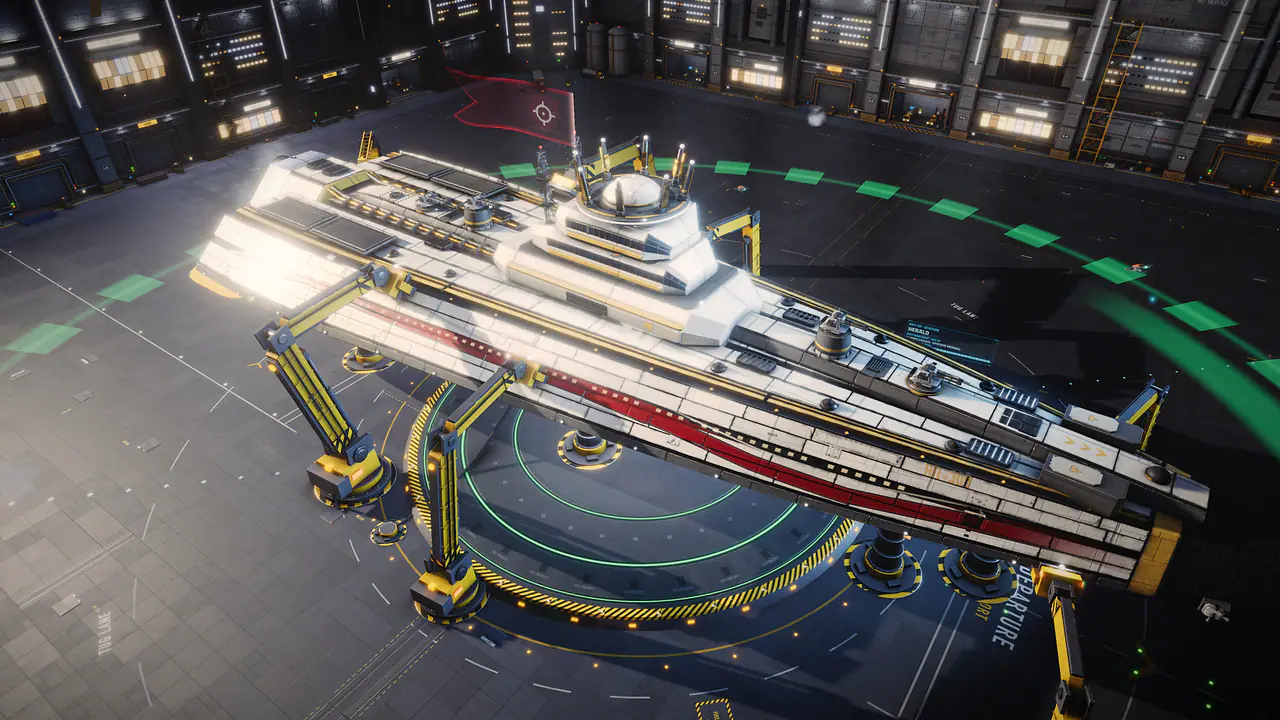
- 這個頁面上的截圖是真實的嗎?是的。它們由遊戲本身以電影級預設渲染。
想了解完整的推薦規則?請參見招募僚機。
發現有遺漏或過時的內容嗎?歡迎到我們的 Discord 告訴我們。更多解答請見常見問題。