
Mức đồ họa sẵn#
Mở Cài đặt từ bánh răng ở cuối thanh menu khi bay, hoặc từ nút Cài đặt trên màn hình tiêu đề và chọn phi công. Tab đầu, Đồ họa, bắt đầu với hàng Mức chất lượng: Thấp, Trung bình, Cao, Cực cao, Điện ảnh và Tùy chỉnh.
Ở lần chạy đầu tiên trò chơi đọc card đồ họa của bạn và chạy một lần hiệu chuẩn ngắn (dưới một giây) để chọn một mức cho bạn. Dưới hàng mức nó hiện GPU đã phát hiện và mức nó đề xuất. Nếu bạn ở mức khác, một nút Dùng mức đề xuất đưa bạn về nó.
- Thấp
- Đồ họa tích hợp và điện thoại: nâng độ phân giải không gian, không bóng đổ hay che khuất môi trường.
- Trung bình
- Card đồ họa cấp thấp và laptop cũ: nâng độ phân giải không gian ở chế độ sắc nhất, bóng đổ cơ bản, che khuất môi trường nửa độ phân giải.
- Cao
- Mục tiêu phổ thông: 60 fps với bộ nâng XETODUS Temporal ở chế độ Quality, bóng đổ mềm, che khuất môi trường, tia nắng và vật liệu chi tiết.
- Cực cao
- Card máy tính mạnh: bóng đổ 4K, che khuất môi trường độ phân giải đầy đủ, bóng tiếp xúc, hiệu ứng ống kính và chi tiết xa.
- Điện ảnh
- Những card nhanh nhất hiện có: mọi thứ ở mức tốt nhất, siêu lấy mẫu nơi màn hình của bạn còn dư.
- Tùy chỉnh
- Hiện ngay khi bạn đổi một tùy chọn mà mức sẵn đặt. Hỗn hợp riêng của bạn, giữ cho tới khi bạn chọn lại một mức sẵn.
| Tùy chọn | Thấp | Trung bình | Cao | Cực cao | Điện ảnh |
|---|---|---|---|---|---|
| Nâng độ phân giải | Tắt (gốc) | Tắt (gốc) | Tắt (gốc) | Tắt (gốc) | Tắt (gốc) |
| Độ phân giải | 100% | 125% | 125% | 200% | 200% |
| Siêu lấy mẫu | e3de5ab0ca | e3de5ab0ca | e3de5ab0ca | e3de5ab0ca | 1.5× (chỉ khi tắt nâng độ phân giải) |
| Độ phân giải bóng đổ | e3de5ab0ca | 1K | 2K | 4K | 4K |
| Bóng đổ mềm | e3de5ab0ca | e3de5ab0ca | PCSS | PCSS | PCSS HQ |
| Bóng tiếp xúc | e3de5ab0ca | e3de5ab0ca | Bật | Bật | Bật |
| Che khuất môi trường | e3de5ab0ca | Thấp | TB | Cao | Cực cao |
| Kiểu ánh sáng | Cổ điển | Cổ điển | Cổ điển | Nâng cao | Nâng cao |
| Tia nắng | e3de5ab0ca | Thấp | Thấp | Cao | Cao |
| Chiếu sáng toàn cục | e3de5ab0ca | e3de5ab0ca | Thấp | Cao | b3efd0d2dd |
| Phản xạ | Thấp | Trung bình | Trung bình | Cao | Cao |
| Kết cấu | Thấp | Trung bình | Cao | Cực cao | Cực cao |
| 2402ea3632 | Thấp | Trung bình | Cao | Cực cao | Cực cao |
| Hiệu ứng | Thấp | Trung bình | Cao | Cực cao | Cực cao |
| Huy chương của phi công khác | Dấu hiệu | Đầy đủ | Đầy đủ | Đầy đủ | Đầy đủ |
| Khoảng cách LOD | Gần | 45e118d056 | 45e118d056 | Xa | Tối đa |
| Hình học cụm | Hiệu năng | Hiệu năng | Chất lượng | Chất lượng | Điện ảnh |
| Tầm nhìn | Gần | 45e118d056 | 45e118d056 | Xa | Tối đa |
| Chi tiết địa hình | Thấp | Trung bình | Trung bình | Cao | Cao |
| Rừng | e3de5ab0ca | Thưa | Đầy đủ | Đầy đủ | Đầy đủ |
| Lớp phủ mặt đất | Thưa | Thưa | Đầy đủ | Đầy đủ | Đầy đủ |
| Mây hành tinh | e3de5ab0ca | Bật | Bật | Bật | Bật |
| Nước | Thấp | Trung bình | Cao | Cực cao | Cực cao |
| Độ phân giải bầu trời | 1K | 1.5K | 2K | 4K | 8K |
| Khử răng cưa | FXAA | SMAA | MSAA 4× | MSAA 4× | MSAA 4× |
| Hiệu ứng ống kính | e3de5ab0ca | Bụi | Bụi | Đầy đủ | Đầy đủ |
| Hạt phim | e3de5ab0ca | Bật | Bật | Bật | e3de5ab0ca |
| Quang sai màu | e3de5ab0ca | e3de5ab0ca | Bật | Bật | Bật |
| Kính cửa sổ (Tự động) | e3de5ab0ca | e3de5ab0ca | Nhẹ | Đầy đủ | Đầy đủ |
Bloom, Chỉnh màu và Tối góc bật ở mọi mức sẵn. Dò tia tắt ở mọi mức sẵn: bạn tự bật.
Điện thoại, máy tính bảng và đồ họa tích hợp#
Mức sẵn tự điều chỉnh trên phần cứng nhẹ hơn. Trên điện thoại và máy tính bảng mọi mức sẵn giới hạn tốc độ khung hình ở 60 fps, dùng bộ nâng không gian thay vì temporal, giữ bầu trời ở 1K và kết cấu ở Trung bình trở xuống, và không bao giờ siêu lấy mẫu. Điện thoại ít bộ nhớ cũng tụt xuống kết cấu Thấp. Trên đồ họa tích hợp, Điện ảnh giữ mọi hiệu ứng nhưng không bao giờ siêu lấy mẫu và kết xuất ở độ phân giải nội bộ nhẹ hơn.
Mức sẵn giữ gì#
Đổi mức sẵn không bao giờ đụng lựa chọn cá nhân của bạn: Kiểu ánh sáng (khi bạn tự chọn), Trường nhìn, Độ sáng, Thích nghi mắt, giới hạn tốc độ khung hình, Tốc độ khung hình nền, Rung camera, Độ phân giải động, Tốc độ khung hình mục tiêu, Làm nét, Hiện FPS, Tạo khung hình, Ưu tiên GPU, Chất lượng thích ứng, API đồ họa và các tùy chọn HDR. Đổi bất kỳ cái nào trong đó cũng để tên mức sẵn của bạn nguyên.

Mẹo hiệu năng#
Nếu trò chơi thấy chậm, bắt đầu với mức sẵn: hạ một bước và xem nó chơi thế nào. Khi bạn muốn kiểm soát tinh hơn, đây là các tùy chọn đẩy tốc độ khung hình của bạn nhiều nhất.
API đồ họa#
Menu API đồ họa (trong nhóm Hiển thị) chọn cách trình duyệt của bạn vẽ trò chơi: Tự động, WebGL 2 hoặc WebGPU. WebGL 2 là đường tương thích hoạt động trong mọi trình duyệt hiện nay và là tất cả bạn cần. WebGPU là bộ kết xuất mới hơn, tùy chọn (trang web liệt kê nó là beta); nó trông như nhau và thêm vài thứ riêng, như dò tia và xuất HDR.
Tự động đo cả hai trên thiết bị của bạn khi chơi thật và chỉ giữ WebGPU nơi nó chạy ít nhất nhanh như WebGL 2. Nếu WebGPU không khởi động hoặc ngừng vẽ, trò chơi tự chuyển về WebGL 2. Đổi API đồ họa tải lại trò chơi; bạn vẫn đăng nhập và quay lại tàu của mình. Dòng dưới menu hiện cái đang chạy bây giờ.
Độ phân giải và nâng độ phân giải#
- Độ phân giải (50% tới 200%) là chi phí đơn lẻ lớn nhất. Nó bị giới hạn bởi màn hình của bạn, và thời gian GPU theo số điểm ảnh: 75% chỉ kết xuất khoảng 56% điểm ảnh.
- Nâng độ phân giải kết xuất cảnh 3D ở độ phân giải nội bộ thấp hơn và dựng lại cả hình. XETODUS Temporal là bộ nâng temporal riêng của trò chơi: nó gom chi tiết qua vài khung và kiêm khử răng cưa. Nó cho hình tốt nhất và được khuyến nghị trên card máy tính. Tùy chọn FSR 1.0 làm nét từng khung riêng; nó rẻ nhất và chạy ở mọi nơi, nên điện thoại và máy cấp thấp dùng nó.
- Chế độ temporal đặt độ phân giải nội bộ: Native AA (100%), Ultra Q (77%), Quality (67%), Balanced (59%), Perf (50%) và Ultra Perf (33%). Chế độ thấp hơn nhanh hơn; chi tiết mịn mất thêm vài khung để ổn định.
- Làm nét đặt hình nâng độ phân giải sắc thế nào. Nó không tốn gì thật.
- Siêu lấy mẫu kết xuất trên độ phân giải màn hình của bạn cho mép sắc nhất. Nó chỉ hoạt động khi tắt nâng độ phân giải và rất tốn: 1.5× tốn khoảng 2.25× thời gian GPU. Nếu thiết lập của bạn cộng lại thành tải nặng, một cảnh báo bên dưới nói vậy và gợi ý bộ nâng temporal ở Native AA thay vào.
Để trò chơi giữ tốc độ khung hình của bạn#
- Độ phân giải động (tắt mặc định trên máy tính, bật mặc định trên điện thoại) hạ độ phân giải, xuống 75% (50% trên điện thoại), chỉ khi khung lỡ Tốc độ khung hình mục tiêu của bạn (30 tới 144), và nâng lại khi có chỗ. Bật nếu bạn muốn đổi độ sắc lấy tốc độ khung hình.
- Chất lượng thích ứng (bật mặc định) can thiệp khi vậy chưa đủ: nó hạ từng tùy chọn tốn kém một, hiện thông báo với nút Hoàn tác mỗi lần, và đưa chúng trở lại khi có chỗ trống lâu dài. Tắt nếu bạn không bao giờ muốn thiết lập của mình bị đổi thay bạn.
- Giới hạn tốc độ khung hình (V-Sync, theo màn hình của bạn, hoặc cố định 30 tới 165 fps) nằm trong nhóm Hiển thị. Giới hạn thấp hơn tiết kiệm điện và nhiệt trên laptop và điện thoại và làm đều nhịp khung.
- Tốc độ khung hình nền (10, 15, 30, 60 hoặc Không giới hạn; mặc định 30) làm chậm trò chơi khi cửa sổ của nó không được focus, để một video hoặc ứng dụng khác bên cạnh chạy mượt. Một tab ẩn không vẽ gì cả; trò chơi vẫn tiếp tục chạy.
Tùy chọn nặng nhất#
Nếu bạn tự thiết lập bằng tay, những cái này mang dấu chi phí cao nhất. Hạ chúng trước, từng cái một, và xem khác biệt với Hiện FPS bật:
- Độ phân giải và Siêu lấy mẫu (Hiển thị).
- Che khuất môi trường và Chiếu sáng toàn cục (Ánh sáng và bóng đổ). Che khuất môi trường Cao và Cực cao chạy ở độ phân giải đầy đủ.
- Chi tiết địa hình và Rừng (Thế giới), quan trọng gần hành tinh. Chúng dựng lại hành tinh khi đổi.
- Độ phân giải bầu trời ở 4K hoặc 8K, và Tranh bầu trời ở 8K, cũng dùng nhiều bộ nhớ video.
- Dò tia, chỉ trên bộ kết xuất WebGPU (xem Đồ họa nâng cao).
- Khử răng cưa đặt MSAA 4× khi bộ nâng temporal tắt.
Laptop có hai chip đồ họa#
Ưu tiên GPU yêu cầu trình duyệt Hiệu năng cao, Mặc định trình duyệt hoặc Tiết kiệm điện. Trình duyệt tự chọn chip thực, nên nếu trò chơi vẫn chạy trên cái yếu hơn, hãy đặt trình duyệt dùng card rời trong cài đặt đồ họa của hệ điều hành. Tùy chọn này áp dụng sau khi tải lại.

Đồ họa nâng cao#
Một vài tùy chọn vượt ra ngoài mức sẵn. Không cái nào cần để thưởng thức trò chơi, và một số phụ thuộc bộ kết xuất hoặc màn hình của bạn.
- Dò tia
- Chỉ bộ kết xuất WebGPU, và tắt trên điện thoại. Năm mức chạy từ Tắt và Phản xạ, qua hai bước thêm bóng đổ dò tia rồi che khuất môi trường dò tia (+ AO), tới Đầy đủ, thêm một lần nảy ánh sáng dò tia từ các tàu, trạm và thiên thạch quanh bạn. Chi phí tăng theo mỗi bước và cao hơn nhiều trên laptop. Chất lượng thích ứng hạ dò tia trước.
- Chế độ chụp ảnh
- Vào chế độ chụp ảnh (hoặc nhấn F9) ẩn HUD và thêm độ sâu trường ảnh; F10 lưu một ảnh. Trên bộ kết xuất WebGPU, hình tinh chỉnh thành ảnh dò đường khi camera đứng yên: hãy cho nó vài giây.
- Xuất HDR
- Điểm sáng rực hơn trên màn hình HDR, với bộ kết xuất WebGPU. Bật nó tải lại trò chơi. Hai thanh trượt xuất hiện: HDR trắng giấy (màu trắng của trò chơi sáng thế nào; tăng trong phòng sáng) và HDR độ sáng đỉnh (khớp với đỉnh của màn hình bạn).
- Tạo khung hình (thử nghiệm)
- Điền mỗi lần làm tươi khác bằng một khung được tạo, để một màn hình tần số cao trông mượt hơn. Cần bộ nâng XETODUS Temporal và một màn hình tần số cao, và tự tắt khi tốc độ khung thật xuống quá thấp. Xoay camera vẫn đáp ứng như cũ; mép của tàu nhanh có thể nhòe nhẹ.
- Chiếu sáng toàn cục
- XETODUS Radiance: thân tàu, mặt đất và cửa sổ phát sáng chiếu sáng thứ quanh chúng, và chùm động cơ và vụ nổ chiếu sáng bề mặt gần đó. Thấp tới Sử thi, cộng Ultra+ trên bộ kết xuất WebGPU.
- Kiểu ánh sáng
- Cổ điển hoặc Nâng cao: che khuất để yên các bề mặt có nắng, ánh sáng nền do hành tinh chiếu trên tàu, quầng quanh đèn sáng, thích nghi mắt rộng hơn và, trên bộ kết xuất WebGPU, phản xạ không gian màn hình. Nâng cao là mặc định ở Cực cao và Điện ảnh; lựa chọn của chính bạn luôn thắng.
- Ánh xạ tông màu
- Ánh sáng sáng vừa màn hình thế nào: ACES (diện mạo gốc của trò chơi), AgX (điểm sáng mềm hơn giữ sắc), Neutral hoặc Filmic (gần ACES ở vùng xám, với màu bão hòa phong phú hơn).
- Hình học cụm
- Giữ thân tàu lớn chi tiết khi ở gần trong khi vẽ ít tam giác hơn nhiều ở xa. Tắt dùng các mức chi tiết cổ điển.
- Kính cửa sổ
- Cửa sổ kính mờ làm nhòe trò chơi phía sau. Tự động, Đầy đủ, Nhẹ hoặc Tắt; Tắt rẻ nhất trên GPU nhỏ.
- Huy chương của phi công khác
- Danh dự hiện trên tàu của phi công khác: Tắt, Dấu hiệu hoặc Đầy đủ. Tàu của chính bạn luôn hiện của bạn.
Tùy chọn thoải mái#
Trường nhìn (50° tới 90°, mặc định 62°; nó rộng ra theo tốc độ), Độ sáng, Thích nghi mắt, Rung camera, Hạt phim, Quang sai màu, Tối góc, Bloom và Chỉnh màu (diện mạo riêng của mỗi hệ từ ngôi sao và tinh vân của nó) chủ yếu là sở thích. Tắt Rung camera nếu đòn đánh và vụ nổ làm bạn khó chịu.
Âm thanh, lối chơi và giao diện#
Cửa sổ Cài đặt có năm tab: Đồ họa, Âm thanh, Điều khiển, Lối chơi và Trợ năng (một tab Cảm ứng nhập vào trên màn hình cảm ứng). Dọc phía trên là các nút Tài khoản, Discord và Phản hồi. Bạn cũng mở Cài đặt được từ màn hình tiêu đề và chọn phi công, nên bạn chỉnh đồ họa và điều khiển trước khi khởi chạy.
Âm thanh#
- Bốn thanh trượt âm lượng: Âm lượng chính, Hiệu ứng, Giao diện và Nhạc.
- Đa dạng nhạc: Xáo trộn bài hoặc Một chủ đề mỗi khu vực. Mỗi khu vực (trạm phe, vùng An toàn, Tranh chấp và Vô luật, loại hành tinh, thuộc địa, nhà kính, không gian sâu) có nhóm bài riêng, xáo trộn để không bài nào lặp cho tới khi các bài khác đã phát.
- Khoảng lặng giữa các bài thêm các quãng im lặng giữa các bài hát.
- Giọng nói: liên lạc đọc to các câu nhiệm vụ và ủy thác của họ. Bật hoặc tắt Giọng nhân vật, đặt Âm lượng giọng nói, chọn một Kiểu giọng nói (Comms phát các câu qua radio tàu của bạn, Sạch phát giọng như đã ghi) và một Ngôn ngữ giọng nói (Khớp ngôn ngữ trò chơi dùng bản ghi bằng ngôn ngữ trò chơi của bạn nếu có và tiếng Anh nếu không, hoặc chọn Tiếng Anh luôn).
- Đang phát hiện bài hiện tại và nó thuộc về đâu, với nút Bài kế. Nhạc chiến đấu và boss thích ứng với trận đánh và không bỏ qua được.
Lối chơi#
- Tự động phản công
- Tắt, Bắn trả (mặc định) hoặc Bắn trả + khóa. Khi tàu khác tấn công tàu bạn, tàu của bạn khóa nó và bắn trả bằng tháp pháo và tên lửa. Nó chỉ bắn mục tiêu hợp pháp, nên không bao giờ biến bạn thành tội phạm trong vùng An toàn, và nó ngừng khi bạn warp, cập cảng hoặc Giao chiến. Nhấn ; khi bay để chuyển vòng chế độ. Xem An ninh cho quy tắc nó theo.
- Cảnh phim di chuyển
- Đầy đủ hoặc Bỏ qua hoạt họa. Bỏ qua gỡ các hoạt họa warp và nhảy cổng trang trí; thời gian di chuyển và tải điểm đến vẫn như cũ.
- Đồng hồ bay
- Vòng cung (mặc định), Lõi lục giác hoặc Thanh xếp chồng. Cả ba hiện khiên, giáp và thân tàu, tốc độ, ga, hỗ trợ bay và pin, với STOP cạnh ga trên màn hình chuột và bàn phím, và mỗi cái có bố cục điện thoại riêng. Giữ đồng hồ để di chuyển, hoặc dùng Sửa bố cục HUD, hoặc phím mũi tên khi nó có focus. Mỗi kiểu nhớ vị trí riêng của nó trên mỗi bố cục màn hình, và Đặt lại vị trí đưa nó về.
- Đồng hồ mục tiêu
- Thanh (mặc định), Vòng cung hoặc Lõi lục giác: thẻ mục tiêu hiện khiên, giáp và thân tàu của tàu đã chọn thế nào. Vòng cung và Lõi lục giác dùng cùng diện mạo như đồng hồ bay, với một hàng mỗi lớp cho phần trăm và một chữ (thấp, nguy kịch hoặc mất) để bạn không bao giờ phải đọc bằng màu. Hàng Khóa ở dưới đồng hồ ở mọi kiểu. Nó được lưu trên thiết bị này.
- Kiểu xem kho mặc định
- Danh sách (mặc định) hoặc Lưới: cửa sổ Hàng tàu và Hangar trạm bắt đầu thế nào, dạng hàng hay lưới biểu tượng vật phẩm. Nút Danh sách / Lưới riêng của một cửa sổ ghi đè cái này cho cửa sổ đó. Xem hangar.
- Lưu nhật ký thông báo
- Bật (mặc định) hoặc Tắt. Khi bật, mọi thông báo bạn nhận được giữ lại, 200 cái gần nhất mỗi phi công trên thiết bị này, trong chuông ở thanh trên, để bạn đọc một cái bị lỡ và vẫn dùng nút của nó khi còn áp dụng. Tắt dừng ghi; những gì đã trong nhật ký ở lại cho tới khi bạn xóa.
- Thông báo vật phẩm hiếm rơi ra
- Đồ rơi hiếm nhất của Săn bắn (Huyền thoại và Dị bảo) được thông báo cho cả thiên hà. Tắt cái này để ẩn các thông báo đó với bạn; bạn vẫn nhận thông báo và âm thanh riêng khi tìm được một cái. Xem Săn bắn.
- Căn giữa bản đồ vào tôi khi mở
- Bật (mặc định): bản đồ thiên hà mở khung vào hệ sao của bạn, như nút Tôi. Tắt giữ chế độ xem cả thiên hà. Một bản đồ mở cho lộ trình hoặc điểm đến luôn hiện cái đó. Xem bản đồ thiên hà.
- Giữ cửa sổ mở khi cập cảng và rời cảng
- Bật hoặc Tắt (mặc định). Khi bật, các cửa sổ bạn đã mở (Hàng, Kỹ năng, bản đồ và tương tự) quay lại sau khi bạn cập cảng hoặc rời cảng, ở dạng của nơi mới: Hàng thành trang Hangar trong trạm, và dịch vụ chỉ-trạm như Chợ không bao giờ mở trong không gian. Chúng quay lại khi cảnh cập cảng hoặc phóng và tờ chào mừng xong, không bao giờ trong Trường bay, và một cửa sổ bạn đã đóng ở yên đóng. Một cái chết, một lần đăng nhập hoặc một lần bị đẩy ra cưỡng bức bắt đầu sạch. Nó được lưu theo thiết bị.
Cửa sổ và bố cục#
- Kéo một cửa sổ bằng thanh tiêu đề. Thả nó lên mép trên để phóng to, lên mép trái hoặc phải cho nửa màn hình, hoặc ở một góc cho một phần tư. Kéo một mép hoặc góc để đổi cỡ; nhấp đúp thanh tiêu đề để phóng to hoặc khôi phục. Esc đóng cửa sổ phía trước, và cửa sổ nhớ chỗ bạn để.
- Mở khóa HUD cho bạn kéo đồng hồ trạng thái, chân dung, module, Chiến thuật, thẻ mục tiêu và chat tới chỗ mới. Nó có sẵn khi bay. Xem HUD.
- Sửa bố cục HUD (hoặc Sửa bố cục trong menu) mở một trình sửa bố cục khi bay: kéo các thẻ Lái tự động, Săn bắn, mục tiêu và Chiến thuật và chỉ số khung hình, kéo mép hoặc góc để đổi cỡ, đẩy nhẹ bằng phím mũi tên (Shift cho bước lớn hơn, Alt với mũi tên để đổi cỡ), đặt lại một cái bằng Home, và thoát bằng Esc hoặc Xong. Không gì di chuyển hay đổi cỡ ngoài chế độ sửa, ẩn một thẻ không bao giờ gửi lệnh cho trò chơi, và bố cục máy tính, máy tính bảng và điện thoại được nhớ riêng trên thiết bị này.
- Đặt lại bố cục UI (cửa sổ và HUD) đưa mọi thứ về.
- Xem lại Trường bay chơi lại các bài trong trò chơi. Xem Trường bay.
- Đặt lại mọi cài đặt về mặc định khôi phục mọi thiết lập, kể cả đồ họa.
- Nút đỏ ở cuối tab rời thế giới và đưa bạn về chọn phi công.
Trợ năng#
Cài đặt, Trợ năng gom các tùy chọn cho đọc, màu, chuyển động và nhập. Chúng được giữ trên thiết bị bạn đặt, và Đặt lại trên tab chỉ đặt lại các tùy chọn này.
- Cỡ chữ giao diện
- 85%, 100%, 115%, 130% hoặc 150%. Nó phóng chữ của HUD, cửa sổ và menu; nút lớn theo và widget nổi ở lại trên màn hình.
- Tương phản cao
- Chữ sáng hơn, viền đậm hơn và nền bảng đặc, không có chữ mờ.
- Giảm chuyển động
- Tự động theo thiết lập của chính thiết bị của bạn. Bật dừng rung màn hình, thu phóng tốc độ và warp, thị sai bầu trời, quay camera và hoạt họa giao diện.
- Giảm nhấp nháy
- Làm mờ bloom và giới hạn phần màn hình mà vụ nổ và chớp nòng có thể làm sáng. Cảnh báo nhấp nháy và chớp vũ khí trên giá module bị tắt. Cho người nhạy sáng.
- Bảng màu
- Deuteranopia, Protanopia và Tritanopia đổi màu liên hệ thân thiện, thù địch và trung lập, khung Marshal, màu trạng thái và độ hiếm vật phẩm cho khiếm khuyết thị giác màu. Một bản xem trước hiện kết quả.
- Gợi ý bằng hình dạng và chữ
- Một hình và một chữ cho mọi loại liên hệ (hình tròn cho thân thiện, tam giác cho thù địch, hình vuông cho trung lập, hình thoi cho tội phạm và dấu thập cho Marshal) trên khung và thẻ mục tiêu, và một số bậc trên độ hiếm vật phẩm, để màu không bao giờ là tín hiệu duy nhất. Chúng luôn bật với bảng màu, và bật riêng được.
- Vùng chạm lớn hơn
- Nút, tab, ô chọn và hàng danh sách cao ít nhất 48 px, cho cảm ứng và chuột như nhau.
- Nhãn chữ trên nút HUD
- Trên điện thoại, HUD bay hiện biểu tượng ở nơi chật chội (Chiến thuật, mục tiêu đã khóa, Hành trình, Tăng tốc, Dừng, các thanh khiên, giáp và thân tàu). Bật tùy chọn này để hiện chữ thay vào. Nhấn giữ một biểu tượng để biết tên.
- Viền tiêu điểm
- Mạnh vẽ một viền trắng dày với mép tối quanh bất cứ thứ gì có focus bàn phím. Trong Cài đặt, Tab di chuyển giữa các tab, tìm kiếm và thiết lập, phím mũi tên chuyển tab và lựa chọn, và Space hoặc Enter chọn.
Trò chơi không có hội thoại lồng tiếng, nên không có phụ đề: mọi tin nhắn đã tới dưới dạng chữ. Một vài màu vẽ vào nghệ thuật 3D không theo bảng màu.
Cài đặt điều khiển#
Tab Điều khiển bao trùm cảm ứng, chuột, bàn phím và bộ điều khiển. Cho chính các phím gán, xem Điều khiển máy tính; khi bay, H mở bảng tham chiếu phím đầy đủ.
Điều khiển bay#
- Bay bằng chuột
- Nhấp vào khung nhìn để cầm cần lái: con trỏ ẩn đi và chuột di chuyển một cần điều khiển ảo. Tâm ngắm càng xa trung tâm, bạn quay càng mạnh. Đây là mặc định.
- Ngắm bằng chuột
- Nhấp vào khung nhìn để nắm điều khiển: chuột di chuyển một tâm ngắm xuyên không gian, tàu của bạn xoay theo nó và súng bắn vào nó.
- Bàn phím
- Phím mũi tên chúc và quay ngang, A và D lăn. Chuột không bao giờ quay tàu, nên còn rảnh cho cửa sổ, bản đồ và nhắm mục tiêu.
Bên dưới kiểu bạn chỉnh cảm giác của nó:
- Đảo chúc và một thanh độ nhạy (Độ nhạy cần, Độ nhạy ngắm hoặc Độ nhạy chuột (camera), tùy kiểu).
- Vùng chết và Đường cong phản hồi, với một đồ thị nhỏ về phản hồi của cần. Đường cong cao hơn cho kiểm soát mịn hơn gần trung tâm và cùng cú quay đầy ở mép.
- Cần tự về giữa (bay bằng chuột): tắt mặc định, nên cần ở yên chỗ bạn bỏ.
- Chuột trái / phải lăn: chuột lăn và A / D quay ngang thay vào.
- Giải phóng con trỏ: Giữ Alt hoặc Nhấn Alt để giải phóng con trỏ cho cửa sổ khi chuột cầm cần.
- Hỗ trợ ngắm đẩy nhẹ tầm ngắm của bạn vào điểm dẫn của kẻ thù khi bạn ở gần. Tên lửa liên kết (Giao chiến và cò chính) bắn tên lửa cùng súng khi khóa hoàn tất.
Phím gán bàn phím#
Dưới điều khiển bay, danh sách Bàn phím hiện mọi hành động (khoảng 70, theo nhóm như Bay, Chiến đấu, Nhắm mục tiêu, Module, Cánh tấn công, Retainer, Cửa sổ và Giao diện). Chọn một phím, rồi nhấn phím mới; Esc hủy. Mỗi hành động nhận tới hai phím, và hành động một lần cũng nhận tổ hợp Alt hoặc Shift. Nếu một phím đã dùng bạn Thay nó hoặc Hoán đổi hai hành động.
- Esc, Enter trong cửa sổ và chat, và phím thuộc trình duyệt hoặc hệ thống không dùng được, và phím không bao giờ hoạt động khi bạn gõ trong một ô.
- Tìm phím tìm một hành động, Đặt lại đưa một cái về, và Đặt lại mọi phím gán khôi phục mặc định.
- Xuất sao chép phím gán của bạn dưới dạng chữ và Nhập đọc chữ đó lại, để chuyển chúng sang thiết bị khác.
- Gợi ý phím quanh trò chơi (chú giải, sổ tay, Trường bay) hiện phím gán của chính bạn.
Cảm ứng#
Điều khiển cảm ứng trên màn hình: Tự động, Bật hoặc Tắt. Tự động hiện cần và nút trên điện thoại và máy tính bảng, và bất cứ khi nào một ngón chạm màn hình. Xem Điều khiển cảm ứng.
Cần lái và tay cầm#
- Bật nó
Bật Cho phép bay bằng bộ điều khiển. Bộ điều khiển lái và chuột còn rảnh cho giao diện.
- Đánh thức thiết bị
Kết nối bộ điều khiển và nhấn một nút của nó, rồi chọn nó trong menu Thiết bị.
- Ánh xạ trục và nút
Dùng số đọc trực tiếp (Nút đang nhấn, Trục trực tiếp) để gán các trục Quay ngang, Chúc, Lăn và Ga và các nút Bắn, Tên lửa, Tăng tốc, Phanh và Di chuyển tới mục tiêu. Đặt trục không dùng là Chưa gán để dừng trôi.
- Tinh chỉnh
Điều chỉnh Vùng chết cần, và dùng Đảo chúc bộ điều khiển, Đảo trục ga hoặc Cần ga vật lý cho cần ga đặt tốc độ trực tiếp.
Thêm trong Tay cầm và cần lái.
Khắc phục sự cố#
Trò chơi không khởi động#
XETODUS cần WebGL 2 (WebGPU tùy chọn). Nếu trình duyệt của bạn không cung cấp cái nào, bạn thấy một trang tiêu đề XETODUS cần WebGL 2 hoặc WebGPU. Làm theo các bước này, rồi nhấn Thử lại:
- Cập nhật trình duyệt: Chrome, Edge hoặc Firefox hiện hành, hoặc Safari 16.4 trở lên.
- Bật tăng tốc phần cứng (đôi khi gọi là tăng tốc đồ họa) trong cài đặt trình duyệt, rồi khởi động lại trình duyệt.
- Hãy cập nhật trình điều khiển đồ họa.
- Kiểm tra yêu cầu hệ thống cho thiết bị của bạn.
Thiết bị đồ họa bị đặt lại#
Đôi khi GPU đặt lại: trục trặc driver, một điện thoại đẩy tab xuống nền, hoặc tab hết bộ nhớ video. Bạn thấy Thiết bị đồ họa đặt lại trong khi hình được khôi phục, và trò chơi đưa bạn quay lại ngay. Nếu nó xảy ra lần nữa, trò chơi khởi động lại với đồ họa nhẹ hơn và báo bạn; bạn nâng chúng lại trong Cài đặt › Đồ họa.
Nếu đặt lại cứ tới, trò chơi dừng và đề nghị Khởi động lại ở chế độ an toàn thay vì lặp. Nếu trình duyệt đã tạm dừng 3D cho trang (Trình duyệt của bạn đã tạm dừng đồ họa 3D), đóng các tab và ứng dụng khác dùng GPU, đóng trình duyệt hoàn toàn, mở lại XETODUS và cân nhắc cập nhật driver đồ họa.
Màn hình "Đang chuẩn bị đồ họa" ngắn#
Một số card đồ họa (cũ và tích hợp, và một số điện thoại) không biên dịch được shader của trò chơi ở nền. Trên chúng chuyến bay đầu hiện một lớp phủ Đang chuẩn bị đồ họa ngắn trong khi tàu, hành tinh và đường hầm nhảy chuẩn bị, thay vì giật. Điều khiển bay được giữ cho tới khi nó hết, như khi phóng từ khoang, và các chuyến sau qua cổng và warp có thể hiện nó một lúc. Điều này bình thường và không sai gì; nó ngắn hơn trên card nhanh. Nếu nó không bao giờ hết, dùng Đặt lại bộ nhớ đệm đồ họa dưới Chẩn đoán đồ họa trong Cài đặt, Đồ họa, và tải lại.
Chậm hoặc giật#
- Nhấn Dùng mức đề xuất cạnh mức sẵn, hoặc hạ một mức.
- Giữ Chất lượng thích ứng bật, và bật Độ phân giải động (tắt mặc định trên máy tính) nếu tốc độ khung vẫn thấp và bạn đổi chút độ sắc lấy nó. Nếu hình lại mềm, kiểm tra nó đã tắt chưa.
- Hạ Độ phân giải hoặc chuyển Nâng độ phân giải sang XETODUS Temporal ở chế độ thấp hơn.
- Trên laptop, cắm điện và kiểm tra Ưu tiên GPU (xem Mẹo hiệu năng).
- Đóng các tab và ứng dụng khác dùng GPU, đặc biệt video.
Mất kết nối và cập nhật máy chủ#
Nếu kết nối của bạn rớt, một thông báo nói Mất kết nối và trò chơi tự kết nối lại bạn với cùng phi công, thử lại một lúc trước khi bỏ cuộc. Bạn không cần tải lại. Nếu bạn đang trong trận khi nó rớt, tàu của bạn ở lại trong không gian một lúc ngắn, nên quay lại nhanh quan trọng.
Trước một cập nhật máy chủ, một biểu ngữ đếm ngược (Cập nhật máy chủ sau thời gian còn lại) và báo bạn sẽ kết nối lại tự động. Khi về không nó đọc Đang cập nhật. Kết nối lại trong giây lát. Cập cảng trước khi đếm ngược kết thúc là lựa chọn an toàn. Nếu một phiên bản mới ra khi bạn đang chơi, trò chơi hiện XETODUS đã được cập nhật. Vui lòng tải lại trang. và tải lại cho bạn. Nếu bạn thấy Không kết nối lại được với máy chủ, bạn đã về menu: chờ một phút và khởi chạy phi công lại.
Chẩn đoán đồ họa#
Ở cuối Cài đặt › Đồ họa, mở Chẩn đoán đồ họa. Nó hiện card đồ họa trò chơi phát hiện, API đồ họa nào đang chạy, kết quả hiệu chuẩn và tốc độ khung hình trực tiếp của bạn. Nó mô tả GPU và trình duyệt của bạn, không phải bạn.
- Sao chép báo cáo sao chép một tóm tắt văn bản thuần về thiết lập đồ họa của bạn để dán vào báo cáo lỗi.
- Sao chép báo cáo hiệu năng đo 120 khung của trò chơi đang chạy và sao chép kết quả. Bay hoặc cập cảng nơi trò chơi chạy chậm, rồi nhấn nó. Nếu trình duyệt chặn clipboard, báo cáo ở lại trên màn hình với nút Sao chép lại và Tải xuống.
- Chạy lại hiệu chuẩn đo GPU của bạn lần nữa (trên WebGL 2) và đề nghị Áp dụng mức sẵn đề xuất nếu kết quả khác.
Vẫn bị kẹt?#
Nhấn F8 trong trò chơi, hoặc Phản hồi trong Cài đặt, để gửi một ghi chú Lỗi, Ý tưởng, Cân bằng hoặc Khác thẳng tới đội, với ảnh chụp tùy chọn. Dán báo cáo chẩn đoán của bạn vào đó cho vấn đề đồ họa. Bạn cũng hỏi phi công khác và đội trên Discord XETODUS.
Câu hỏi thường gặp#
Câu trả lời đầy đủ nằm ở FAQ trang chủ. Đây là từng câu hỏi với mục hướng dẫn bao trùm nó.
- XETODUS có miễn phí không?Có, mọi tàu chiến đấu, khai thác và thương mại, mọi module miễn phí, hệ sao và kỹ năng cốt lõi. Tư cách hội viên là tùy chọn.
- Tôi có cần tải gì không?Không. Nó chạy trong trình duyệt hiện đại có WebGL 2, và bạn cài nó như một ứng dụng được.
- Thiết bị và trình duyệt nào chạy được?Trình duyệt máy tính hiện hành, điện thoại và máy tính bảng. Mức sẵn thích ứng với GPU của bạn.
- Yêu cầu hệ thống là gì?Cấu hình tối thiểu và đề xuất cho PC, Mac, điện thoại và máy tính bảng.
- Đây có phải game một người chơi không?Không. Mọi phi công bạn gặp dùng chung một vũ trụ bền vững.
- Tôi có chơi được trên điện thoại không?Có, với điều khiển bay cảm ứng và mức sẵn nhẹ hơn.
- Vanguard Charter là gì?Tư cách hội viên tùy chọn: thêm chỗ, thêm phong cách và kỹ năng hội viên.
- Kỹ năng Vanguard có cho thành viên lợi thế không?Chúng không bao giờ tính vào tổng cấp hay xếp hạng Tổng thể. Drone Droneworks nhận vai trò nhỏ, có giới hạn ngoài thực địa.
- Vanguard Permit là gì?Một vật phẩm đổi 14 ngày thời gian Charter và giao dịch giữa phi công.
- Tôi có đấu tay đôi với phi công khác được không?Có, trong Battle Arena: đấu tay đôi công bằng trong bong bóng năng lượng, với khán giả và bảng xếp hạng có điểm.
- Có phần thưởng khi rủ bạn bè không?Có, qua Tuyển mộ một Wingmate: phần thưởng thẩm mỹ và gắn tài khoản.
- Có cộng đồng nào tôi tham gia được không?Có: Discord chính thức, và Phản hồi (F8) trong trò chơi.
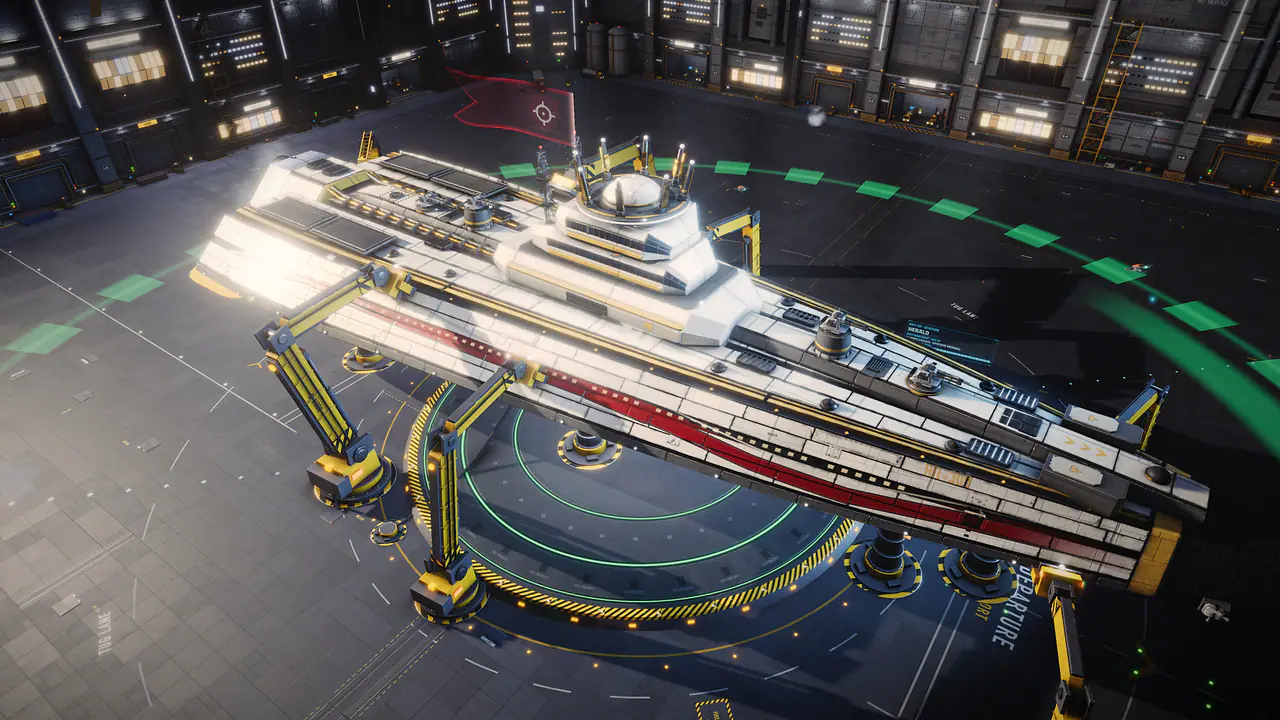
- Ảnh chụp màn hình trên trang này có thật không?Có. Chúng được chính trò chơi kết xuất ở mức sẵn Điện ảnh.
Muốn quy tắc giới thiệu đầy đủ? Xem Tuyển mộ một Wingmate.
Thiếu gì đó hoặc lỗi thời? Hãy báo cho chúng tôi trên Discord của chúng tôi. Thêm câu trả lời trong Câu hỏi thường gặp.