
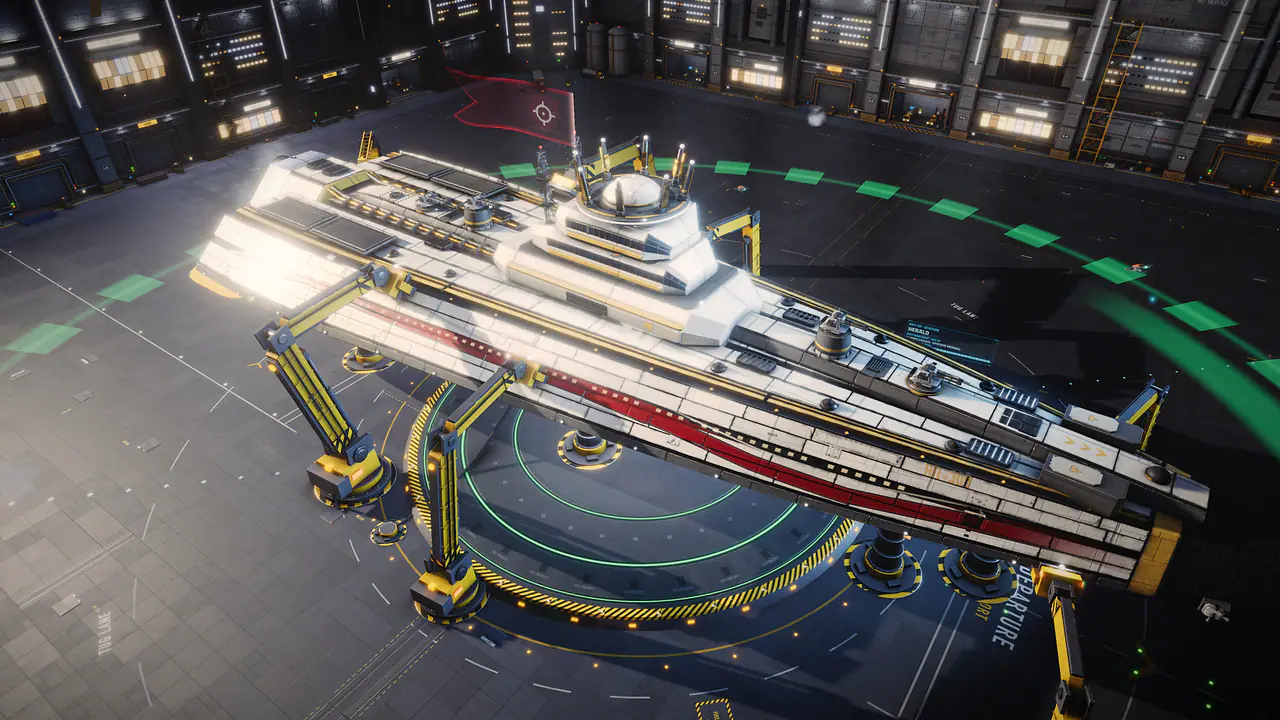
Préréglages graphiques#
Ouvrez Paramètres depuis l’engrenage au bout de la barre de menu en vol, ou depuis le bouton Paramètres des écrans titre et de sélection des pilotes. Le premier onglet, Graphismes, commence par la ligne Préréglage de qualité : Bas, Moyen, Élevé, Ultra, Cinématique et Personnalisé.
Au premier lancement, le jeu lit votre carte graphique et effectue un court étalonnage (moins d’une seconde) pour choisir un préréglage à votre place. Sous la ligne des préréglages, il affiche le GPU détecté et le préréglage recommandé. Si vous êtes sur un autre préréglage, un bouton Utiliser la recommandation vous y ramène.
- Bas
- Puces graphiques intégrées et téléphones : mise à l’échelle spatiale, ni ombres ni occlusion ambiante.
- Moyen
- Cartes graphiques d’entrée de gamme et ordinateurs portables anciens : mise à l’échelle spatiale dans son mode le plus net, ombres de base, occlusion ambiante en demi-résolution.
- Élevé
- La cible courante : 60 IPS avec l’upscaler XETODUS Temporal en mode Qualité, ombres douces, occlusion ambiante, rayons de soleil et matériaux détaillés.
- Ultra
- Cartes de bureau puissantes : ombres 4K, occlusion ambiante en pleine résolution, ombres de contact, effets d’objectif et détails lointains.
- Cinématique
- Les cartes les plus rapides du marché : tout au maximum, suréchantillonné là où votre écran laisse de la marge.
- Personnalisé
- Affiché dès que vous modifiez une option réglée par le préréglage. Votre propre mélange, conservé jusqu’à ce que vous choisissiez de nouveau un préréglage.
| Option | Bas | Moyen | Élevé | Ultra | Cinématique |
|---|---|---|---|---|---|
| Upscaling | FSR 1.0 | FSR 1.0 | XETODUS Temporal | XETODUS Temporal | XETODUS Temporal |
| Upscaler mode | Balanced | Ultra Q | Quality | Ultra Q | Native AA |
| Resolution scale | 100% | 125% | 125% | 200% | 200% |
| Supersampling | Off | Off | Off | Off | 1.5× (only with upscaling off) |
| Shadow resolution | Off | 1K | 2K | 4K | 4K |
| Soft shadows | Off | Off | PCSS | PCSS | PCSS HQ |
| Contact shadows | Off | Off | Off | On | On |
| Ambient occlusion | Off | Low | Med | High | Ultra |
| Sun shafts | Off | Low | Low | High | High |
| Global illumination | Off | Off | Low | High | Epic |
| Reflections | Low | Medium | Medium | High | High |
| Textures | Low | Medium | High | Ultra | Ultra |
| Materials | Low | Medium | High | Ultra | Ultra |
| Effects | Low | Medium | High | Ultra | Ultra |
| Other pilots' regalia | Markings | Full | Full | Full | Full |
| LOD distance | Near | Normal | Normal | Far | Max |
| Cluster geometry | Perf | Perf | Quality | Quality | Cinematic |
| View distance | Near | Normal | Normal | Far | Max |
| Terrain detail | Low | Medium | Medium | High | High |
| Forests | Off | Sparse | Full | Full | Full |
| Ground cover | Sparse | Sparse | Full | Full | Full |
| Planet clouds | Off | On | On | On | On |
| Water | Low | Medium | High | Ultra | Ultra |
| Sky resolution | 1K | 1.5K | 2K | 4K | 8K |
| Anti-aliasing | Off | FXAA | Temporal | Temporal | Temporal |
| Lens effects | Off | Dirt | Dirt | Full | Full |
| Film grain | Off | On | On | On | On |
| Chromatic aberration | Off | Off | On | On | On |
| Window glass (Auto) | Off | Off | Light | Full | Full |
Bloom, Étalonnage des couleurs et Vignettage sont activés dans tous les préréglages. Le ray tracing est désactivé dans tous les préréglages : c’est à vous de l’activer.
Téléphones, tablettes et puces graphiques intégrées#
Les préréglages s’ajustent d’eux-mêmes sur le matériel plus léger. Sur téléphones et tablettes, chaque préréglage plafonne la fréquence d’images à 60 IPS, utilise l’upscaler spatial au lieu du temporel, garde le ciel en 1K et les textures en Moyen ou moins, et ne suréchantillonne jamais. Les téléphones avec peu de mémoire passent aussi en textures Bas. Sur les puces graphiques intégrées, Cinématique garde tous les effets mais ne suréchantillonne jamais et calcule à une résolution interne plus légère.
Ce qu’un préréglage conserve#
Changer de préréglage ne touche jamais à vos choix personnels : Champ de vision, Luminosité, Adaptation de l’œil, la limite d’images, Images en arrière-plan, Tremblement de caméra, Résolution dynamique, Fréquence cible, Netteté, Afficher les IPS, Génération d’images, Préférence de GPU, Qualité adaptative, API graphique et les options HDR. Modifier l’une d’elles laisse aussi le nom de votre préréglage inchangé.

Conseils de performances#
Si le jeu vous semble lent, commencez par le préréglage : descendez d’un cran et voyez ce que cela donne. Quand vous voulez un contrôle plus fin, voici les options qui influencent le plus votre fréquence d’images.
API graphique#
Le menu API graphique (dans le groupe Affichage) choisit comment votre navigateur dessine le jeu : Auto, WebGL 2 ou WebGPU. WebGL 2 est la voie de compatibilité qui fonctionne dans tous les navigateurs actuels, et c’est tout ce dont vous avez besoin. WebGPU est le moteur de rendu plus récent et facultatif (le site le présente comme une bêta) ; il a le même aspect et ajoute quelques extras à lui, comme le ray tracing et la sortie HDR.
Auto mesure les deux sur votre propre appareil en conditions de jeu réelles et ne garde WebGPU que là où il tourne au moins aussi vite que WebGL 2. Si WebGPU ne parvient pas à démarrer ou cesse de dessiner, le jeu repasse de lui-même sur WebGL 2. Changer d’API graphique recharge le jeu ; vous restez connecté et revenez à votre vaisseau. La ligne sous le menu indique ce qui tourne en ce moment.
Résolution et mise à l’échelle#
- L’Échelle de résolution (50 % à 200 %) est le plus gros coût à elle seule. Elle est plafonnée par votre écran, et le temps GPU suit le nombre de pixels : 75 % ne calcule qu’environ 56 % des pixels.
- La Mise à l’échelle calcule la scène 3D à une résolution interne plus basse et reconstruit l’image complète. XETODUS Temporal est l’upscaler temporel du jeu : il accumule les détails sur plusieurs images et sert aussi d’anticrénelage. Il donne la meilleure image et est recommandé sur les cartes de bureau. L’option FSR 1.0 affine chaque image séparément ; c’est la moins coûteuse et elle fonctionne partout, d’où son usage sur les téléphones et les machines modestes.
- Le Mode temporel fixe la résolution interne : AA natif (100 %), Ultra Q (77 %), Qualité (67 %), Équilibré (59 %), Perf (50 %) et Ultra Perf (33 %). Les modes inférieurs sont plus rapides ; les détails fins mettent quelques images de plus à se stabiliser.
- La Netteté règle le piqué de l’image mise à l’échelle. Elle ne coûte presque rien.
- Le Suréchantillonnage calcule au-dessus de la résolution de votre écran pour des contours les plus nets possible. Il ne fonctionne que sans mise à l’échelle et coûte très cher : 1,5× coûte environ 2,25× le temps GPU. Si vos réglages représentent une charge lourde, un avertissement en dessous le signale et suggère plutôt l’upscaler temporel en AA natif.
Laissez le jeu tenir votre fréquence d’images#
- La Résolution dynamique (activée par défaut) abaisse la résolution, jusqu’à 50 %, quand les images prennent trop de temps et la remonte quand il y a de la marge, pour tenir votre Fréquence cible (30 à 144).
- La Qualité adaptative (activée par défaut) prend le relais quand cela ne suffit pas : elle abaisse les options coûteuses une à une, affiche à chaque fois un message avec un bouton Annuler, et les rétablit quand une marge durable se dégage. Désactivez-la si vous ne voulez jamais qu’on modifie vos réglages à votre place.
- La limite d’images (V-Sync, qui suit votre écran, ou une valeur fixe de 30 à 165 IPS) se trouve dans le groupe Affichage. Une limite plus basse économise énergie et chaleur sur les portables et les téléphones, et régularise le rythme des images.
- Images en arrière-plan (10, 15, 30, 60 ou Illimitée ; 30 par défaut) ralentit le jeu quand sa fenêtre n’a pas le focus, pour qu’une vidéo ou une autre application à côté tourne de façon fluide. Un onglet masqué ne dessine rien du tout ; le jeu continue de tourner dans les deux cas.
Les options les plus lourdes#
Si vous avez réglé les choses à la main, ce sont celles qui portent les marqueurs de coût les plus élevés. Baissez-les d’abord, une à une, et observez la différence avec Afficher les IPS activé :
- Échelle de résolution et Suréchantillonnage (Affichage).
- Occlusion ambiante et Illumination globale (Éclairage et ombres). L’occlusion ambiante Élevé et Ultra tourne en pleine résolution.
- Détail du terrain et Forêts (Mondes), qui comptent près des planètes. Elles reconstruisent les planètes quand on les modifie.
- Résolution du ciel en 4K ou 8K, et Illustrations du ciel en 8K, qui utilisent aussi beaucoup de mémoire vidéo.
- Ray tracing, uniquement avec le moteur de rendu WebGPU (voir Graphismes avancés).
- Anticrénelage réglé sur MSAA 4× quand l’upscaler temporel est désactivé.
Portables à deux puces graphiques#
La Préférence de GPU demande au navigateur Hautes performances, Par défaut du navigateur ou Économie d’énergie. Les navigateurs choisissent eux-mêmes la puce réellement utilisée : si le jeu tourne encore sur la plus faible, réglez votre navigateur pour qu’il utilise la carte dédiée dans les paramètres graphiques de votre système d’exploitation. Cette option s’applique après un rechargement.

Graphismes avancés#
Quelques options vont au-delà des préréglages. Aucune n’est nécessaire pour profiter du jeu, et certaines dépendent de votre moteur de rendu ou de votre écran.
- Ray tracing
- Uniquement avec le moteur de rendu WebGPU, et désactivé sur téléphone. Cinq niveaux vont de Désactivé et Reflets, en passant par deux paliers qui ajoutent les ombres tracées puis l’occlusion ambiante tracée (+ AO), jusqu’à Complet, qui ajoute un rebond de lumière tracée provenant des vaisseaux, stations et astéroïdes autour de vous. Le coût augmente à chaque palier et il est bien plus élevé sur les portables. La qualité adaptative abaisse d’abord le ray tracing.
- Mode photo
- Entrer en mode photo (ou appuyer sur F9) masque le HUD et ajoute une profondeur de champ ; F10 enregistre une image. Avec le moteur de rendu WebGPU, la vue s’affine en une image tracée par chemins tant que la caméra reste immobile : laissez-lui quelques secondes.
- Sortie HDR
- Des hautes lumières plus éclatantes sur un écran HDR, avec le moteur de rendu WebGPU. L’activer recharge le jeu. Deux curseurs apparaissent : Blanc papier HDR (la luminosité du blanc du jeu ; augmentez-le dans une pièce lumineuse) et Luminosité de crête HDR (réglez-la sur la luminosité de crête de votre écran).
- Génération d’images (expérimental)
- Intercale une image générée à chaque rafraîchissement sur deux, pour qu’un écran à haute fréquence paraisse plus fluide. Exige l’upscaler XETODUS Temporal et un écran à haute fréquence, et se désactive d’elle-même quand la fréquence d’images réelle descend trop bas. Tourner la caméra reste tout aussi réactif ; les contours des vaisseaux rapides peuvent légèrement baver.
- Illumination globale
- XETODUS Radiance : les coques ensoleillées, le sol et les fenêtres lumineuses éclairent ce qui les entoure, et les panaches de moteur et les explosions éclairent les surfaces proches. De Bas à Épique, plus Ultra+ avec le moteur de rendu WebGPU.
- Géométrie en grappes
- Garde les grandes coques détaillées de près tout en dessinant bien moins de triangles au loin. Désactivé utilise les niveaux de détail classiques.
- Verre des fenêtres
- Des fenêtres en verre dépoli qui floutent le jeu derrière elles. Auto, Complet, Léger ou Désactivé ; Désactivé est le moins coûteux sur les petits GPU.
- Insignes des autres pilotes
- Les honneurs affichés sur les vaisseaux des autres pilotes : Désactivé, Marquages ou Complet. Votre propre vaisseau affiche toujours les vôtres.
Options de confort#
Champ de vision (50° à 90°, 62° par défaut ; il s’élargit avec la vitesse), Luminosité, Adaptation de l’œil, Tremblement de caméra, Grain de film, Aberration chromatique, Vignettage, Bloom et Étalonnage des couleurs (l’aspect propre à chaque système selon son étoile et sa nébuleuse) relèvent surtout du goût. Désactivez Tremblement de caméra si les impacts et les explosions vous mettent mal à l’aise.
Audio, jeu et interface#
La fenêtre Paramètres a quatre onglets : Graphismes, Audio, Commandes et Jeu. En haut se trouvent les boutons Compte, Discord et Avis. Vous pouvez aussi ouvrir les Paramètres depuis les écrans titre et de sélection des pilotes, pour régler graphismes et commandes avant de vous lancer.
Audio#
- Quatre curseurs de volume : Volume général, Effets, Interface et Musique.
- Variété musicale : Morceaux aléatoires ou Un thème par zone. Chaque zone (stations des factions, espace Sécurisé, Disputé et Sans loi, types de planètes, colonies, serres, espace profond) a sa propre sélection de morceaux, mélangée pour qu’aucun ne revienne avant que les autres aient été joués.
- Pauses entre les morceaux ajoute des plages de silence entre les morceaux.
- En cours de lecture affiche le morceau actuel et sa zone, avec un bouton Morceau suivant. La musique de combat et de boss s’adapte à l’affrontement et ne peut pas être passée.
Jeu#
- Riposte auto
- Désactivée, Riposter (par défaut) ou Riposter + verrouiller. Quand un autre vaisseau attaque le vôtre, votre vaisseau le verrouille et riposte avec tourelles et missiles. Il ne tire jamais que sur une cible légitime : il ne fait donc jamais de vous un criminel en espace Sécurisé, et il se retire pendant que vous passez en distorsion, vous amarrez ou Engagez. Appuyez sur ; en vol pour changer de mode. Voir Sécurité pour les règles qu’il suit.
- Cinématiques de transit
- Complètes ou Passer les animations. Passer supprime les animations décoratives de distorsion et de saut de portail ; le temps de trajet et le chargement de la destination restent les mêmes.
Fenêtres et disposition#
- Faites glisser une fenêtre par sa barre de titre. Déposez-la sur le bord supérieur pour l’agrandir, sur le bord gauche ou droit pour la moitié de l’écran, ou dans un coin pour un quart. Faites glisser un bord ou un coin pour redimensionner ; double-cliquez sur la barre de titre pour agrandir ou restaurer. Esc ferme la fenêtre au premier plan, et les fenêtres se souviennent de leur position.
- Déverrouiller le HUD vous permet de déplacer la jauge d’état, le portrait, les modules, la vue Tactique, la fiche de cible et le chat. Disponible en vol. Voir Le HUD.
- Réinitialiser la disposition (fenêtres et HUD) remet tout en place.
- Revoir l’École de pilotage rejoue les leçons en jeu. Voir École de pilotage.
- Tout réinitialiser aux valeurs par défaut rétablit tous les paramètres, graphismes compris.
- Le bouton rouge en bas de l’onglet quitte le monde et vous ramène à la sélection des pilotes.
Paramètres des commandes#
L’onglet Commandes couvre le tactile, la souris, le clavier et les manettes. Pour les assignations de touches elles-mêmes, voir Commandes sur ordinateur ; en vol, H ouvre la référence complète des touches.
Commandes de vol#
- Vol à la souris
- Cliquez sur la vue pour prendre le manche : le curseur disparaît et la souris déplace un joystick virtuel. Plus le réticule est loin du centre, plus vous virez fort. C’est le mode par défaut.
- Visée à la souris
- Cliquez sur la vue pour prendre les commandes : la souris déplace un réticule de visée dans l’espace, votre vaisseau tourne pour le suivre et vos armes tirent dessus.
- Clavier
- Les flèches gèrent le tangage et le lacet, A et D le roulis. La souris ne fait jamais tourner le vaisseau : elle reste libre pour les fenêtres, la carte et le ciblage.
Sous le mode, vous pouvez régler les sensations :
- Inverser le tangage et un curseur de sensibilité (Sensibilité du manche, Sensibilité de visée ou Sensibilité de la souris (caméra), selon le mode).
- Zone morte et Courbe de réponse, avec un petit graphique de la réponse du manche. Une courbe plus élevée donne un contrôle plus fin près du centre et le même virage maximal au bord.
- Recentrage du manche (vol à la souris) : désactivé par défaut, le manche reste donc là où vous le laissez.
- Souris gauche/droite = roulis : la souris gère le roulis et A / D le lacet à la place.
- Libérer le curseur : Maintenez Alt ou Appuyez sur Alt pour libérer le curseur et utiliser les fenêtres pendant que la souris tient le manche.
- L’Aide à la visée ramène votre visée sur le repère d’anticipation d’un hostile quand vous en êtes proche. Missiles liés (Engager et gâchette principale) tire les missiles en même temps que vos canons une fois le verrouillage complet.
Tactile#
Commandes à l’écran : Auto, Activé ou Désactivé. Auto affiche le manche et les boutons sur téléphones et tablettes, et dès qu’un doigt touche l’écran. Voir Commandes tactiles.
Joystick et manette#
- Activez-le
Activez Activer le vol à la manette. La manette pilote et la souris reste libre pour l’interface.
- Réveillez l’appareil
Branchez la manette et appuyez sur l’un de ses boutons, puis choisissez-la dans le menu Appareil.
- Assignez axes et boutons
Servez-vous des valeurs en direct (Boutons enfoncés, Axes en direct) pour assigner les axes de lacet, de tangage, de roulis et de poussée, ainsi que les boutons de tir, de missile, de turbo, de freinage et Aller à l’objectif. Réglez les axes inutilisés sur Non assigné pour éviter toute dérive.
- Affinez
Ajustez la Zone morte du stick, et utilisez Inverser le tangage de la manette, Inverser l’axe de poussée ou Manette des gaz physique pour les manettes des gaz qui règlent directement la vitesse.
Plus de détails dans Manette et joystick.
Dépannage#
Le jeu ne démarre pas#
XETODUS nécessite WebGL 2 (WebGPU est facultatif). Si votre navigateur ne peut fournir ni l’un ni l’autre, vous verrez une page intitulée XETODUS nécessite WebGL 2 ou WebGPU. Suivez ces étapes, puis appuyez sur Réessayer :
- Mettez à jour votre navigateur : un Chrome, Edge ou Firefox récent, ou Safari 16.4 ou plus récent.
- Activez l’accélération matérielle (parfois appelée accélération graphique) dans les paramètres de votre navigateur, puis redémarrez-le.
- Mettez à jour votre pilote graphique.
- Consultez la configuration requise pour votre appareil.
Réinitialisation du périphérique graphique#
Il arrive que le GPU se réinitialise : un raté du pilote, un téléphone qui envoie l’onglet en arrière-plan, ou un onglet à court de mémoire vidéo. Vous verrez Réinitialisation du périphérique graphique pendant que la vue est restaurée, et le jeu vous remet directement dans la partie. Si cela se reproduit, le jeu redémarre avec des graphismes plus légers et vous le signale ; vous pourrez les remonter dans Paramètres › Graphismes.
Si les réinitialisations se répètent, le jeu s’arrête et propose Redémarrer en mode sans échec au lieu de tourner en boucle. Si le navigateur a suspendu la 3D pour le site (Votre navigateur a suspendu les graphismes 3D), fermez les autres onglets et applications qui utilisent le GPU, fermez complètement le navigateur, rouvrez XETODUS et envisagez de mettre à jour votre pilote graphique.
Lent ou saccadé#
- Appuyez sur Utiliser la recommandation à côté du préréglage, ou descendez d’un préréglage.
- Gardez Résolution dynamique et Qualité adaptative activées.
- Baissez l’Échelle de résolution ou passez la Mise à l’échelle sur XETODUS Temporal dans un mode plus bas.
- Sur un portable, branchez-le sur secteur et vérifiez la Préférence de GPU (voir Conseils de performances).
- Fermez les autres onglets et applications qui utilisent le GPU, surtout la vidéo.
Connexion perdue et mises à jour du serveur#
Si votre connexion tombe, un message indique Connexion perdue et le jeu vous reconnecte de lui-même au même pilote, en réessayant un moment avant d’abandonner. Inutile de recharger. Si vous étiez en combat au moment de la coupure, votre vaisseau reste un court instant dans l’espace : revenir vite compte.
Avant une mise à jour du serveur, une bannière affiche un compte à rebours (Mise à jour du serveur dans le temps restant) et vous indique que vous serez reconnecté automatiquement. À zéro, elle affiche Mise à jour en cours. Reconnexion dans un instant. S’amarrer avant la fin du compte à rebours est le choix prudent. Si une nouvelle version est sortie pendant que vous jouiez, le jeu affiche XETODUS a été mis à jour. Veuillez recharger la page. et recharge pour vous. Si vous voyez Impossible de se reconnecter au serveur, vous êtes revenu au menu : attendez une minute et relancez votre pilote.
Diagnostic graphique#
En bas de Paramètres › Graphismes, ouvrez Diagnostic graphique. Il affiche la carte graphique détectée par le jeu, l’API graphique en cours, le résultat de l’étalonnage et votre fréquence d’images en direct. Il décrit votre GPU et votre navigateur, pas vous.
- Copier le rapport copie un résumé en texte brut de votre configuration graphique, à coller dans un rapport de bug.
- Copier le rapport de performances mesure 120 images du jeu en cours et copie le résultat. Volez ou amarrez-vous là où le jeu rame, puis appuyez dessus. Si votre navigateur bloque le presse-papiers, le rapport reste à l’écran avec les boutons Copier à nouveau et Téléchargement.
- Relancer l’étalonnage mesure de nouveau votre GPU (sous WebGL 2) et propose Appliquer le préréglage recommandé si le résultat diffère.
Toujours bloqué ?#
Appuyez sur F8 en jeu, ou sur Avis dans les Paramètres, pour envoyer une note Bug, Idée, Équilibrage ou Autre directement à l’équipe, avec une capture d’écran facultative. Collez-y votre rapport de diagnostic pour les problèmes graphiques. Vous pouvez aussi interroger les autres pilotes et l’équipe sur le Discord de XETODUS.
Questions fréquentes#
Les réponses complètes se trouvent dans la FAQ de la page d’accueil. Voici chaque question avec la section du guide qui la traite.
- XETODUS est-il gratuit ?Oui, chaque vaisseau, module, système et compétence de base. L’abonnement est facultatif.
- Dois-je télécharger quelque chose ?Non. Il tourne dans un navigateur récent avec WebGL 2, et vous pouvez l’installer comme application.
- Quels appareils et navigateurs fonctionnent ?Les navigateurs de bureau actuels, les téléphones et les tablettes. Les préréglages s’adaptent à votre GPU.
- Quelle est la configuration requise ?Configurations minimale et recommandée pour PC, Mac, téléphones et tablettes.
- Est-ce un jeu solo ?Non. Chaque pilote que vous croisez partage un même univers persistant.
- Puis-je jouer sur mon téléphone ?Oui, avec des commandes de vol tactiles et des préréglages plus légers.
- Qu’est-ce que le Vanguard Charter ?L’abonnement facultatif : plus de place, plus de style et des compétences réservées aux membres.
- Les compétences Vanguard donnent-elles un avantage aux membres ?Non. Elles ne comptent jamais pour le niveau total ni pour le classement Général.
- Puis-je acheter des crédits, des vaisseaux ou des objets avec de l’argent réel ?Non. Ils se gagnent en jouant ; l’Aether ne peut jamais devenir des crédits ou des objets.
- Y a-t-il une récompense pour faire venir des amis ?Oui, via Recruter un ailier : des récompenses cosmétiques et liées au compte.
- Y a-t-il une communauté à rejoindre ?Oui : le Discord officiel, et Avis (F8) en jeu.
- Les captures d’écran de cette page sont-elles réelles ?Oui. Elles ont été rendues par le jeu lui-même avec le préréglage Cinématique.
Vous voulez les règles de parrainage en détail ? Voir Recruter un ailier.
Il manque quelque chose ou une info est dépassée ? Dites-le-nous sur notre Discord. D’autres réponses dans la FAQ.