
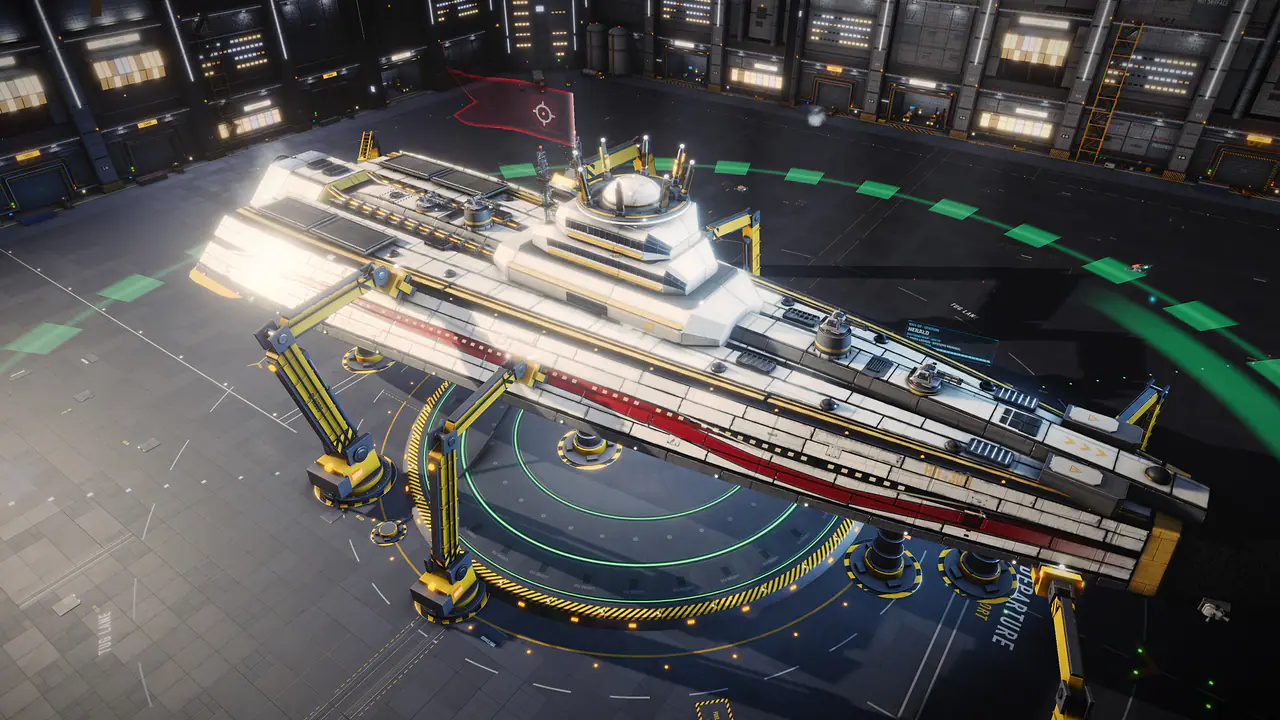
ग्राफ़िक्स प्रीसेट#
उड़ान में मेन्यू बार के आख़िर में गियर से, या टाइटल और पायलट-सेलेक्ट स्क्रीन के सेटिंग्स बटन से सेटिंग्स खोलें। ग्राफ़िक्स टैब क्वालिटी प्रीसेट पंक्ति से शुरू होता है: लो, मीडियम, हाई, Ultra, Cinematic और कस्टम।
पहली बार लॉन्च करने पर गेम आपका ग्राफ़िक्स कार्ड पढ़ता है और प्रीसेट चुनने के लिए एक छोटा कैलिब्रेशन (एक सेकंड से कम) चलाता है। प्रीसेट पंक्ति के नीचे वह दिखाता है कि उसने कौन-सा GPU पहचाना और कौन-सा प्रीसेट सुझाता है। आप किसी और प्रीसेट पर हों तो सुझाया गया इस्तेमाल करें वापस उस पर ले जाता है।
- कम
- इंटीग्रेटेड ग्राफ़िक्स और फ़ोन: मूल रेज़ोल्यूशन, FXAA, कोई परछाईं या एम्बिएंट ऑक्लूज़न नहीं।
- मध्यम
- एंट्री-लेवल ग्राफ़िक्स कार्ड और पुराने लैपटॉप: 125% रेज़ोल्यूशन स्केल, SMAA, बुनियादी परछाइयाँ, कम एम्बिएंट ऑक्लूज़न।
- ज़्यादा
- मुख्यधारा के कार्ड: 125% रेज़ोल्यूशन स्केल, MSAA 4×, मुलायम परछाइयाँ, एम्बिएंट ऑक्लूज़न, सूरज की किरणें, डेप्थ ऑफ़ फ़ील्ड और विस्तृत मटीरियल।
- अल्ट्रा
- ताक़तवर डेस्कटॉप कार्ड: 4K परछाइयाँ, पूर्ण-रेज़ोल्यूशन एम्बिएंट ऑक्लूज़न, कॉन्टैक्ट शैडो, लेंस इफ़ेक्ट और दूर का ब्योरा।
- सिनेमैटिक
- सबसे तेज़ कार्ड: हर विकल्प अपने सबसे बेहतर पर, जहाँ आपका डिस्प्ले गुंजाइश दे वहाँ सुपरसैंपल्ड।
- कस्टम
- जैसे ही आप प्रीसेट के सेट किए किसी विकल्प को बदलते हैं, दिखता है। यह आपका अपना मिश्रण तब तक रखता है जब तक आप फिर कोई प्रीसेट न चुनें।
| विकल्प | कम | मध्यम | ज़्यादा | अल्ट्रा | सिनेमैटिक |
|---|---|---|---|---|---|
| अपस्केलिंग | बंद (नेटिव) | बंद (नेटिव) | बंद (नेटिव) | बंद (नेटिव) | बंद (नेटिव) |
| रेज़ोल्यूशन स्केल | 100% | 125% | 125% | 200% | 200% |
| सुपरसैंपलिंग | बंद | बंद | बंद | बंद | 1.5× (सिर्फ़ अपस्केलिंग बंद होने पर) |
| शैडो रेज़ोल्यूशन | बंद | 1K | 2K | 4K | 4K |
| मुलायम परछाइयाँ | बंद | बंद | PCSS | PCSS | PCSS HQ |
| कॉन्टैक्ट शैडो | बंद | बंद | चालू | चालू | चालू |
| एम्बिएंट ऑक्लूज़न | बंद | कम | मध्यम | ज़्यादा | अल्ट्रा |
| लाइटिंग स्टाइल | क्लासिक | क्लासिक | क्लासिक | एन्हांस्ड | एन्हांस्ड |
| सूरज की किरणें | बंद | कम | कम | ज़्यादा | ज़्यादा |
| ग्लोबल इल्यूमिनेशन | बंद | बंद | कम | ज़्यादा | एपिक |
| रिफ़्लेक्शन | कम | मध्यम | मध्यम | ज़्यादा | ज़्यादा |
| टेक्सचर | कम | मध्यम | ज़्यादा | अल्ट्रा | अल्ट्रा |
| मटीरियल | कम | मध्यम | ज़्यादा | अल्ट्रा | अल्ट्रा |
| इफ़ेक्ट | कम | मध्यम | ज़्यादा | अल्ट्रा | अल्ट्रा |
| दूसरे पायलटों के प्रतीक चिह्न | मार्किंग | फ़ुल | फ़ुल | फ़ुल | फ़ुल |
| LOD दूरी | पास | सामान्य | सामान्य | दूर | अधिकतम |
| क्लस्टर ज्यामिति | Perf | Perf | क्वालिटी | क्वालिटी | सिनेमैटिक |
| व्यू दूरी | पास | सामान्य | सामान्य | दूर | अधिकतम |
| टेरेन ब्योरा | कम | मध्यम | मध्यम | ज़्यादा | ज़्यादा |
| जंगल | बंद | विरल | फ़ुल | फ़ुल | फ़ुल |
| ज़मीन की परत | विरल | विरल | फ़ुल | फ़ुल | फ़ुल |
| ग्रह के बादल | बंद | चालू | चालू | चालू | चालू |
| पानी | कम | मध्यम | ज़्यादा | अल्ट्रा | अल्ट्रा |
| आसमान का रेज़ोल्यूशन | 1K | 1.5K | 2K | 4K | 8K |
| एंटी-एलियासिंग | FXAA | SMAA | MSAA 4× | MSAA 4× | MSAA 4× |
| लेंस इफ़ेक्ट | बंद | गंदगी | गंदगी | फ़ुल | फ़ुल |
| फ़िल्म ग्रेन | बंद | चालू | चालू | चालू | बंद |
| क्रोमैटिक एबरेशन | बंद | बंद | चालू | चालू | चालू |
| खिड़की का शीशा (Auto) | बंद | बंद | हल्का | फ़ुल | फ़ुल |
| मोशन ब्लर | बंद | बंद | कम | कम | मध्यम |
| डेप्थ ऑफ़ फ़ील्ड | बंद | बंद | ज़्यादा | ज़्यादा | ज़्यादा |
Bloom, Color grading और Vignette सभी प्रीसेट में चालू हैं। रे ट्रेसिंग सभी प्रीसेट में बंद है: आप उसे खुद चालू करते हैं। मोशन ब्लर और डेप्थ ऑफ़ फ़ील्ड फ़ोन, टैबलेट और इंटीग्रेटेड ग्राफ़िक्स पर बंद हैं, प्रीसेट कुछ भी कहे।
फ़ोन, टैबलेट और इंटीग्रेटेड ग्राफ़िक्स#
प्रीसेट हल्के हार्डवेयर पर ख़ुद समायोजित होते हैं। फ़ोन और टैबलेट पर हर प्रीसेट फ़्रेम रेट 60 fps पर सीमित करता है, टेम्पोरल की जगह स्पेशियल अपस्केलर इस्तेमाल करता है, आसमान 1K पर और टेक्सचर Medium या उससे नीचे रखता है, और सुपरसैंपलिंग नहीं करता। कम मेमोरी वाले फ़ोन Low टेक्सचर भी इस्तेमाल करते हैं। इंटीग्रेटेड ग्राफ़िक्स पर Cinematic सारे इफ़ेक्ट रखता है पर सुपरसैंपलिंग नहीं करता और कम आंतरिक रेज़ोल्यूशन पर रेंडर करता है। 8 GB या उससे कम वीडियो मेमोरी वाले डिस्क्रीट कार्ड पर Ultra और Cinematic High के मॉडल टेक्सचर इस्तेमाल करते हैं। खेल कार्ड की मेमोरी का लगभग 45% से ज़्यादा इस्तेमाल होने पर टेक्सचर एक स्तर नीचे भी करता है, ताकि लंबा सेशन हकलाए नहीं।
प्रीसेट क्या रखता है#
प्रीसेट बदलने से ये निजी चुनाव नहीं बदलते: लाइटिंग स्टाइल (एक बार आपके ख़ुद चुनने पर), फ़ील्ड ऑफ़ व्यू, ब्राइटनेस, आँख का अनुकूलन, फ़्रेम रेट की सीमा, बैकग्राउंड फ़्रेम रेट, कैमरा शेक, डायनामिक रेज़ोल्यूशन, टारगेट फ्रेम रेट, शार्पनिंग, FPS दिखाएँ, Frame generation, GPU पसंद, अडैप्टिव क्वालिटी, ग्राफ़िक्स API और HDR विकल्प। इनमें से कुछ भी बदलने पर भी आपके प्रीसेट का नाम बना रहता है।

परफ़ॉर्मेंस के सुझाव#
अगर खेल धीमा चले, तो पहले प्रीसेट एक क़दम घटाएँ। बारीक नियंत्रण के लिए ये विकल्प फ़्रेम रेट पर सबसे ज़्यादा असर डालते हैं।
ग्राफ़िक्स API#
ग्राफ़िक्स API मेन्यू (Display समूह में) तय करता है कि आपका ब्राउज़र गेम कैसे बनाता है: ऑटो, WebGL 2 या WebGPU। WebGL 2 हर मौजूदा ब्राउज़र में चलता है और आपके लिए काफ़ी है। WebGPU एक नया, वैकल्पिक रेंडरर है (वेबसाइट उसे बीटा बताती है)। यह वैसा ही दिखता है और रे ट्रेसिंग तथा HDR आउटपुट जोड़ता है।
ऑटो खेल के दौरान आपके डिवाइस पर दोनों नापता है और WebGPU सिर्फ़ वहीं रखता है जहाँ वह कम से कम WebGL 2 जितना तेज़ चले। अगर WebGPU शुरू न हो या ड्रॉ करना बंद कर दे, तो खेल वापस WebGL 2 पर आ जाता है। Graphics API बदलने से खेल रीलोड होता है। आप साइन इन रहते हैं और अपने शिप पर लौटते हैं। मेन्यू के नीचे की पंक्ति बताती है कि अभी क्या चल रहा है।
रेज़ोल्यूशन और अपस्केलिंग#
- Resolution scale (50% से 200%) सबसे ज़्यादा खर्च कराता है। यह आपके डिस्प्ले से सीमित है, और GPU समय पिक्सल की गिनती के साथ चलता है: 75% करीब 56% पिक्सल रेंडर करता है।
- अपस्केलिंग 3D दृश्य को कम आंतरिक रेज़ोल्यूशन पर रेंडर करता है और पूरी तस्वीर फिर बनाता है। XETODUS Temporal खेल का अपना टेम्पोरल अपस्केलर है। यह कई फ़्रेम में ब्योरा जुटाता है और एंटी-एलियासिंग का भी काम करता है। यह प्रायोगिक है और कभी डिफ़ॉल्ट रूप से चालू नहीं होता, क्योंकि यह चलते शिपों, इफ़ेक्ट और पतले किनारों के पीछे भूतिया लकीरें छोड़ सकता है। FSR 1.0 हर फ़्रेम को अपने आप में शार्प करता है। यह सबसे सस्ता विकल्प है और हर जगह चलता है, इसलिए फ़ोन और कमज़ोर मशीनें इसे इस्तेमाल करती हैं।
- Temporal mode आंतरिक रेज़ोल्यूशन तय करता है: Native AA (100%), Ultra Q (77%), क्वालिटी (67%), संतुलित (59%), परफ़ (50%) और Ultra Perf (33%)। निचले मोड तेज़ हैं, लेकिन बारीक ब्योरे को टिकने में कुछ फ़्रेम ज़्यादा लगते हैं।
- शार्पनिंग तय करता है कि अपस्केल की गई तस्वीर कितनी तीखी दिखे। इसकी लागत लगभग कुछ नहीं।
- सुपरसैंपलिंग तेज़ किनारों के लिए आपके डिस्प्ले रेज़ोल्यूशन से ऊपर रेंडर करती है। यह सिर्फ़ अपस्केलिंग बंद होने पर चलती है और बहुत महँगी है: 1.5× लगभग 2.25× GPU समय खर्च कराता है। अगर आपकी सेटिंग भारी लोड जोड़ती हैं, तो उसके नीचे एक नोट बताता है कि एक फ़्रेम कितने पिक्सल रेंडर करता है और रेज़ोल्यूशन घटाने या MSAA की जगह SMAA इस्तेमाल करने का सुझाव देता है।
गेम को आपका फ़्रेम रेट थामने दें#
- डायनामिक रेज़ोल्यूशन (कंप्यूटर पर डिफ़ॉल्ट रूप से बंद, फ़ोन पर चालू) रेज़ोल्यूशन 75% तक (फ़ोन पर 50%) घटाता है, सिर्फ़ तब जब फ़्रेम आपके टारगेट फ्रेम रेट (30 से 144) से चूकें, और जगह होने पर फिर बढ़ाता है। फ़्रेम रेट के बदले धार छोड़ने के लिए इसे चालू करें।
- अडैप्टिव क्वालिटी (डिफ़ॉल्ट रूप से चालू) तब आती है जब वह काफ़ी न हो। यह महँगे विकल्प एक-एक करके घटाती है, हर बार पूर्ववत करें बटन के साथ संदेश दिखाती है, और टिकाऊ गुंजाइश मिलने पर उन्हें बहाल करती है। अगर आप नहीं चाहते कि आपकी सेटिंग बदली जाए तो इसे बंद करें।
- फ़्रेम रेट की सीमा (V-Sync, जो आपके डिस्प्ले का पालन करता है, या तय 30 से 165 fps) Display समूह में है। कम सीमा लैपटॉप और फ़ोन पर बिजली और गर्मी बचाती है और फ़्रेम की गति बराबर करती है।
- बैकग्राउंड फ़्रेम रेट (10, 15, 30, 60 या Unlimited; डिफ़ॉल्ट 30) खेल की विंडो फ़ोकस में न होने पर उसे धीमा करता है, ताकि उसके बगल का वीडियो या दूसरा ऐप सुचारू चले। छिपा टैब बिल्कुल ड्रॉ नहीं करता। खेल दोनों तरह चलता रहता है।
सबसे भारी विकल्प#
इन पर सबसे ऊँचे लागत मार्कर हैं। पहले इन्हें घटाएँ, एक-एक करके, FPS दिखाएँ चालू रखकर ताकि फ़र्क़ दिखे:
- Resolution scale और Supersampling (Display)।
- एम्बिएंट ऑक्लूज़न और ग्लोबल इल्यूमिनेशन (Lighting & shadows)। High और Ultra ambient occlusion पूरे रेज़ोल्यूशन पर चलते हैं।
- टेरेन डिटेल और जंगल (Worlds), जो ग्रहों के पास मायने रखते हैं। इन्हें बदलने पर ग्रह फिर बनते हैं।
- 4K या 8K पर आसमान का रेज़ोल्यूशन, और 8K पर आसमान आर्टवर्क, जो वीडियो मेमोरी भी काफ़ी खाते हैं।
- रे ट्रेसिंग, सिर्फ़ WebGPU रेंडरर पर (देखें Advanced graphics)।
- टेम्पोरल अपस्केलर बंद होने पर एंटी-एलियासिंग MSAA 4× पर सेट।
दो ग्राफ़िक्स चिप वाले लैपटॉप#
GPU पसंद ब्राउज़र से हाई परफ़ॉर्मेंस, ब्राउज़र डिफ़ॉल्ट या बिजली बचत माँगता है। असली चिप ब्राउज़र चुनता है। अगर खेल फिर भी कमज़ोर वाली पर चले, तो अपने ऑपरेटिंग सिस्टम की ग्राफ़िक्स सेटिंग्स में ब्राउज़र को डेडिकेटेड कार्ड इस्तेमाल करने पर सेट करें। यह विकल्प रीलोड के बाद लागू होता है।

एडवांस्ड ग्राफ़िक्स#
ये विकल्प प्रीसेट से आगे जाते हैं। कोई ज़रूरी नहीं, और कुछ आपके रेंडरर या डिस्प्ले पर निर्भर हैं।
- रे ट्रेसिंग
- सिर्फ़ WebGPU रेंडरर, और फ़ोन पर बंद। पाँच स्तर: बंद, रिफ़्लेक्शन, दो चरण जो ट्रेस्ड शैडो और फिर ट्रेस्ड ambient occlusion (+ AO) जोड़ते हैं, और फुल, जो पास के शिप, स्टेशन और एस्टेरॉयड से ट्रेस्ड रोशनी का एक उछाल जोड़ता है। खर्च हर चरण के साथ बढ़ता है और लैपटॉप पर बहुत ज़्यादा है। Adaptive quality सबसे पहले रे ट्रेसिंग घटाती है।
- फ़ोटो मोड
- Enter photo mode (या F9 दबाएँ) HUD छिपाता है और डेप्थ ऑफ़ फ़ील्ड जोड़ता है। F10 तस्वीर सेव करता है। WebGPU रेंडरर पर कैमरा स्थिर रहने पर व्यू पाथ-ट्रेस्ड तस्वीर में निखरता है। इसे कुछ सेकंड दें।
- HDR आउटपुट
- WebGPU रेंडरर के साथ, HDR डिस्प्ले पर ज़्यादा चमकीले हाइलाइट। इसे चालू करने पर गेम रीलोड होता है। दो स्लाइडर दिखते हैं: HDR पेपर व्हाइट (गेम का सफ़ेद कितना चमकीला हो; तेज़ रोशनी वाले कमरे में बढ़ाएँ) और HDR पीक ब्राइटनेस (इसे अपने डिस्प्ले की पीक पर सेट करें)।
- फ़्रेम जेनरेशन (एक्सपेरिमेंटल)
- हर दूसरे रीफ़्रेश को जेनरेट किए फ़्रेम से भरता है, ताकि हाई-रीफ़्रेश डिस्प्ले ज़्यादा चिकना दिखे। XETODUS Temporal अपस्केलर और हाई-रीफ़्रेश डिस्प्ले चाहिए, और असली फ़्रेम रेट बहुत गिरने पर बंद हो जाता है। कैमरा कंट्रोल उतना ही जवाबदेह रहता है, लेकिन तेज़ शिपों के किनारे थोड़े धुँधला सकते हैं।
- ग्लोबल इल्यूमिनेशन
- XETODUS Radiance: धूप में नहाए हल, ज़मीन और चमकती खिड़कियाँ अपने आसपास को रोशन करती हैं, और इंजन के प्लूम और धमाके पास की सतहों को रोशन करते हैं। लो से Epic, और WebGPU रेंडरर पर Ultra+ भी।
- लाइटिंग स्टाइल
- क्लासिक या एन्हांस्ड: ऐसा ऑक्लूज़न जो धूप वाली सतहों को छोड़ देता है, शिपों पर ग्रह-रोशन एम्बिएंट, तेज़ रोशनी के चारों ओर चमक, चौड़ा आँख-अनुकूलन और, WebGPU रेंडरर पर, स्क्रीन-स्पेस रिफ़्लेक्शन। Ultra और Cinematic पर Enhanced डिफ़ॉल्ट है। आपका अपना चुनाव हमेशा जीतता है।
- टोन मैपिंग
- तेज़ रोशनी स्क्रीन में कैसे समाए: ACES (खेल का मूल रूप), AgX (नरम हाइलाइट जो अपना रंग रखते हैं), न्यूट्रल या फ़िल्मिक (ग्रे में ACES के क़रीब, गाढ़े संतृप्त रंगों के साथ)।
- क्लस्टर ज्यामिति
- बड़े हल को पास से विस्तृत रखता है और दूरी पर कहीं कम त्रिभुज बनाता है। बंद क्लासिक ब्योरा स्तर इस्तेमाल करता है।
- डेप्थ ऑफ़ फ़ील्ड
- उन दृश्यों में कैमरा फ़ोकस जहाँ यह काम आता है: हैंगर और बर्थ पर आपका शिप साफ़ और पृष्ठभूमि धुँधली, Trophy Hall में चुना हुआ टुकड़ा, और पायलट स्क्रीन पर गुज़रते शिप। उड़ान में इस्तेमाल नहीं होता। बंद, लो, मीडियम या हाई। Low और Medium कम धुँधला करते हैं और कम ख़र्च करते हैं। High पूरा असर है।
- मोशन ब्लर
- तेज़ मोड़ों, बूस्ट और वार्प में कैमरा मोशन ब्लर। ठहरने पर व्यू साफ़ रहता है, और आपका अपना शिप और HUD कभी धुँधले नहीं होते। बंद, लो (हल्का), मीडियम या हाई। Reduce motion चालू होने पर यह बंद रहता है।
- खिड़की का शीशा
- पाले जैसे काँच की विंडो जो पीछे के खेल को धुँधला करती हैं। ऑटो, फुल, लाइट या बंद। छोटे GPU पर Off सबसे सस्ता है।
- दूसरे पायलटों के प्रतीक चिह्न
- दूसरे पायलटों के शिप पर दिखने वाले सम्मान: बंद, मार्किंग या फुल। आपका अपना शिप हमेशा आपके दिखाता है।
आराम के विकल्प#
फ़ील्ड ऑफ़ व्यू (50° से 90°, डिफ़ॉल्ट 62°; स्पीड के साथ चौड़ा होता है), ब्राइटनेस, आँख का अनुकूलन, कैमरा शेक, फ़िल्म ग्रेन, क्रोमैटिक एबरेशन, विनेट, ब्लूम और कलर ग्रेडिंग (हर सिस्टम का रूप उसके तारे और नेबुला से) ज़्यादातर पसंद की बात हैं। हिट और धमाके असहज लगें तो कैमरा शेक बंद करें।
ऑडियो, गेमप्ले और इंटरफ़ेस#
सेटिंग्स विंडो में पाँच टैब हैं: ग्राफ़िक्स, ऑडियो, कंट्रोल, गेमप्ले और एक्सेसिबिलिटी (साथ ही टच स्क्रीन पर टच टैब)। अकाउंट, Discord और फ़ीडबैक बटन ऊपर की ओर हैं। आप टाइटल और पायलट-सेलेक्ट स्क्रीन से भी सेटिंग्स खोल सकते हैं, ताकि लॉन्च से पहले ग्राफ़िक्स और कंट्रोल बदल सकें।
ऑडियो#
- चार वॉल्यूम स्लाइडर: मास्टर वॉल्यूम, इफ़ेक्ट, इंटरफ़ेस और म्यूज़िक।
- म्यूज़िक की विविधता: ट्रैक शफ़ल करें या हर इलाके के लिए एक थीम। हर इलाक़े (फ़ैक्शन स्टेशन, सुरक्षित, विवादित और अराजक स्पेस, ग्रह के प्रकार, कॉलोनी, ग्रीनहाउस, गहरा अंतरिक्ष) का ट्रैकों का अपना पूल है, इस तरह शफ़ल होता है कि बाकी बजने तक कोई दोहराया नहीं जाता।
- ट्रैक के बीच शांत अंतराल गानों के बीच ख़ामोश अंतराल जोड़ता है।
- आवाज़: संपर्क अपनी क्वेस्ट और मिशन की पंक्तियाँ बोलकर सुनाते हैं। किरदारों की आवाज़ें चालू या बंद करें, आवाज़ का वॉल्यूम तय करें, और आवाज़ की शैली (कॉम्स पंक्तियाँ आपके शिप के रेडियो पर चलाता है, साफ़ आवाज़ जैसी रिकॉर्ड हुई वैसी चलाता है) और आवाज़ की भाषा चुनें (गेम की भाषा से मिलाएं जहाँ रिकॉर्डिंग हो वहाँ आपकी गेम भाषा में रिकॉर्डिंग इस्तेमाल करता है और वरना अंग्रेज़ी, या English चुनें)।
- अभी चल रहा है मौजूदा ट्रैक और उसका इलाक़ा अगला ट्रैक बटन के साथ दिखाता है। कॉम्बैट और बॉस का संगीत लड़ाई के साथ चलता है और छोड़ा नहीं जा सकता।
गेमप्ले#
गेमप्ले टैब अपने विकल्पों को सेक्शन में बाँटता है: सिंक, कॉम्बैट, उड़ान और यात्रा, विंडो, अलर्ट, सोशल और गेम डेटा। हर पंक्ति में एक लाइन का संकेत होता है और उसका डिफ़ॉल्ट लिखा होता है, और सेक्शन के शीर्षक के पास का गोल तीर उस सेक्शन को उसके डिफ़ॉल्ट पर लौटा देता है। सेटिंग खोजें पेज को फ़िल्टर करता है; सेक्शन का शीर्षक मिलने पर पूरा सेक्शन दिखता है।
- डिवाइस के बीच सेटिंग सिंक करें
- चालू (डिफ़ॉल्ट)। आपकी गेमप्ले, एक्सेसिबिलिटी और कंट्रोल सेटिंग (उड़ान विकल्प और कीबाइंड), चैट पसंद और इंटरफ़ेस के चुनाव (उड़ान और टारगेट गेज, इन्वेंटरी व्यू, Tactical रंग) आपके अकाउंट में सेव होते हैं और हर उस डिवाइस पर आपके साथ चलते हैं जहाँ यह चालू है। अगर दो डिवाइस एक ही सेटिंग बदलें, तो सबसे नया बदलाव जीतता है, और ऑफ़लाइन किए बदलाव दोबारा कनेक्ट होने पर मिल जाते हैं। ग्राफ़िक्स, ऑडियो, टच लेआउट और विंडो की जगहें हर डिवाइस की अपनी रहती हैं। किसी मौजूदा डिवाइस के पहली बार सिंक होने पर, अगर उसकी सेटिंग आपके अकाउंट से अलग हों, तो आप चुनते हैं कि कौन सी कॉपी रखनी है। इस डिवाइस की सेटिंग अपने तक रखने के लिए इसे बंद करें। गेस्ट पायलट अकाउंट सेव करने तक सिंक नहीं करते, और साइन आउट करने पर इस डिवाइस की सेटिंग बनी रहती हैं।
- भाषा
- XETODUS अंग्रेज़ी के अलावा 17 और भाषाओं में खेला जाता है: स्पैनिश, पुर्तगाली (ब्राज़ील), फ़्रेंच, जर्मन, रूसी, पोलिश, तुर्की, चीनी (सरलीकृत और पारंपरिक), जापानी, कोरियाई, यूक्रेनी, इतालवी, इंडोनेशियाई, वियतनामी, थाई और अरबी (दाएँ से बाएँ पढ़ी जाती है)। मेन्यू, विंडो और संदेश तुरंत बदलते हैं। शिप, आइटम, जगहों और किरदारों के नाम अंग्रेज़ी में रहते हैं। Game Guide और साइट वही भाषाएँ इस्तेमाल करते हैं।
- गेम डेटा
- सब कुछ डाउनलोड करें (डिफ़ॉल्ट) गेम के मॉडल, टेक्सचर और आवाज़ें इस डिवाइस पर रखता है, इसलिए जंप, वार्प और नए शिप नेटवर्क का इंतज़ार किए बिना लोड होते हैं और बाद के लॉन्च तेज़ शुरू होते हैं। अपडेट के बाद सिर्फ़ बदली फ़ाइलें डाउनलोड होती हैं। फ़ोन और छोटे डिवाइस सबसे ज़्यादा इस्तेमाल होने वाला हिस्सा, शिप और जगहें पहले, रखते हैं। ज़रूरत पर स्ट्रीम करें हर फ़ाइल को पहली बार ज़रूरत पड़ने पर लाता है और कम स्टोरेज इस्तेमाल करता है। पंक्ति दिखाती है कि कितना स्टोर है। अगर आपका ब्राउज़र साइट के लिए कुछ स्टोर नहीं करता, तो गेम खेलते हुए स्ट्रीम करता है, और जगह कम होने पर ब्राउज़र स्टोर किया डेटा साफ़ कर सकता है।
- नोटिफ़िकेशन
- हर विषय की एक पंक्ति (कॉम्बैट, नुक़सान, ट्रेड, क्वेस्ट, स्किल, सोशल, वर्ल्ड इवेंट, पैसिव आय, सिस्टम और सुझाव), हर एक के चार चुनाव के साथ: टोस्ट और आवाज़, सिर्फ़ टोस्ट, सिर्फ़ इतिहास (सीधे घंटी में) या बंद। फ़ायर झेलता या नष्ट हुआ आपका शिप, घेरे या जैम किए जाने की सूचना, और सर्वर नोटिस हमेशा दिखते हैं। लड़ाई और रेस में फ़ोकस (डिफ़ॉल्ट रूप से बंद) लड़ाई या रेस के दौरान बाकी सब सूचनाएँ इतिहास में रोके रखता है, +N in history गोली के साथ। शांत मोड नए अकाउंट के पहले दो घंटे चालू रहता है: रोज़ की पंक्तियाँ इतिहास में जाती हैं, एक बार में एक सुझाव दिखता है, लेवल-अप की पंक्तियाँ एक कार्ड में मिल जाती हैं और दोहराव एक मिनट रुकते हैं। यह अपने आप ख़त्म होता है। इसे बनाए रखने के लिए चालू करें। प्रीव्यू नमूना सूचनाएँ दिखाता है और डिफ़ॉल्ट पर रीसेट करें पंक्तियाँ बहाल करता है। आपके अकाउंट में सेव।
- Discord पर स्टेटस शेयर करें
- सिर्फ़ Steam डेस्कटॉप ऐप में दिखता है। चालू (डिफ़ॉल्ट): जब उसी कंप्यूटर पर Discord ऐप खुला हो, तो आपकी Discord प्रोफ़ाइल दिखाती है कि आप XETODUS खेल रहे हैं, कहाँ हैं, आपका शिप और आप क्या कर रहे हैं। यह आपके क्रेडिट, आपकी सटीक जगह या दूसरे पायलटों के नाम नहीं दिखाता। Off इसे साफ़ कर देता है।
- ऑटो-जवाबी हमला
- बंद, जवाबी फायर (डिफ़ॉल्ट) या जवाबी फायर + लॉक। जब कोई दूसरा शिप आपके शिप पर हमला करे, तो आपका शिप उसे लॉक करता है और टरेट और मिसाइलों से जवाब देता है। यह सिर्फ़ क़ानूनी टारगेट पर फ़ायर करता है, इसलिए सुरक्षित स्पेस में आपको कभी क्रिमिनल नहीं बनाता, और वार्प, डॉक या Engage करते समय रुक जाता है। मोड बदलने के लिए उड़ान में ; दबाएँ। इसके नियम सिक्योरिटी में देखें।
- ट्रांज़िट कटसीन
- फुल या एनिमेशन छोड़ें। छोड़ने से वार्प और गेट-जंप एनिमेशन हट जाते हैं। यात्रा का समय और लोडिंग वही रहते हैं।
- फ़्लाइट गेज
- आर्क (डिफ़ॉल्ट), Hex core या Stacked bars। तीनों शील्ड, आर्मर और हल, स्पीड, थ्रॉटल, फ़्लाइट असिस्ट और बैटरी दिखाते हैं, माउस और कीबोर्ड स्क्रीन पर थ्रॉटल के पास STOP के साथ, और हर एक का अपना फ़ोन लेआउट है। गेज को हिलाने के लिए उसे दबाए रखें, या HUD लेआउट बदलें इस्तेमाल करें, या उस पर फ़ोकस रहते ऐरो कुंजियाँ। हर शैली हर स्क्रीन लेआउट पर अपनी जगह याद रखती है। जगह रीसेट करें उसे बहाल करता है।
- टारगेट गेज
- बार्स (डिफ़ॉल्ट), आर्क या Hex core: टारगेट कार्ड चुने शिप का शील्ड, आर्मर और हल कैसे दिखाता है। Arc और Hex core फ़्लाइट गेज से मेल खाते हैं, हर परत की एक पंक्ति के साथ जिसमें उसका प्रतिशत और एक शब्द (कम, गंभीर या ख़त्म) होता है, ताकि आपको रंग से न पढ़ना पड़े। Lock पंक्ति सभी शैलियों में गेज के नीचे रहती है। इस डिवाइस पर सेव।
- डिफ़ॉल्ट इन्वेंटरी व्यू
- लिस्ट करें (डिफ़ॉल्ट) या ग्रिड: Ship cargo विंडो और स्टेशन हैंगर कैसे शुरू हों, पंक्तियों के रूप में या आइटम आइकन की ग्रिड के रूप में। विंडो का अपना List / Grid बटन उस विंडो के लिए इसे बदल देता है। देखें हैंगर।
- नोटिफ़िकेशन लॉग रखें
- चालू (डिफ़ॉल्ट) या बंद। On होने पर आपके नोटिस (इस डिवाइस पर हर पायलट के आख़िरी 200) टॉप बार की घंटी में रखे जाते हैं, ताकि आप छूटा हुआ पढ़ सकें और उसके लागू रहते उसका बटन इस्तेमाल कर सकें। Off रिकॉर्डिंग रोक देता है। लॉग में जो पहले से है वह आपके साफ़ करने तक रहता है।
- दुर्लभ ड्रॉप की घोषणाएँ
- हंटिंग की सबसे दुर्लभ ड्रॉप (Legendary और Exotic) की घोषणा पूरी गैलेक्सी को होती है। उन घोषणाओं को छिपाने के लिए इसे बंद करें। जब आपको कोई मिलती है तो अपना टोस्ट और आवाज़ फिर भी मिलती है। देखें हंटिंग।
- खोलने पर मैप मुझ पर केंद्रित करें
- चालू (डिफ़ॉल्ट): गैलेक्सी मैप आपके सिस्टम पर खुलता है, मैं बटन की तरह। Off पूरी गैलेक्सी दिखाता है। रूट या डेस्टिनेशन के लिए खोला मैप हमेशा वही दिखाता है। देखें गैलेक्सी मैप।
- डॉक और अनडॉक करते समय विंडो खुली रखें
- चालू या बंद (डिफ़ॉल्ट)। On होने पर आपकी खुली विंडो (Cargo, Skills, मैप वग़ैरह) डॉक या अनडॉक करने के बाद नई जगह के रूप में फिर खुलती हैं: Cargo स्टेशन में Hangar पेज बन जाता है, और Market जैसी सिर्फ़-स्टेशन वाली सेवाएँ अंतरिक्ष में नहीं खुलतीं। वे डॉकिंग या लॉन्च दृश्य और स्वागत शीट ख़त्म होने के बाद लौटती हैं, Flight School के दौरान कभी नहीं, और आपकी बंद की विंडो बंद रहती है। मौत, लॉगिन या ज़बरदस्ती निकाला जाना साफ़ शुरुआत कराता है। प्रति डिवाइस सेव।
विंडो और लेआउट#
- विंडो को उसकी टाइटल बार से खींचें। उसे बड़ा करने के लिए ऊपरी किनारे पर छोड़ें, आधी स्क्रीन के लिए बाएँ या दाएँ किनारे पर, या चौथाई के लिए कोने में। आकार बदलने के लिए किनारा या कोना खींचें, या बड़ा या बहाल करने के लिए टाइटल बार पर डबल-क्लिक करें। Esc सबसे आगे की विंडो बंद करता है। विंडो वहीं याद रखती हैं जहाँ आपने उन्हें छोड़ा।
- HUD अनलॉक करें आपको स्टेटस गेज, पोर्ट्रेट, मॉड्यूल, Tactical, टारगेट कार्ड और चैट को उड़ान में नई जगहों पर खींचने देता है। देखें HUD।
- HUD लेआउट बदलें (या मेन्यू में लेआउट बदलें) उड़ान में लेआउट एडिटर खोलता है। Autopilot, Hunting, टारगेट और Tactical कार्ड और फ़्रेम रेट रीडआउट को खींचें, और आकार बदलने के लिए उनके किनारे या कोने खींचें। ऐरो कुंजियों से सरकाएँ (बड़े क़दमों के लिए Shift, आकार बदलने के लिए ऐरो के साथ Alt), Home से एक को रीसेट करें, और Esc या पूरा से बाहर निकलें। एडिट मोड के बाहर कुछ नहीं हिलता या आकार नहीं बदलता, और कार्ड छिपाने से खेल को कोई कमांड नहीं जाता। डेस्कटॉप, टैबलेट और फ़ोन लेआउट इस डिवाइस पर अलग-अलग सेव होते हैं।
- Reset UI layout (windows and HUD) डिफ़ॉल्ट बहाल करता है।
- Flight School दोबारा देखें गेम के अंदर के लेसन फिर चलाता है। देखें Flight School।
- Reset all settings to defaults ग्राफ़िक्स समेत हर सेटिंग बहाल करता है।
- टैब के नीचे का लाल बटन दुनिया छोड़कर आपको पायलट सेलेक्ट पर लौटाता है। उसके बगल का पायलट बदलें सीधे आपके दूसरे पायलट पर ले जाता है (आपके HUD पोर्ट्रेट के राइट-क्लिक मेन्यू में भी)।
एक्सेसिबिलिटी#
Settings की एक्सेसिबिलिटी में पढ़ने, रंग, मोशन और इनपुट के विकल्प हैं। वे उसी डिवाइस पर सेव होते हैं जिस पर आप सेट करते हैं। टैब पर रीसेट सिर्फ़ इन्हीं विकल्पों को रीसेट करता है।
- UI टेक्स्ट का आकार
- 85%, 100%, 115%, 130% या 150%। यह HUD, विंडो और मेन्यू का टेक्स्ट बड़ा-छोटा करता है। बटन उसके साथ बढ़ते हैं, और तैरते विजेट स्क्रीन पर रहते हैं।
- हाई कॉन्ट्रास्ट
- ज़्यादा चमकीला टेक्स्ट, मज़बूत बॉर्डर और ठोस पैनल बैकग्राउंड, कोई धुँधला टेक्स्ट नहीं।
- Reduce motion
- ऑटो आपके डिवाइस की सेटिंग का पालन करता है। चालू स्क्रीन शेक, स्पीड और वार्प ज़ूम, आसमान का पैरालैक्स, कैमरा के झूले और इंटरफ़ेस एनिमेशन रोक देता है।
- Reduce flashing
- ब्लूम घटाता है और सीमित करता है कि धमाके और गन की चमक स्क्रीन का कितना हिस्सा रोशन कर सकती है। झपकती चेतावनियाँ और मॉड्यूल रैक पर हथियार की चमक बंद हो जाती हैं। रोशनी की संवेदनशीलता के लिए।
- कलर पैलेट
- ड्यूटेरानोपिया, प्रोटानोपिया और ट्राइटानोपिया रंग-दृष्टि दोष के लिए दोस्ताना, दुश्मन और तटस्थ संपर्क, Marshal ब्रैकेट, स्टेटस रंग और आइटम दुर्लभता के रंग बदलते हैं। एक प्रीव्यू नतीजा दिखाता है।
- आकार और टेक्स्ट के संकेत
- हर तरह के कॉन्टैक्ट के लिए एक आकार और एक शब्द (मित्र के लिए गोला, दुश्मन के लिए त्रिकोण, न्यूट्रल के लिए चौकोर, क्रिमिनल के लिए डायमंड और मार्शल के लिए क्रॉस) ब्रैकेट और टारगेट कार्ड पर, और आइटम की रेयरिटी पर टियर नंबर, ताकि रंग ही अकेला संकेत न हो। वे कलर पैलेट के साथ हमेशा चालू रहते हैं, और अकेले भी चालू किए जा सकते हैं।
- बड़े टैप टारगेट
- बटन, टैब, सेलेक्ट और सूची की पंक्तियाँ कम से कम 48 px ऊँची, टच और माउस दोनों के लिए।
- HUD बटन पर टेक्स्ट लेबल
- फ़ोन पर फ़्लाइट HUD जहाँ जगह तंग हो वहाँ आइकन दिखाता है (Tactical, लॉक टारगेट, Cruise, Boost, Stop, शील्ड, आर्मर और हल बार)। इसकी जगह शब्द दिखाने के लिए इसे चालू करें। आइकन पर देर तक दबाने से उसका नाम दिखता है।
- फ़ोकस रिंग
- स्ट्रॉन्ग कीबोर्ड फ़ोकस वाली हर चीज़ के चारों ओर गहरे किनारे वाली मोटी सफ़ेद रूपरेखा बनाता है। Settings में Tab टैब, सर्च और सेटिंग्स के बीच जाता है, ऐरो कुंजियाँ टैब और विकल्प बदलती हैं, और Space या Enter चुनता है।
बोली गई संपर्क की पंक्तियाँ टेक्स्ट के रूप में भी दिखती हैं, इसलिए अलग कैप्शन सेटिंग नहीं है। 3D आर्ट में रंगे कुछ रंग पैलेट का पालन नहीं करते।
कंट्रोल सेटिंग्स#
कंट्रोल टैब टच, माउस, कीबोर्ड और कंट्रोलर को कवर करता है। डिफ़ॉल्ट की बाइंडिंग के लिए डेस्कटॉप कंट्रोल देखें। उड़ान में H पूरी की रेफ़रेंस खोलता है।
फ़्लाइट कंट्रोल#
- माउस फ़्लाइट
- स्टिक लेने के लिए व्यू पर क्लिक करें। कर्सर छिप जाता है और माउस एक वर्चुअल जॉयस्टिक हिलाता है: रेटिकल केंद्र से जितना दूर, उतना कसकर आप मुड़ते हैं। यह डिफ़ॉल्ट है।
- माउस से निशाना
- कंट्रोल लेने के लिए व्यू पर क्लिक करें। माउस अंतरिक्ष में एक एम रेटिकल घुमाता है, आपका शिप उसके पीछे मुड़ता है और आपकी गनें उसी पर फ़ायर करती हैं।
- कीबोर्ड
- ऐरो कुंजियाँ पिच और यॉ करती हैं, और A और D रोल करती हैं। माउस शिप को नहीं मोड़ता, इसलिए वह विंडो, मैप और टारगेटिंग के लिए ख़ाली रहता है।
स्कीम के नीचे आप महसूस ट्यून कर सकते हैं:
- पिच उलटें और एक सेंसिटिविटी स्लाइडर (स्टिक संवेदनशीलता, एम की संवेदनशीलता या माउस संवेदनशीलता (कैमरा), स्कीम के हिसाब से)।
- डेड ज़ोन और रिस्पॉन्स कर्व, स्टिक के रिस्पॉन्स के एक छोटे ग्राफ़ के साथ। ऊँचा कर्व केंद्र के पास बारीक नियंत्रण देता है और किनारे पर वही पूरा घुमाव।
- स्टिक केंद्र पर लौटती है (माउस फ़्लाइट): डिफ़ॉल्ट रूप से बंद, इसलिए स्टिक वहीं रहती है जहाँ आप छोड़ें।
- माउस बाएं / दाएं रोल: माउस रोल करता है और A / D की जगह यॉ करते हैं।
- कर्सर को मुक्त करें: जब माउस के पास स्टिक हो, विंडो के लिए कर्सर को आज़ाद करने के लिए Alt दबाए रखें या Alt दबाएं।
- एम असिस्ट पास होने पर आपके निशाने को दुश्मन के लीड पिप पर सरकाता है। Linked missiles (Engage and the main trigger) लॉक पूरा होने पर मिसाइलें आपकी गन्स के साथ दागता है।
कीबोर्ड बाइंडिंग#
फ़्लाइट कंट्रोल के नीचे कीबोर्ड सूची सभी कार्रवाइयाँ दिखाती है (लगभग 70, Flight, Combat, Targeting, Modules, Strike wings, Retainers, Windows और Interface जैसे समूहों में)। कोई कार्रवाई चुनें, फिर नई की दबाएँ। Esc रद्द करता है। हर कार्रवाई दो कीज़ तक लेती है, और एक बार वाली कार्रवाइयाँ Alt या Shift कॉम्बिनेशन भी लेती हैं। अगर कोई की पहले से इस्तेमाल में है, तो आप उसे बदलें कर सकते हैं या दोनों कार्रवाइयों को अदला-बदली कर सकते हैं।
- Esc, विंडो और चैट में Enter, और आपके ब्राउज़र या सिस्टम की कीज़ बाइंड नहीं हो सकतीं। फ़ील्ड में टाइप करते समय कीज़ काम नहीं करतीं।
- कुंजियाँ खोजें कोई एक्शन ढूँढता है, रीसेट एक को वापस रखता है, और सभी कीबोर्ड बाइंडिंग रीसेट करें डिफ़ॉल्ट बहाल करता है।
- साझा करें आपकी कुंजियों, कंट्रोलर बटन और फ़्लाइट विकल्पों का नाम और छोटे विवरण के साथ एक कोड (कॉपी करें के साथ), एक .json फ़ाइल या चैट चिप बनाता है। इम्पोर्ट चिपकाया कोड या फ़ाइल लेता है, लागू करें से पहले हर बदलाव और कुंजियों का टकराव दिखाता है, और इम्पोर्ट पूर्ववत करें आपका पिछला सेट वापस रख देता है। चैट में कीबाइंड चिप वही प्रीव्यू खोलती है।
- प्रोफ़ाइल इस डिवाइस पर कई नाम वाले सेट रखती हैं: मौजूदा को सेव करें करें, फिर पिकर से उनके और डिफ़ॉल्ट के बीच बदलें।
- कम्युनिटी कीबाइंड (Controls का दूसरा व्यू) दूसरे पायलटों के प्रकाशित सेट सूचीबद्ध करता है: खोजें, सबसे ऊँची रेटिंग, सबसे ज़्यादा इम्पोर्ट या नया से क्रमबद्ध करें, और इनपुट प्रकार और खेलने की शैली से छाँटें। कोई सेट खोलकर देखें कि वह डिफ़ॉल्ट से क्या बदलता है, फिर उसी प्रीव्यू से उसे इम्पोर्ट करें (और इम्पोर्ट पूर्ववत करें), लाइक करें करें या रिपोर्ट करें करें। प्रकाशित करें आपकी इस्तेमाल हो रही कुंजियाँ या एक प्रोफ़ाइल टाइटल, छोटे विवरण और चार टैग तक के साथ साझा करता है; आपके सेट उनके लाइक और इंपोर्ट दिखाता है। हर पायलट अकाउंट प्रति सेट एक बार गिना जाता है।
- कुंजी संकेत (टूलटिप, हैंडबुक, Flight School) आपकी अपनी बाइंडिंग दिखाते हैं।
टच#
ऑन-स्क्रीन टच कंट्रोल: ऑटो, चालू या बंद। Auto फ़ोन और टैबलेट पर, और जब भी कोई उँगली स्क्रीन छुए, स्टिक और बटन दिखाता है। देखें टच कंट्रोल।
जॉयस्टिक और गेमपैड#
- इसे चालू करें
कंट्रोलर फ्लाइट चालू करें चालू करें। कंट्रोलर स्टीयर करता है, और माउस इंटरफ़ेस के लिए ख़ाली रहता है।
- डिवाइस को जगाएँ
कंट्रोलर जोड़ें, उस पर कोई बटन दबाएँ, फिर डिवाइस मेन्यू में उसे चुनें।
- मैप एक्सिस और बटन
Yaw, Pitch, Roll और Throttle अक्ष और Fire, Missile, Boost, Brake और लक्ष्य तक यात्रा बटन तय करने के लिए लाइव रीडआउट (दबाए गए बटन, लाइव एक्सिस) इस्तेमाल करें। ड्रिफ़्ट रोकने के लिए बिना इस्तेमाल वाले अक्ष असाइन नहीं पर रखें।
- बारीक ट्यूनिंग
स्टिक डेड ज़ोन समायोजित करें। कंट्रोलर पिच उलटें, थ्रॉटल एक्सिस उलटें या असली थ्रॉटल लीवर (उन थ्रॉटल लीवर के लिए जो स्पीड सीधे तय करते हैं) इस्तेमाल करें।
ज़्यादा Gamepad and joystick में।
समस्या निवारण#
खेल शुरू नहीं होता#
XETODUS को WebGL 2 चाहिए (WebGPU वैकल्पिक है)। अगर आपका ब्राउज़र कोई भी नहीं देता, तो आपको XETODUS को WebGL 2 या WebGPU चाहिए शीर्षक वाला पेज दिखता है। ये आज़माएँ, फिर फिर कोशिश करें दबाएँ:
- अपना ब्राउज़र अपडेट करें: Chrome, Edge या Firefox का मौजूदा वर्शन, या Safari 16.4 या नया।
- अपने ब्राउज़र की सेटिंग्स में हार्डवेयर एक्सेलेरेशन (कभी-कभी ग्राफ़िक्स एक्सेलेरेशन कहा जाता) चालू करें, फिर ब्राउज़र रीस्टार्ट करें।
- अपना ग्राफ़िक्स ड्राइवर अपडेट करें।
- अपने डिवाइस के लिए सिस्टम ज़रूरतें देखें।
ग्राफ़िक्स डिवाइस रीसेट#
GPU ड्राइवर की समस्या, फ़ोन के टैब को पृष्ठभूमि में भेजने, या टैब की वीडियो मेमोरी ख़त्म होने से रीसेट हो सकता है। व्यू बहाल होते समय आपको ग्राफ़िक्स डिवाइस रीसेट दिखता है, और खेल आपको वहीं लौटा देता है जहाँ आप थे। फिर हो तो खेल हल्के ग्राफ़िक्स के साथ रीस्टार्ट होता है और आपको बताता है। आप उन्हें Settings › Graphics में फिर बढ़ा सकते हैं।
अगर रीसेट होते रहें, तो खेल रुक जाता है और सेफ़ मोड में रीस्टार्ट करें की पेशकश करता है। अगर ब्राउज़र ने साइट के लिए 3D रोक दिया है (आपके ब्राउज़र ने 3D ग्राफ़िक्स रोक दिए), तो GPU इस्तेमाल करने वाले दूसरे टैब और ऐप बंद करें, ब्राउज़र पूरी तरह बंद करें और XETODUS फिर खोलें। अपना ग्राफ़िक्स ड्राइवर अपडेट करने पर विचार करें।
एक छोटी "Preparing graphics" स्क्रीन#
कुछ ग्राफ़िक्स कार्ड (पुराने और इंटीग्रेटेड, और कुछ फ़ोन) खेल के शेडर पृष्ठभूमि में कंपाइल नहीं कर पाते। उन पर पहली उड़ान हकलाने की बजाय एक छोटा ग्राफ़िक्स तैयार हो रहे हैं कवर दिखाती है, जबकि शिप, ग्रह और जंप टनल तैयार होते हैं। बे लॉन्च की तरह फ़्लाइट कंट्रोल तब तक रुके रहते हैं जब तक यह हट न जाए, और बाद में गेट और वार्प से गुज़रते हुए यह थोड़ी देर दिख सकता है। यह सामान्य है, और तेज़ कार्ड पर छोटा होता है। अगर यह कभी न हटे, तो Settings, Graphics में Graphics diagnostics के तहत ग्राफ़िक्स कैश रीसेट करें इस्तेमाल करें और रीलोड करें।
धीमा या अटकता#
- प्रीसेट के बगल का सुझाया गया इस्तेमाल करें दबाएँ, या एक प्रीसेट नीचे जाएँ।
- अडैप्टिव क्वालिटी चालू रखें। फ़्रेम रेट फिर भी कम हो तो थोड़ी तेज़ी के बदले थोड़ी धार छोड़ने के लिए डायनामिक रेज़ोल्यूशन चालू करें (कंप्यूटर पर डिफ़ॉल्ट रूप से बंद)। तस्वीर धुँधली लगे तो जाँचें कि यह बंद है।
- Resolution scale घटाएँ, या अपस्केलिंग को FSR 1.0 पर करें।
- लैपटॉप पर प्लग इन करें और GPU पसंद जाँचें (देखें परफ़ॉर्मेंस सुझाव)।
- GPU इस्तेमाल करने वाले दूसरे टैब और ऐप बंद करें, ख़ासकर वीडियो।
कनेक्शन टूटना और सर्वर अपडेट#
अगर आपका कनेक्शन टूटे, तो एक संदेश कनेक्शन टूट गया कहता है और गेम आपको उसी पायलट से फिर जोड़ता है, हार मानने से पहले कुछ देर कोशिश करता रहता है। आपको रीलोड नहीं करना पड़ता। एक पायलट एक समय में एक ब्राउज़र टैब में खुल सकता है। उसी पायलट को दूसरे टैब में खोलने पर This pilot is already open in another tab. Close that tab to play here. दिखता है। अलग-अलग पायलट अपना-अपना टैब रख सकते हैं। अगर कनेक्शन टूटते समय आप लड़ाई में थे, तो आपका शिप थोड़ी देर अंतरिक्ष में रहता है, इसलिए जल्दी दोबारा जुड़ें।
सर्वर अपडेट से पहले एक बैनर उलटी गिनती करता है (Server update in बचा समय) और बताता है कि आप अपने आप दोबारा जुड़ेंगे। शून्य पर लिखा आता है अभी अपडेट हो रहा है। थोड़ी देर में फिर जुड़ेंगे। गिनती ख़त्म होने से पहले डॉक करें। अगर आपके खेलते समय नया वर्शन आ गया, तो खेल XETODUS has been updated. Please reload the page. दिखाता है और आपके लिए रीलोड करता है। अगर आपको सर्वर से दोबारा कनेक्ट नहीं हो सका दिखे, तो आप मेन्यू पर वापस हैं। एक मिनट रुकें और अपना पायलट फिर शुरू करें।
ग्राफ़िक्स डायग्नोस्टिक्स#
Settings › Graphics के नीचे ग्राफ़िक्स डायग्नोस्टिक्स खोलें। यह गेम का पहचाना ग्राफ़िक्स कार्ड, कौन-सा ग्राफ़िक्स API चल रहा है, कैलिब्रेशन का नतीजा और आपका लाइव फ़्रेम रेट दिखाता है। यह आपके GPU और ब्राउज़र का ब्योरा देता है, आपका नहीं।
- रिपोर्ट कॉपी करें बग रिपोर्ट के लिए आपके ग्राफ़िक्स सेटअप का सादा-टेक्स्ट सारांश कॉपी करता है।
- परफ़ॉर्मेंस रिपोर्ट कॉपी करें चलते खेल के 120 फ़्रेम नापता है और नतीजा कॉपी करता है। जहाँ खेल धीमा चलता है वहाँ जाएँ, फिर इसे दबाएँ। अगर आपका ब्राउज़र क्लिपबोर्ड रोके, तो रिपोर्ट फिर कॉपी करें और डाउनलोड बटन के साथ स्क्रीन पर रहती है।
- कैलिब्रेशन फिर चलाएं आपका GPU फिर मापता है (WebGL 2 पर) और नतीजा अलग हो तो सुझाया प्रीसेट लागू करें देता है।
अब भी अटके हैं?#
टीम को बग, आइडिया, बैलेंस या अन्य नोट, वैकल्पिक स्क्रीनशॉट के साथ, भेजने के लिए गेम में F8 या Settings में फ़ीडबैक दबाएँ। यह एक सामान्य विंडो है: खुली रहने पर इसे हिलाएँ, छोटा करें, और डॉक या अनडॉक करें; आप जो टाइप करते हैं वह भेजने तक इस डिवाइस पर सेव रहता है। मेरा फ़ीडबैक में आपकी भेजी रिपोर्टें उनकी स्थिति के साथ दिखती हैं। ग्राफ़िक्स की समस्याओं के लिए अपनी डायग्नॉस्टिक्स रिपोर्ट उसमें चिपकाएँ। आप XETODUS Discord पर दूसरे पायलटों और टीम से भी पूछ सकते हैं।
अक्सर पूछे जाने वाले सवाल#
पूरे जवाब होम पेज FAQ में हैं। नीचे का हर सवाल उस गाइड भाग से जुड़ता है जो उसे कवर करता है।
- क्या XETODUS खेलने के लिए मुफ़्त है?हाँ। सारे कॉम्बैट, माइनिंग और ट्रेड शिप, मुफ़्त मॉड्यूल, सिस्टम और कोर स्किल मुफ़्त हैं। मेंबरशिप वैकल्पिक है।
- क्या मुझे कुछ डाउनलोड करना होगा?सिर्फ़ गेम डेटा, जो पहली बार चलाने पर डाउनलोड होता है और फिर छोटे पैच में अपडेट होता है। यह WebGL 2 वाले आधुनिक ब्राउज़र में चलता है, और आप इसे ऐप की तरह इंस्टॉल कर सकते हैं।
- कौन से डिवाइस और ब्राउज़र चलते हैं?मौजूदा डेस्कटॉप ब्राउज़र, फ़ोन और टैबलेट। प्रीसेट आपके GPU के हिसाब से ढलते हैं।
- सिस्टम की ज़रूरतें क्या हैं?PC, Mac, फ़ोन और टैबलेट के लिए न्यूनतम और अनुशंसित स्पेक।
- क्या यह सिंगल-प्लेयर खेल है?नहीं। सभी पायलट एक ही स्थायी ब्रह्मांड साझा करते हैं।
- क्या मैं फ़ोन पर खेल सकता हूँ?हाँ, टच फ़्लाइट कंट्रोल और हल्के प्रीसेट के साथ।
- Vanguard Charter क्या है?वैकल्पिक मेंबरशिप: ज़्यादा स्टोरेज, कॉस्मेटिक और मेंबर्स की स्किल।
- क्या Vanguard स्किल मेंबर्स को बढ़त देती हैं?ये कुल लेवल या Overall रैंकिंग में नहीं गिनतीं। Droneworks के ड्रोन के मैदान में छोटी, सीमित भूमिकाएँ हैं।
- Vanguard Permit क्या है?एक आइटम जो Charter के 14 दिन के समय के लिए रिडीम होता है और पायलटों के बीच बिकता है।
- क्या मैं दूसरे पायलटों से द्वंद्व कर सकता हूँ?हाँ, Battle Arena में: ऊर्जा बबल में आमने-सामने के द्वंद्व, दर्शकों और रेटेड लीडरबोर्ड के साथ।
- क्या दोस्तों को लाने पर कोई इनाम है?हाँ, Recruit a Wingmate के ज़रिए: कॉस्मेटिक और अकाउंट-बद्ध इनाम।
- क्या कोई कम्युनिटी है जिससे मैं जुड़ सकता हूँ?हाँ: आधिकारिक Discord, और खेल में Feedback (F8)।
- क्या इस पेज के स्क्रीनशॉट असली हैं?हाँ। इन्हें खेल ने Cinematic प्रीसेट पर रेंडर किया था।
रेफ़रल के पूरे नियमों के लिए Recruit a Wingmate देखें।
कुछ छूटा है या पुराना है? हमें हमारे Discord पर बताएँ। और जवाब FAQ में हैं।