
图形预设#
在飞行中从菜单栏末端的齿轮打开设置,或在标题界面和飞行员选择界面使用设置按钮。第一个标签页图形以画质预设一行开头:低、中、高、超高、电影级和自定义。
首次启动时,游戏会读取你的显卡并运行一次简短校准(不到一秒),为你选择一个预设。预设行下方会显示检测到的GPU和推荐的预设。如果你使用的是其他预设,使用推荐设置按钮可让你恢复推荐预设。
- 低
- 集成显卡和手机:空间超分辨率,无阴影或环境光遮蔽。
- 中
- 入门级显卡和较旧的笔记本:最锐利模式的空间超分辨率、基础阴影、半分辨率环境光遮蔽。
- 高
- 主流目标:使用画质模式的XETODUS Temporal超分辨率达到60 fps,柔和阴影、环境光遮蔽、太阳光束和精细材质。
- 超高
- 高性能桌面显卡:4K阴影、全分辨率环境光遮蔽、接触阴影、镜头特效和远景细节。
- 电影级
- 现有最快的显卡:一切都达到最佳,在显示器留有余量时进行超采样。
- 自定义
- 一旦你更改了预设所设定的选项就会显示。这是你自己的组合,会一直保留到你再次选择预设。
| 选项 | 低 | 中 | 高 | 超高 | 电影级 |
|---|---|---|---|---|---|
| Upscaling | FSR 1.0 | FSR 1.0 | XETODUS Temporal | XETODUS Temporal | XETODUS Temporal |
| Upscaler mode | Balanced | Ultra Q | Quality | Ultra Q | Native AA |
| Resolution scale | 100% | 125% | 125% | 200% | 200% |
| Supersampling | Off | Off | Off | Off | 1.5× (only with upscaling off) |
| Shadow resolution | Off | 1K | 2K | 4K | 4K |
| Soft shadows | Off | Off | PCSS | PCSS | PCSS HQ |
| Contact shadows | Off | Off | Off | On | On |
| Ambient occlusion | Off | Low | Med | High | Ultra |
| Sun shafts | Off | Low | Low | High | High |
| Global illumination | Off | Off | Low | High | Epic |
| Reflections | Low | Medium | Medium | High | High |
| Textures | Low | Medium | High | Ultra | Ultra |
| Materials | Low | Medium | High | Ultra | Ultra |
| Effects | Low | Medium | High | Ultra | Ultra |
| Other pilots' regalia | Markings | Full | Full | Full | Full |
| LOD distance | Near | Normal | Normal | Far | Max |
| Cluster geometry | Perf | Perf | Quality | Quality | Cinematic |
| View distance | Near | Normal | Normal | Far | Max |
| Terrain detail | Low | Medium | Medium | High | High |
| Forests | Off | Sparse | Full | Full | Full |
| Ground cover | Sparse | Sparse | Full | Full | Full |
| Planet clouds | Off | On | On | On | On |
| Water | Low | Medium | High | Ultra | Ultra |
| Sky resolution | 1K | 1.5K | 2K | 4K | 8K |
| Anti-aliasing | Off | FXAA | Temporal | Temporal | Temporal |
| Lens effects | Off | Dirt | Dirt | Full | Full |
| Film grain | Off | On | On | On | On |
| Chromatic aberration | Off | Off | On | On | On |
| Window glass (Auto) | Off | Off | Light | Full | Full |
泛光、调色和暗角在所有预设中都是开启的。光线追踪在所有预设中都是关闭的:需要你自己开启。
手机、平板和集成显卡#
预设会在性能较弱的硬件上自动调整。在手机和平板上,所有预设都将帧率限制为60 fps,使用空间超分辨率而非时间性超分辨率,天空保持在1K,纹理为中或以下,且从不超采样。内存较小的手机还会降为低纹理。在集成显卡上,电影级保留所有特效,但从不超采样,并以较低的内部分辨率渲染。
预设不会改变的内容#
切换预设永远不会改动你的个人选择:视野、亮度、人眼适应、帧率上限、后台帧率、镜头震动、动态分辨率、目标帧率、锐化、显示FPS、帧生成、GPU偏好、自适应画质、图形API以及HDR选项。更改其中任何一项也不会改变你的预设名称。

性能技巧#
如果游戏感觉卡顿,先从预设入手:降低一档,看看效果如何。想要更精细的控制时,以下是对帧率影响最大的选项。
图形API#
图形API菜单(在显示分组中)选择浏览器绘制游戏的方式:自动、WebGL 2或WebGPU。WebGL 2是兼容路径,在所有当前浏览器中都能运行,完全够用。WebGPU是较新的可选渲染器(网站将其列为测试版);外观相同,并额外提供一些独有功能,例如光线追踪和HDR输出。
自动会在实际游玩中在你自己的设备上测量两者,只有当WebGPU至少与WebGL 2一样快时才保留WebGPU。如果WebGPU启动失败或停止绘制,游戏会自动切换回WebGL 2。更改图形API会重新加载游戏;你会保持登录并回到你的舰船。菜单下方的一行显示当前正在运行的是什么。
分辨率和超分辨率#
- 分辨率缩放(50%到200%)是最大的单项开销。它受显示器限制,GPU时间与像素数成正比:75%只渲染约56%的像素。
- 超分辨率以较低的内部分辨率渲染3D场景,再重建完整画面。XETODUS Temporal是游戏自己的时间性超分辨率:它跨多帧收集细节,同时兼作抗锯齿。它提供最好的画面,推荐在桌面显卡上使用。FSR 1.0选项对每一帧单独锐化;它开销最低,到处都能用,所以手机和低端机器使用它。
- 时间性模式设定内部分辨率:原生AA(100%)、超高画质(77%)、画质(67%)、平衡(59%)、性能(50%)和超高性能(33%)。较低的模式更快;细节需要多几帧才能稳定。
- 锐化设定超分辨率画面的清晰程度。几乎没有开销。
- 超采样以高于显示器分辨率的分辨率渲染,获得最锐利的边缘。它只在关闭超分辨率时有效,且开销非常大:1.5×约需2.25倍的GPU时间。如果你的设置加起来负载很重,其下方会出现警告,并建议改用原生AA的时间性超分辨率。
让游戏保持帧率#
- 动态分辨率(默认开启)会在帧耗时过长时降低分辨率(最低到50%),有余量时再提高,以保持你的目标帧率(30到144)。
- 自适应画质(默认开启)会在这还不够时介入:它一次降低一个高开销选项,每次都显示一条带撤销按钮的消息,并在持续有余量时恢复它们。如果你不希望设置被自动更改,请关闭它。
- 帧率上限(跟随显示器的V-Sync,或固定的30到165 fps)位于显示分组中。较低的上限可以节省笔记本和手机的电量、降低发热,并让帧间隔更均匀。
- 后台帧率(10、15、30、60或无限制;默认30)会在游戏窗口未获得焦点时降低游戏帧率,让旁边的视频或其他应用流畅运行。隐藏的标签页完全不会绘制;无论哪种情况,游戏都会继续运行。
开销最大的选项#
如果你手动调整过设置,以下选项的开销标记最高。先逐一降低它们,并开启显示FPS观察差异:
- 分辨率缩放和超采样(显示)。
- 环境光遮蔽和全局光照(光照与阴影)。高和超高环境光遮蔽以全分辨率运行。
- 地形细节和森林(星球),在行星附近影响较大。更改后会重建行星。
- 4K或8K的天空分辨率,以及8K的天空美术,它们还会占用大量显存。
- 光线追踪,仅限WebGPU渲染器(参见高级图形)。
- 关闭时间性超分辨率时设为MSAA 4×的抗锯齿。
双显卡笔记本#
GPU偏好会向浏览器请求高性能、浏览器默认或节能。浏览器会自行选择实际使用的芯片,所以如果游戏仍在较弱的芯片上运行,请在操作系统的图形设置中让浏览器使用独立显卡。此选项在重新加载后生效。

高级图形#
有些选项超出了预设的范围。享受游戏并不需要它们,其中一些还取决于你的渲染器或显示器。
- 光线追踪
- 仅限WebGPU渲染器,手机上关闭。共五个级别:从关闭和反射,经过增加追踪阴影和追踪环境光遮蔽(+ AO)的两个级别,到完整,它会增加一次来自你周围舰船、空间站和小行星的追踪光线反弹。开销逐级增加,在笔记本上要高得多。自适应画质会优先降低光线追踪。
- 拍照模式
- 进入拍照模式(或按F9)会隐藏HUD并增加景深;F10保存图片。在WebGPU渲染器上,镜头静止时画面会逐步细化为路径追踪图像:请给它几秒钟。
- HDR输出
- 在HDR显示器上使用WebGPU渲染器时,高光更亮。开启后会重新加载游戏。会出现两个滑块:HDR纸白亮度(游戏中白色的亮度;在明亮的房间中调高)和HDR峰值亮度(与显示器的峰值匹配)。
- 帧生成(实验性)
- 每隔一次刷新插入一帧生成的画面,让高刷新率显示器看起来更流畅。需要XETODUS Temporal超分辨率和高刷新率显示器,当真实帧率过低时会自动关闭。转动镜头的响应速度不受影响;快速移动的舰船边缘可能会略有拖影。
- 全局光照
- XETODUS Radiance:阳光照射的船体、地面和发光的窗户会照亮周围环境,引擎尾焰和爆炸会照亮附近的表面。从低到极致,在WebGPU渲染器上还有超高+。
- 簇几何
- 让大型船体在近处保持细节,同时在远处绘制少得多的三角形。关闭则使用经典的细节等级。
- 窗口玻璃
- 让背后的游戏画面变模糊的磨砂玻璃窗口。自动、完整、轻量或关闭;关闭在小型GPU上开销最低。
- 其他飞行员的徽饰
- 其他飞行员舰船上显示的荣誉装饰:关闭、标记或完整。你自己的舰船始终显示你的徽饰。
舒适性选项#
视野(50°到90°,默认62°;会随速度变宽)、亮度、人眼适应、镜头震动、胶片颗粒、色差、暗角、泛光和调色(每个星系根据其恒星和星云呈现的独特色调)主要看个人喜好。如果命中和爆炸让你感到不适,请关闭镜头震动。
音频、游戏和界面#
设置窗口有四个标签页:图形、音频、操作和游戏。顶部有账号、Discord和反馈按钮。你也可以在标题界面和飞行员选择界面打开设置,在出发前调整图形和操作。
音频#
- 四个音量滑块:主音量、音效、界面和音乐。
- 音乐多样性:随机播放或每个区域一首主题曲。每个区域(阵营空间站、安全、争夺和无法宙域、行星类型、殖民地、温室、深空)都有自己的曲目池,随机播放,在其他曲目播完之前不会重复。
- 曲目间静默间隔会在歌曲之间加入静默的时段。
- 正在播放显示当前曲目及其所属区域,并有下一首按钮。战斗和首领音乐会随战况变化,无法跳过。
游戏#
- 自动反击
- 关闭、还击(默认)或还击 + 锁定。当其他舰船攻击你时,你的舰船会锁定它并用炮塔和导弹还击。它只会向合法目标开火,所以绝不会让你在安全宙域成为罪犯,并且在你跃迁、停靠或交战时会停止。飞行中按;可循环切换模式。它遵循的规则请参见治安。
- 航行过场动画
- 完整或跳过动画。跳过会移除装饰性的跃迁和星门跳跃动画;航行时间和目的地加载时间不变。
窗口和布局#
操作设置#
操作标签页涵盖触屏、鼠标、键盘和控制器。按键绑定本身请参见桌面操作;在飞行中,H可打开完整的按键一览。
飞行操控#
- 鼠标飞行
- 点击画面以接管摇杆:光标隐藏,鼠标移动一个虚拟摇杆。准星离中心越远,转向越急。这是默认方案。
- 鼠标瞄准
- 点击画面以接管操控:鼠标在空间中移动瞄准准星,舰船会转向跟随它,火炮也会朝它开火。
- 键盘
- 方向键控制俯仰和偏航,A和D控制翻滚。鼠标从不转动舰船,所以它可以自由用于窗口、地图和选取目标。
在方案下方,你可以调整手感:
- 反转俯仰和一个灵敏度滑块(根据方案为摇杆灵敏度、瞄准灵敏度或鼠标灵敏度(镜头))。
- 死区和响应曲线,并附有一个摇杆响应的小图表。曲线越高,中心附近的控制越精细,边缘处仍能达到同样的满转向。
- 摇杆自动回中(鼠标飞行):默认关闭,所以摇杆会停留在你放开的位置。
- 鼠标左右控制翻滚:改为鼠标控制翻滚,A / D控制偏航。
- 释放光标:按住Alt或按Alt,在鼠标控制摇杆时释放光标以操作窗口。
- 瞄准辅助会在你靠近时将瞄准轻推到敌对目标的预判点上。联动导弹(交战与主扳机)会在锁定完成后与火炮一起发射导弹。
触控#
屏幕触控操作:自动、开或关。自动会在手机和平板上,以及手指触碰屏幕时显示摇杆和按钮。参见触屏操作。
摇杆与手柄#
- 开启
打开启用手柄飞行。控制器负责操纵,鼠标可自由操作界面。
- 唤醒设备
连接控制器并按下其任意按钮,然后在设备菜单中选择它。
- 映射轴和按钮
使用实时读数(已按下的按钮、实时轴)分配偏航、俯仰、翻滚和推力轴,以及开火、导弹、加速、刹车和前往目标按钮。将不使用的轴设为未分配以防止漂移。
- 微调
调整摇杆死区,并对直接设定速度的推力杆使用反转手柄俯仰、反转推力轴或实体推力杆。
更多内容请参见手柄与摇杆。
故障排除#
游戏无法启动#
XETODUS需要WebGL 2(WebGPU为可选)。如果你的浏览器两者都无法提供,你会看到一个标题为XETODUS需要WebGL 2或WebGPU的页面。逐一尝试以下方法,然后按重试:
- 更新浏览器:最新版Chrome、Edge或Firefox,或Safari 16.4及更高版本。
- 在浏览器设置中开启硬件加速(有时称为图形加速),然后重启浏览器。
- 更新你的显卡驱动。
- 查看你设备的系统要求。
图形设备重置#
GPU有时会重置:驱动程序的小故障、手机将标签页转入后台,或标签页显存耗尽。画面恢复期间你会看到图形设备已重置,然后游戏会直接让你回到游戏中。如果再次发生,游戏会以更轻量的图形设置重启并告知你;你可以在设置 › 图形中再调高。
如果重置接连发生,游戏会停止并提供以安全模式重启,而不是无限循环。如果浏览器已为该网站暂停3D(浏览器已暂停3D图形),请关闭其他使用GPU的标签页和应用,完全关闭浏览器,再次打开XETODUS,并考虑更新显卡驱动。
卡顿或不流畅#
- 按预设旁的使用推荐设置,或降低一档预设。
- 保持动态分辨率和自适应画质开启。
- 降低分辨率缩放,或将超分辨率切换为较低模式的XETODUS Temporal。
- 在笔记本上,接上电源并检查GPU偏好(参见性能技巧)。
- 关闭其他使用GPU的标签页和应用,尤其是视频。
连接丢失和服务器更新#
如果连接中断,会显示连接丢失消息,游戏会自动让你重新连接到同一名飞行员,在放弃前会重试一段时间。你不需要重新加载。如果断线时你正在战斗,你的舰船会在太空中停留一小段时间,所以尽快回来很重要。
服务器更新前,会有横幅倒计时(服务器将在后接剩余时间),并告诉你会自动重新连接。倒计时归零时会显示正在更新。稍后将重新连接。在倒计时结束前停靠是稳妥的选择。如果你游玩期间发布了新版本,游戏会显示XETODUS已更新。请重新加载页面。并为你重新加载。如果你看到无法重新连接服务器,说明你已回到菜单:等一分钟再启动你的飞行员。
图形诊断#
在设置 › 图形底部打开图形诊断。它会显示游戏检测到的显卡、正在运行的图形API、校准结果以及实时帧率。它描述的是你的GPU和浏览器,而不是你本人。
- 复制报告会复制一份图形配置的纯文本摘要,可粘贴到漏洞报告中。
- 复制性能报告会测量正在运行的游戏的120帧并复制结果。在游戏运行缓慢的地方飞行或停靠,然后按下它。如果浏览器阻止了剪贴板,报告会留在屏幕上,并带有再次复制和下载按钮。
- 重新校准会再次测量你的GPU(在WebGL 2上),如果结果不同,会提供应用推荐预设。
仍未解决?#
在游戏中按F8,或在设置中按反馈,即可将漏洞、想法、平衡或其他类反馈直接发送给团队,可附带截图。遇到图形问题时,请将诊断报告粘贴进去。你也可以在XETODUS Discord上询问其他飞行员和团队。
常见问题#
完整答案请参见首页常见问题。以下是每个问题及涵盖它的指南章节。
- XETODUS是免费游玩的吗?是的,所有舰船、模块、星系和核心技能都是免费的。会员资格是可选的。
- 我需要下载任何东西吗?不需要。它在支持WebGL 2的现代浏览器中运行,你也可以将其安装为应用。
- 支持哪些设备和浏览器?当前的桌面浏览器、手机和平板。预设会适配你的GPU。
- 系统要求是什么?PC、Mac、手机和平板的最低和推荐配置。
- 这是单人游戏吗?不是。你遇到的每名飞行员都共享同一个持久宇宙。
- 我可以在手机上玩吗?可以,配有触屏飞行操作和更轻量的预设。
- 什么是Vanguard Charter?可选的会员资格:更多空间、更多风格和会员技能。
- Vanguard技能会让会员占优势吗?不会。它们永远不计入总等级或总榜。
- 我可以用真钱购买信用点、舰船或物品吗?不可以。它们需要在游戏中赚取;Aether永远不能变成信用点或物品。
- 带朋友来有奖励吗?有,通过招募僚机:外观和账号绑定奖励。
- 有可以加入的社区吗?有:官方Discord,以及游戏中的反馈(F8)。
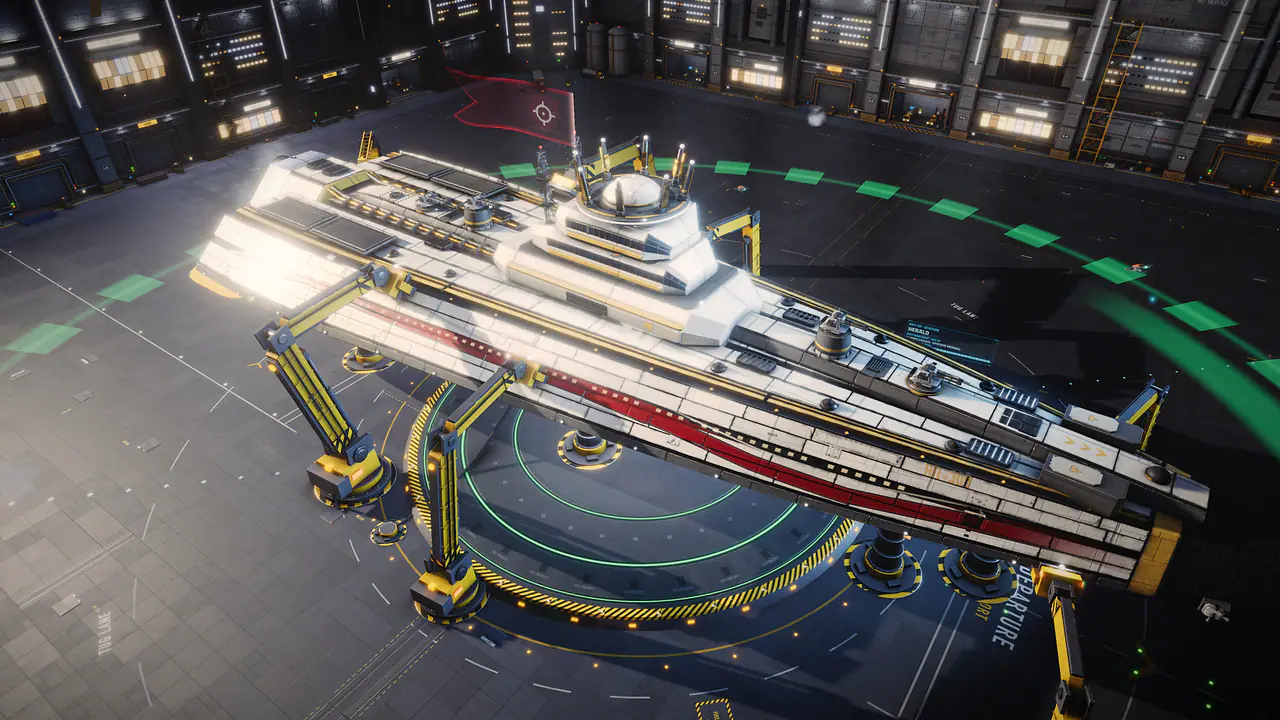
- 这个页面上的截图是真实的吗?是的。它们由游戏本身以电影级预设渲染。
想了解完整的推荐规则?请参见招募僚机。
有遗漏或过时的内容?请在我们的 Discord 告诉我们。更多解答见常见问题。