
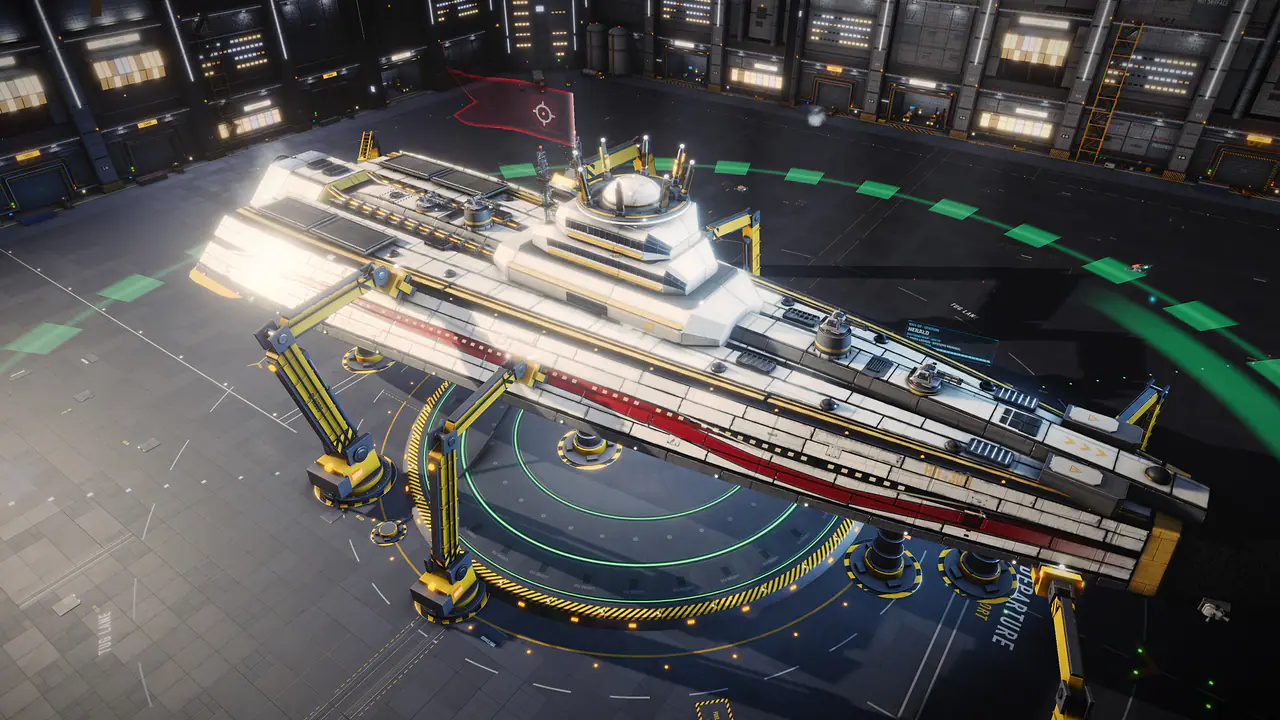
Presetări grafice#
Deschide Setări din rotița de la capătul barei de meniu în zbor sau din butonul Setări de pe ecranele de titlu și de alegere a pilotului. Fila Grafică începe cu rândul Preset de calitate: Low, Medium, High, Ultra, Cinematic și Personalizat.
La prima pornire jocul îți citește placa grafică și rulează o scurtă calibrare (sub o secundă) pentru a alege o presetare. Sub rândul de presetări arată GPU-ul detectat și presetarea pe care o recomandă. Dacă ești pe altă presetare, Folosește recomandarea comută înapoi la ea.
- Low
- Grafică integrată și telefoane: rezoluție nativă, FXAA, fără umbre sau ocluzie ambientală.
- Medium
- Plăci grafice de nivel de intrare și laptopuri mai vechi: scară de rezoluție 125%, SMAA, umbre de bază, ocluzie ambientală scăzută.
- High
- Plăci de gamă medie: scară de rezoluție 125%, MSAA 4×, umbre moi, ocluzie ambientală, raze de soare, adâncime de câmp și materiale detaliate.
- Ultra
- Plăci desktop puternice: umbre 4K, ocluzie ambientală la rezoluție completă, umbre de contact, efecte de lentilă și detalii îndepărtate.
- Cinematic
- Cele mai rapide plăci: fiecare opțiune la maxim, cu supersampling unde afișajul tău lasă loc.
- Personalizat
- Apare imediat ce schimbi o opțiune pe care o setează o presetare. Îți păstrează propriul amestec până alegi din nou o presetare.
| Opțiune | Low | Medium | High | Ultra | Cinematic |
|---|---|---|---|---|---|
| Upscaling | Oprit (nativ) | Oprit (nativ) | Oprit (nativ) | Oprit (nativ) | Oprit (nativ) |
| Scara de rezoluție | 100% | 125% | 125% | 200% | 200% |
| Supersampling | Oprit | Oprit | Oprit | Oprit | 1,5× (doar cu upscaling oprit) |
| Rezoluția umbrelor | Oprit | 1K | 2K | 4K | 4K |
| Umbre moi | Oprit | Oprit | PCSS | PCSS | PCSS HQ |
| Umbre de contact | Oprit | Oprit | Pornit | Pornit | Pornit |
| Ocluzie ambientală | Oprit | Low | Med | High | Ultra |
| Stil de iluminare | Clasic | Clasic | Clasic | Enhanced | Enhanced |
| Raze de soare | Oprit | Low | Low | High | High |
| Iluminare globală | Oprit | Oprit | Low | High | Epic |
| Reflexii | Low | Medium | Medium | High | High |
| Texturi | Low | Medium | High | Ultra | Ultra |
| Materiale | Low | Medium | High | Ultra | Ultra |
| Efecte | Low | Medium | High | Ultra | Ultra |
| Însemnele celorlalți piloți | Marcaje | Complet | Complet | Complet | Complet |
| Distanță LOD | Aproape | Normal | Normal | Departe | Max |
| Geometria clusterului | Perf | Perf | Calitate | Calitate | Cinematic |
| Distanță de vizualizare | Aproape | Normal | Normal | Departe | Max |
| Detaliul terenului | Low | Medium | Medium | High | High |
| Păduri | Oprit | Rar | Complet | Complet | Complet |
| Acoperire teren | Rar | Rar | Complet | Complet | Complet |
| Nori planetari | Oprit | Pornit | Pornit | Pornit | Pornit |
| Apă | Low | Medium | High | Ultra | Ultra |
| Rezoluția cerului | 1K | 1,5K | 2K | 4K | 8K |
| Anti-aliasing | FXAA | SMAA | MSAA 4× | MSAA 4× | MSAA 4× |
| Efecte de lentilă | Oprit | Murdărie | Murdărie | Complet | Complet |
| Grăunțe de peliculă | Oprit | Pornit | Pornit | Pornit | Oprit |
| Aberație cromatică | Oprit | Oprit | Pornit | Pornit | Pornit |
| Sticla ferestrelor (Auto) | Oprit | Oprit | Ușor | Complet | Complet |
| Estompare de mișcare | Oprit | Oprit | Low | Low | Medium |
| Adâncime de câmp | Oprit | Oprit | High | High | High |
Bloom, Corecție de culoare și Vignetă sunt pornite în toate presetările. Ray tracing este oprit în toate presetările: îl pornești tu. Estomparea de mișcare și adâncimea de câmp sunt oprite pe telefoane, tablete și grafica integrată, orice ar spune presetarea.
Telefoane, tablete și grafică integrată#
Presetările se ajustează pe hardware mai ușor. Pe telefoane și tablete, fiecare presetare plafonează rata de cadre la 60 fps, folosește upscalerul spațial în loc de cel temporal, ține cerul la 1K și texturile la Medium sau mai jos și nu face supersampling. Telefoanele cu puțină memorie folosesc și texturi Low. Pe grafica integrată, Cinematic păstrează toate efectele, dar nu face supersampling și randează la o rezoluție internă mai mică. Pe o placă discretă cu 8 GB de memorie video sau mai puțin, Ultra și Cinematic folosesc texturile de model ale lui High. Jocul coboară și texturile cu un nivel dacă folosește mai mult de aproximativ 45% din memoria plăcii, deci o sesiune lungă nu se blochează.
Ce păstrează o presetare#
Schimbarea presetărilor nu schimbă aceste alegeri personale: Stil de iluminare (odată ce îl alegi tu), Câmp vizual, Luminozitate, Adaptare ochi, plafonul ratei de cadre, Rata de cadre în fundal, Tremur cameră, Rezoluție dinamică, Rată de cadre țintă, Ascuțire, Arată FPS, Generare de cadre, Preferința GPU, Calitate adaptivă, API grafic și opțiunile HDR. Schimbarea oricăreia îți păstrează și numele presetării.

Sfaturi de performanță#
Dacă jocul rulează încet, coboară mai întâi presetarea cu un pas. Pentru control mai fin, aceste opțiuni afectează cel mai mult rata de cadre.
API grafic#
Meniul API grafic (în grupul Afișaj) stabilește cum desenează browserul tău jocul: Auto, WebGL 2 sau WebGPU. WebGL 2 funcționează în fiecare browser actual și este tot ce ai nevoie. WebGPU este un randator mai nou, opțional (site-ul îl listează ca beta). Arată la fel și adaugă ray tracing și ieșire HDR.
Auto măsoară ambele pe dispozitivul tău în timpul jocului și păstrează WebGPU doar unde rulează cel puțin la fel de repede ca WebGL 2. Dacă WebGPU nu reușește să pornească sau încetează să deseneze, jocul revine la WebGL 2. Schimbarea API-ului grafic reîncarcă jocul. Rămâi autentificat și revii la navă. Linia de sub meniu arată ce rulează acum.
Rezoluție și upscaling#
- Scara de rezoluție (50% până la 200%) costă cel mai mult. Este plafonată de afișajul tău, iar timpul GPU urmează numărul de pixeli: 75% randează aproximativ 56% din pixeli.
- Upscaling randează scena 3D la o rezoluție internă mai mică și reconstruiește imaginea completă. XETODUS Temporal este upscalerul temporal propriu al jocului. Adună detalii pe mai multe cadre și servește și ca anti-aliasing. Este experimental și niciodată pornit implicit, pentru că poate lăsa dâre fantomă în spatele navelor în mișcare, efectelor și marginilor subțiri. FSR 1.0 ascute fiecare cadru separat. Este cea mai ieftină opțiune și funcționează peste tot, deci telefoanele și mașinile slabe o folosesc.
- Modul temporal stabilește rezoluția internă: Native AA (100%), Ultra Q (77%), Quality (67%), Balanced (59%), Perf (50%) și Ultra Perf (33%). Modurile mai joase sunt mai rapide, dar detaliile fine au nevoie de câteva cadre în plus să se așeze.
- Ascuțirea stabilește cât de clară arată imaginea upscalată. Nu costă aproape nimic.
- Supersampling randează peste rezoluția afișajului pentru margini mai clare. Funcționează doar cu upscaling oprit și este foarte scump: 1,5× costă aproximativ 2,25× timp GPU. Dacă setările tale se adună într-o încărcare grea, o notă dedesubt arată câți pixeli randează un cadru și sugerează scăderea rezoluției sau folosirea SMAA în loc de MSAA.
Lasă jocul să-ți țină rata de cadre#
- Rezoluția dinamică (oprită implicit pe computer, pornită implicit pe telefon) scade rezoluția, până la 75% (50% pe telefon), doar cât cadrele ratează Rata de cadre țintă (30 până la 144), și o ridică din nou când există loc. Pornește-o pentru a schimba claritate pe rată de cadre.
- Calitatea adaptivă (pornită implicit) intervine când asta nu este suficient. Scade opțiunile scumpe una câte una, arată un mesaj cu un buton Anulează de fiecare dată și le restaurează când există loc durabil. Oprește-o dacă nu vrei să ți se schimbe setările.
- Plafonul ratei de cadre (V-Sync, care urmează afișajul tău, sau 30 până la 165 fps fix) stă în grupul Afișaj. Un plafon mai mic economisește energie și căldură pe laptopuri și telefoane și egalizează ritmul cadrelor.
- Rata de cadre în fundal (10, 15, 30, 60 sau Nelimitat; 30 implicit) încetinește jocul cât fereastra lui nu este focalizată, deci un video sau altă aplicație lângă el rulează fluent. O filă ascunsă nu desenează deloc. Jocul continuă să ruleze oricum.
Cele mai grele opțiuni#
Acestea poartă cele mai mari marcaje de cost. Scade-le mai întâi, una câte una, cu Arată FPS pornit pentru a vedea diferența:
- Scara de rezoluție și Supersampling (Afișaj).
- Ocluzie ambientală și Iluminare globală (Iluminare și umbre). Ocluzia ambientală High și Ultra rulează la rezoluție completă.
- Detaliul terenului și Păduri (Lumi), care contează lângă planete. Acestea reconstruiesc planetele când sunt schimbate.
- Rezoluția cerului la 4K sau 8K și Grafica cerului la 8K, care folosesc și ele multă memorie video.
- Ray tracing, doar pe randatorul WebGPU (vezi Grafică avansată).
- Anti-aliasing setat pe MSAA 4× când upscalerul temporal este oprit.
Laptopuri cu două cipuri grafice#
Preferința GPU cere browserului Performanță ridicată, Implicit browser sau Economisire energie. Browserul alege cipul real. Dacă jocul tot rulează pe cel mai slab, setează browserul să folosească placa dedicată în setările grafice ale sistemului de operare. Această opțiune se aplică după o reîncărcare.

Grafică avansată#
Aceste opțiuni merg dincolo de presetări. Niciuna nu este obligatorie, iar unele depind de randatorul sau afișajul tău.
- Ray tracing
- Doar randatorul WebGPU și oprit pe telefoane. Cinci niveluri: Oprit, Reflexii, doi pași care adaugă umbre urmărite apoi ocluzie ambientală urmărită (+ AO) și Complet, care adaugă o săritură a luminii urmărite de la navele, stațiile și asteroizii din apropiere. Costul crește cu fiecare pas și este mult mai mare pe laptopuri. Calitatea adaptivă scade ray tracing primul.
- Photo mode
- Intră în photo mode (sau apasă F9) ascunde HUD-ul și adaugă adâncime de câmp. F10 salvează o imagine. Pe randatorul WebGPU, vederea se rafinează într-o imagine path-traced cât camera stă nemișcată. Dă-i câteva secunde.
- Ieșire HDR
- Lumini mai strălucitoare pe un afișaj HDR, cu randatorul WebGPU. Pornirea lui reîncarcă jocul. Apar două cursoare: Alb HDR (cât de strălucitor este albul jocului; ridică-l într-o cameră luminoasă) și Luminozitate maximă HDR (setează-o la vârful afișajului tău).
- Generare de cadre (experimental)
- Umple fiecare a doua reîmprospătare cu un cadru generat, deci un afișaj cu reîmprospătare mare arată mai fluid. Cere upscalerul XETODUS Temporal și un afișaj cu reîmprospătare mare și se oprește când rata reală de cadre scade prea jos. Controlul camerei rămâne la fel de receptiv, dar marginile navelor rapide se pot întinde puțin.
- Iluminare globală
- XETODUS Radiance: cocii luminați de soare, solul și ferestrele strălucitoare își luminează împrejurimile, iar penele motoarelor și exploziile luminează suprafețele din apropiere. De la Low la Epic, plus Ultra+ pe randatorul WebGPU.
- Stil de iluminare
- Clasic sau Îmbunătățit: ocluzie care lasă în pace suprafețele luminate de soare, ambient luminat de planetă pe nave, o strălucire în jurul luminilor puternice, adaptare a ochiului mai largă și, pe randatorul WebGPU, reflexii în spațiul ecranului. Enhanced este implicit pe Ultra și Cinematic. Propria ta alegere câștigă mereu.
- Tone mapping
- Cum încape lumina puternică pe ecran: ACES (aspectul original al jocului), AgX (lumini mai blânde care își păstrează nuanța), Neutral sau Filmic (aproape de ACES în gri, cu culori saturate mai bogate).
- Geometria clusterului
- Ține cocii mari detaliați de aproape și desenează mult mai puține triunghiuri la distanță. Oprit folosește nivelurile clasice de detaliu.
- Adâncime de câmp
- Focalizarea camerei în scene unde ajută: nava ta clară în hangar și la o acostare, cu fundalul moale, piesa selectată în Sala de trofee și navele care trec pe ecranele de pilot. Nu se folosește în zbor. Oprit, Scăzut, Mediu sau Ridicat. Scăzut și Mediu estompează mai puțin și costă mai puțin. Ridicat este efectul complet.
- Estompare de mișcare
- Estompare de mișcare a camerei în viraje rapide, turbo și warp. Vederea rămâne clară în repaus, iar propria ta navă și HUD-ul nu sunt niciodată estompate. Oprit, Scăzut (subtil), Mediu sau Ridicat. Este oprită cât Reduce mișcarea este pornit.
- Sticla ferestrelor
- Ferestre din sticlă mată care estompează jocul din spatele lor. Auto, Complet, Ușor sau Oprit. Oprit este cel mai ieftin pe GPU-uri mici.
- Însemnele celorlalți piloți
- Onorurile arătate pe navele altor piloți: Oprit, Marcaje sau Complet. Propria ta navă le arată mereu pe ale tale.
Opțiuni de confort#
Câmp vizual (50° până la 90°, 62° implicit; se lărgește cu viteza), Luminozitate, Adaptare ochi, Tremur cameră, Grăunțe de peliculă, Aberație cromatică, Vignetă, Bloom și Corecție de culoare (aspectul fiecărui sistem din steaua și nebuloasa lui) sunt mai ales o chestiune de gust. Oprește Tremur cameră dacă loviturile și exploziile sunt incomode.
Audio, gameplay și interfață#
Fereastra Setări are cinci file: Grafică, Audio, Comenzi, Gameplay și Accesibilitate (plus o filă Tactil pe ecrane tactile). Butoanele Cont, Discord și Feedback sunt sus. Poți deschide Setările și de pe ecranele de titlu și de alegere a pilotului, pentru a ajusta grafica și comenzile înainte de lansare.
Audio#
- Patru cursoare de volum: Volum general, Efecte, Interfață și Muzică.
- Varietate muzicală: Amestecă piesele sau O temă pe zonă. Fiecare zonă (stații de facțiune, spațiu sigur, disputat și fără lege, tipuri de planete, colonii, sere, spațiu adânc) are propriul grup de piese, amestecate astfel încât niciuna să nu se repete până le redau pe celelalte.
- Pauze liniștite între piese adaugă întinderi tăcute între cântece.
- Voce: contactele rostesc cu voce tare replicile lor de misiune. Pornește sau oprește Voci de personaje, setează Volumul vocii și alege un Stil de voce (Comms redă replicile pe radioul navei tale, Clean redă vocea așa cum a fost înregistrată) și o Limbă de voce (Potrivește limba jocului folosește o înregistrare în limba ta de joc unde există și altfel engleza, sau alege Engleză).
- Acum cântă arată piesa curentă și zona ei, cu un buton Piesa următoare. Muzica de luptă și de boss urmează lupta și nu poate fi sărită.
Gameplay#
Fila Gameplay își grupează opțiunile în secțiuni: Sincronizare, Luptă, Zbor și călătorie, Ferestre, Alerte, Social și Date de joc. Fiecare rând are un indiciu de o linie și își numește valoarea implicită, iar săgeata rotundă de lângă titlul unei secțiuni o pune înapoi la valorile ei implicite. Caută setări filtrează pagina; titlul unei secțiuni potrivește toată secțiunea.
- Sincronizează setările între dispozitive
- Pornit (implicit). Setările tale Gameplay, Accesibilitate și Comenzi (opțiuni de zbor și asocieri de taste), preferințele de chat și alegerile de interfață (indicator de zbor și de țintă, vedere inventar, culorile Tactic) sunt salvate pe contul tău și te urmează pe fiecare dispozitiv unde este pornit. Dacă două dispozitive schimbă aceeași setare, câștigă cea mai nouă schimbare, iar schimbările făcute offline se îmbină când te reconectezi. Grafica, audio, dispunerea tactilă și pozițiile ferestrelor rămân pe dispozitiv. Prima dată când un dispozitiv existent se sincronizează și setările lui diferă de ale contului, alegi ce copie păstrezi. Oprește-l pentru a ține setările acestui dispozitiv pentru el. Piloții invitați nu se sincronizează până nu își salvează contul, iar deconectarea păstrează setările acestui dispozitiv.
- Limbă
- XETODUS se joacă în engleză plus încă 17 limbi: spaniolă, portugheză (Brazilia), franceză, germană, rusă, poloneză, turcă, chineză (simplificată și tradițională), japoneză, coreeană, ucraineană, italiană, indoneziană, vietnameză, thailandeză și arabă (citită de la dreapta la stânga). Meniurile, ferestrele și mesajele se schimbă imediat. Numele navelor, articolelor, locurilor și personajelor rămân în engleză. Ghidul jocului și site-ul folosesc aceleași limbi.
- Date de joc
- Descarcă tot (implicit) păstrează modelele, texturile și sunetele jocului pe acest dispozitiv, deci salturile, warp-urile și navele noi se încarcă fără a aștepta rețeaua, iar pornirile ulterioare sunt rapide. După o actualizare se descarcă doar fișierele schimbate. Telefoanele și dispozitivele mici păstrează partea cea mai folosită, mai întâi nave și locuri. Transmite după nevoie aduce fiecare fișier prima dată când jocul are nevoie de el și folosește mai puțin spațiu. Rândul arată cât este stocat. Dacă browserul tău nu stochează nimic pentru site, jocul transmite pe măsură ce joci, iar un browser poate șterge datele stocate când spațiul se împuținează.
- Notificări
- Un rând pe subiect (luptă, pierderi, comerț, misiuni, abilități, social, evenimente mondiale, venit pasiv, sistem și sfaturi), fiecare cu patru alegeri: Notificare și sunet, Doar notificare, Doar istoric (direct în clopoțel) sau Oprit. Nava ta sub foc sau distrusă, fiind bruiată sau căutată și notificările de server apar mereu. Concentrare în lupte și curse (oprită implicit) ține toate celelalte notificări în istoric cât lupți sau cursezi, cu o pastilă +N în istoric. Modul calm este pornit în primele două ore ale unui cont nou: liniile de rutină merg în istoric, apare câte un sfat odată, liniile de nivel se îmbină într-un card și repetările așteaptă un minut. Se încheie singur. Pornește-l pentru a-l păstra. Previzualizare arată notificări de probă, iar Resetează la valorile implicite restaurează rândurile. Salvat pe contul tău.
- Partajează starea pe Discord
- Arătat doar în aplicația desktop Steam. Pornit (implicit): cât aplicația Discord este deschisă pe același computer, profilul tău Discord arată că joci XETODUS, unde ești, nava ta și ce faci. Nu arată creditele tale, poziția exactă sau numele altor piloți. Oprit îl șterge.
- Ripostă automată
- Oprit, Răspunde focului (implicit) sau Răspunde focului + fixează. Când altă navă o atacă pe a ta, nava ta o fixează și răspunde cu turele și rachete. Trage doar într-o țintă legală, deci nu te face niciodată infractor în spațiul sigur, și se oprește cât faci warp, andochezi sau Atacă. Apasă ; în zbor pentru a parcurge modul. Vezi Securitate pentru regulile ei.
- Scene de tranzit
- Complet sau Sari animațiile. Sărirea elimină animațiile de warp și salt prin poartă. Timpul de călătorie și încărcarea rămân aceleași.
- Indicator de zbor
- Arc (implicit), Hex core sau Bare suprapuse. Toate trei arată scutul, blindajul și cocul, viteza, accelerația, asistența de zbor și bateria, cu STOP lângă accelerație pe un ecran cu mouse și tastatură, iar fiecare are propria dispunere pentru telefon. Ține indicatorul pentru a-l muta sau folosește Editează aspectul HUD sau tastele săgeată cât are focus. Fiecare stil își amintește poziția pe fiecare dispunere de ecran. Resetează poziția o restaurează.
- Indicator de țintă
- Bare (implicit), Arc sau Hex core: cum arată cardul țintei scutul, blindajul și cocul navei selectate. Arc și Hex core se potrivesc cu indicatorul de zbor, cu un rând pe strat dând procentul și un cuvânt (scăzut, critic sau dispărut), deci nu trebuie să citești după culoare. Rândul Fixare rămâne sub indicator în toate stilurile. Salvat pe acest dispozitiv.
- Vedere implicită a inventarului
- Listă (implicit) sau Grilă: cum încep fereastra Marfa navei și Hangarul stației, ca rânduri sau ca grilă de pictograme de articole. Butonul Listă / Grilă al unei ferestre îl suprascrie pentru acea fereastră. Vezi hangarul.
- Păstrează un jurnal de notificări
- Pornit (implicit) sau Oprit. Pornit, notificările tale sunt păstrate (ultimele 200 pe pilot pe acest dispozitiv) în clopoțelul din bara de sus, deci poți citi una pe care ai ratat-o și folosi butonul ei cât se aplică încă. Oprit oprește înregistrarea. Ce este deja în jurnal rămâne până îl ștergi.
- Anunțuri de căderi rare
- Cele mai rare căderi Hunting (Legendare și Exotice) sunt anunțate întregii galaxii. Oprește asta pentru a ascunde acele anunțuri. Primești în continuare propria notificare și sunet când găsești una. Vezi Hunting.
- Centrează harta pe mine la deschidere
- Pornit (implicit): harta galaxiei se deschide pe sistemul tău, ca butonul Eu. Oprit arată toată galaxia. O hartă deschisă pentru o rută sau destinație arată mereu asta. Vezi harta galaxiei.
- Ține ferestrele deschise la andocare și plecare din dock
- Pornit sau Oprit (implicit). Pornit, ferestrele pe care le aveai deschise (Marfă, Abilități, harta și așa mai departe) se redeschid după ce andochezi sau pleci din dock, în forma noului loc: Marfa devine pagina Hangar într-o stație, iar serviciile doar de stație precum Piața nu se deschid în spațiu. Revin odată ce scena de andocare sau lansare și foaia de bun venit sunt gata, niciodată în timpul Școlii de zbor, iar o fereastră pe care ai închis-o rămâne închisă. O moarte, o autentificare sau o ejectare forțată începe curat. Salvat pe dispozitiv.
Ferestre și aspect#
- Trage o fereastră de bara de titlu. Lasă-o pe marginea de sus pentru a o maximiza, pe marginea stângă sau dreaptă pentru jumătate de ecran sau într-un colț pentru un sfert. Trage o margine sau un colț pentru a redimensiona sau dă dublu click pe bara de titlu pentru a maximiza sau restaura. Esc închide fereastra din față. Ferestrele își amintesc unde le-ai lăsat.
- Deblochează HUD te lasă să tragi indicatorul de stare, portretul, modulele, Tactic, cardul țintei și chatul în locuri noi, în zbor. Vezi HUD-ul.
- Editează aspectul HUD (sau Editează aspectul în meniu) deschide un editor de aspect în zbor. Trage cardurile Autopilot, Hunting, țintă și Tactic și afișajul ratei de cadre și trage marginile sau colțurile lor pentru a le redimensiona. Împinge cu tastele săgeată (Shift pentru pași mai mari, Alt cu săgețile pentru a redimensiona), resetează unul cu Home și ieși cu Esc sau Gata. Nimic nu se mută sau redimensionează în afara modului de editare, iar ascunderea unui card nu trimite nicio comandă jocului. Aspectele pentru desktop, tabletă și telefon se salvează separat pe acest dispozitiv.
- Resetează aspectul UI (ferestre și HUD) restaurează valorile implicite.
- Revizuiește Școala de zbor reia lecțiile din joc. Vezi Școala de zbor.
- Resetează toate setările la valorile implicite restaurează fiecare setare, grafica inclusă.
- Butonul roșu din partea de jos a filei părăsește lumea și te întoarce la alegerea pilotului. Schimbă pilotul de lângă el trece direct la alt pilot de-al tău (și în meniul de click dreapta al portretului HUD).
Accesibilitate#
Setări, Accesibilitate are opțiunile pentru citire, culoare, mișcare și intrare. Se salvează pe dispozitivul pe care le setezi. Resetează de pe filă resetează doar aceste opțiuni.
- Mărimea textului UI
- 85%, 100%, 115%, 130% sau 150%. Scalează textul HUD-ului, ferestrelor și meniurilor. Butoanele cresc odată cu el, iar widgeturile plutitoare rămân pe ecran.
- Contrast ridicat
- Text mai luminos, borduri mai puternice și fundaluri solide de panou, fără text șters.
- Reduce mișcarea
- Auto urmează setarea dispozitivului tău. Pornit oprește tremurul ecranului, zoom-ul de viteză și warp, paralaxa cerului, balansul camerei și animațiile interfeței.
- Reduce fulgerele
- Estompează bloom și limitează cât din ecran pot lumina exploziile și fulgerele de gura tunului. Avertismentele care clipesc și fulgerul armei de pe raftul de module sunt oprite. Pentru sensibilitate la lumină.
- Paletă de culori
- Deuteranopie, Protanopie și Tritanopie recolorează contactele prietenoase, ostile și neutre, paranteza Marshal, culorile de stare și raritatea articolelor pentru deficiență de vedere a culorilor. O previzualizare arată rezultatul.
- Indicii de formă și text
- O formă și un cuvânt pentru fiecare fel de contact (un cerc pentru prietenos, un triunghi pentru ostil, un pătrat pentru neutru, un romb pentru infractor și o cruce pentru un Marshal) pe paranteze și pe cardul țintei și un număr de nivel pe raritatea articolelor, deci culoarea nu este singurul semnal. Sunt mereu pornite cu o paletă de culori și pot fi pornite și singure.
- Ținte de atingere mai mari
- Butoane, file, selecții și rânduri de listă de cel puțin 48 px înălțime, pentru tactil și mouse deopotrivă.
- Etichete text pe butoanele HUD
- Pe un telefon, HUD-ul de zbor arată pictograme unde spațiul este strâns (Tactic, ținte fixate, Croazieră, Turbo, Stop, barele de scut, blindaj și coc). Pornește asta pentru a arăta cuvinte în schimb. O apăsare lungă pe o pictogramă o numește.
- Inel de focus
- Puternic desenează un contur alb gros cu o margine întunecată în jurul a ce are focus de tastatură. În Setări, Tab mută între file, căutare și setări, tastele săgeată schimbă filele și alegerile, iar Space sau Enter selectează.
Replicile vorbite ale contactelor apar și ca text, deci nu există o setare separată de subtitrare. Câteva culori pictate în grafica 3D nu urmează paleta.
Setări Comenzi#
Fila Comenzi acoperă tactilul, mouse-ul, tastatura și controllerele. Pentru asocierile implicite de taste, vezi Comenzi desktop. În zbor, H deschide referința completă de taste.
Comenzi de zbor#
- Zbor cu mouse
- Dă click pe vedere pentru a lua manșa. Cursorul se ascunde, iar mouse-ul mută un joystick virtual: cu cât reticulul este mai departe de centru, cu atât te întorci mai tare. Aceasta este valoarea implicită.
- Țintire cu mouse
- Dă click pe vedere pentru a lua comenzile. Mouse-ul mută un reticul de țintire prin spațiu, nava ta se întoarce să-l urmeze, iar tunurile trag în el.
- Tastatură
- Tastele săgeată fac tangaj și girație, iar A și D rulează. Mouse-ul nu întoarce nava, deci rămâne liber pentru ferestre, hartă și țintire.
Sub schemă poți regla senzația:
- Inversează tangajul și un cursor de sensibilitate (Sensibilitate joystick, Sensibilitate țintire sau Sensibilitate mouse (cameră), după schemă).
- Zona moartă și Curba de răspuns, cu un mic grafic al răspunsului joystick-ului. O curbă mai mare dă control mai fin lângă centru și aceeași întoarcere completă la margine.
- Joystick-ul revine în centru (zbor cu mouse): oprit implicit, deci joystick-ul rămâne unde îl lași.
- Mouse stânga / dreapta rulează: mouse-ul rulează, iar A / D fac girație în loc.
- Eliberează cursorul: Ține Alt sau Apasă Alt pentru a elibera cursorul pentru ferestre cât mouse-ul ține manșa.
- Asistența de țintire îți împinge ținta pe punctul de conducere al unui ostil când ești aproape. Rachete legate (Atacă și tragaciul principal) trage rachete odată cu tunurile când fixarea este completă.
Asocieri de taste#
Sub comenzile de zbor, lista Tastatură arată toate acțiunile (aproximativ 70, în grupuri precum Zbor, Luptă, Țintire, Module, Escadrile de atac, Escorte, Ferestre și Interfață). Alege o acțiune, apoi apasă noua tastă. Esc anulează. Fiecare acțiune ia până la două taste, iar acțiunile de o singură dată iau și combinații Alt sau Shift. Dacă o tastă este deja folosită, o poți Înlocui sau Schimba cele două acțiuni.
- Esc, Enter în ferestre și chat și tastele care aparțin browserului sau sistemului tău nu pot fi asociate. Tastele nu acționează cât scrii într-un câmp.
- Caută taste găsește o acțiune, Resetează pune una la loc, iar Resetează toate asocierile de tastatură restaurează valorile implicite.
- Partajează face un cod (cu Copiază), un fișier .json sau o etichetă de chat cu tastele, butoanele controllerului și opțiunile tale de zbor, cu un nume și o scurtă descriere. Importă ia un cod lipit sau un fișier, previzualizează fiecare schimbare și orice conflict de taste înainte de Aplică, iar Anulează importul pune la loc setul tău anterior. O etichetă de taste din chat deschide aceeași previzualizare.
- Profilurile țin mai multe seturi numite pe acest dispozitiv: Salvează cel curent, apoi comută între ele și Implicit din selector.
- Keybind-uri ale comunității (a doua vedere din Comenzi) listează seturile publicate de alți piloți: caută, sortează după Cele mai bine cotate, Cele mai importate sau Noi și filtrează după tipul de intrare și stilul de joc. Deschide un set pentru a vedea ce schimbă față de valorile implicite, apoi Importă-l prin aceeași previzualizare (și Anulează importul), Apreciază-l sau Raportează-l. Publică partajează tastele tale în uz sau un profil cu un titlu, o scurtă descriere și până la patru etichete; Seturile tale arată aprecierile și importurile lor. Fiecare cont de pilot contează o dată pe set.
- Indiciile de taste (sfaturi, manualul, Școala de zbor) arată propriile tale asocieri.
Tactil#
Comenzi tactile pe ecran: Auto, Pornit sau Oprit. Auto arată joystick-ul și butoanele pe telefoane și tablete și ori de câte ori un deget atinge ecranul. Vezi Comenzi tactile.
Joystick și gamepad#
- Pornește-l
Pornește Activează zborul cu controller. Controllerul manevrează, iar mouse-ul rămâne liber pentru interfață.
- Trezește dispozitivul
Conectează controllerul, apasă un buton pe el, apoi alege-l în meniul Dispozitiv.
- Asociază axele și butoanele
Folosește afișajele în direct (Butoane apăsate, Axe în direct) pentru a asocia axele de girație, tangaj, ruliu și accelerație și butoanele de foc, rachetă, turbo, frână și Călătorește la obiectiv. Setează axele nefolosite pe Neasociat pentru a opri deriva.
- Reglaj fin
Reglează Zona moartă a joystick-ului. Folosește Inversează tangajul controllerului, Inversează axa de accelerație sau Levier fizic de accelerație (pentru leviere de accelerație care setează direct viteza).
Mai multe în Gamepad și joystick.
Depanare#
Jocul nu pornește#
XETODUS are nevoie de WebGL 2 (WebGPU este opțional). Dacă browserul tău nu oferă niciunul, vezi o pagină intitulată XETODUS are nevoie de WebGL 2 sau WebGPU. Încearcă acestea, apoi apasă Încearcă din nou:
- Actualizează-ți browserul: un Chrome, Edge sau Firefox actual sau Safari 16.4 sau mai nou.
- Pornește accelerarea hardware (uneori numită accelerare grafică) în setările browserului, apoi repornește browserul.
- Actualizează-ți driverul grafic.
- Verifică cerințele de sistem pentru dispozitivul tău.
Resetarea dispozitivului grafic#
GPU-ul se poate reseta din cauza unei probleme de driver, a unui telefon care trimite fila în fundal sau a filei care rămâne fără memorie video. Vezi Resetarea dispozitivului grafic cât vederea este restaurată, iar jocul te întoarce unde erai. Dacă se întâmplă din nou, jocul repornește cu grafică mai ușoară și îți spune. O poți ridica din nou în Setări › Grafică.
Dacă resetările tot apar, jocul se oprește și oferă Repornește în mod sigur. Dacă browserul a pus pe pauză 3D pentru site (Browserul tău a pus pe pauză grafica 3D), închide celelalte file și aplicații care folosesc GPU-ul, închide complet browserul și deschide XETODUS din nou. Ia în calcul actualizarea driverului grafic.
Un scurt ecran "Se pregătește grafica"#
Unele plăci grafice (mai vechi și integrate, și unele telefoane) nu pot compila shader-ele jocului în fundal. Pe ele, primul zbor arată o scurtă acoperire Se pregătește grafica cât nava, planetele și tunelul de salt se pregătesc, în loc să se blocheze. Comenzile de zbor sunt reținute până se șterge, ca la o lansare din hangar, iar călătoriile ulterioare prin porți și warp-uri o pot arăta scurt. Este normal și este mai scurt pe o placă rapidă. Dacă nu se șterge niciodată, folosește Resetează cache-ul grafic din Diagnostic grafic în Setări, Grafică și reîncarcă.
Lent sau sacadat#
- Apasă Folosește recomandarea lângă presetare sau coboară o presetare.
- Ține Calitate adaptivă pornită. Dacă rata de cadre este tot scăzută, pornește Rezoluție dinamică (oprită implicit pe computer) pentru a schimba puțină claritate pe viteză. Dacă imaginea pare moale, verifică dacă este oprită.
- Scade Scara de rezoluție sau comută Upscaling pe FSR 1.0.
- Pe un laptop, conectează-l la priză și verifică Preferința GPU (vezi Sfaturi de performanță).
- Închide celelalte file și aplicații care folosesc GPU-ul, mai ales video.
Conexiune pierdută și actualizări de server#
Dacă conexiunea ta cade, un mesaj spune Conexiune pierdută, iar jocul te reconectează la același pilot, reîncercând o vreme înainte să renunțe. Nu trebuie să reîncarci. Un pilot poate fi deschis într-o singură filă de browser odată. Deschiderea aceluiași pilot într-o a doua filă arată Acest pilot este deja deschis în altă filă. Închide acea filă pentru a juca aici. Piloți diferiți pot avea fiecare propria filă. Dacă erai într-o luptă când a căzut conexiunea, nava ta rămâne în spațiu un scurt timp, deci reconectează-te repede.
Înaintea unei actualizări de server, un banner numără invers (Actualizare de server în timpul rămas) și spune că te vei reconecta automat. La zero scrie Se actualizează acum. Reconectare într-un moment. Andochează înainte să se termine numărătoarea. Dacă a apărut o versiune nouă cât jucai, jocul arată XETODUS a fost actualizat. Reîncarcă pagina. și reîncarcă pentru tine. Dacă vezi Nu s-a putut reconecta la server, ești înapoi în meniu. Așteaptă un minut și lansează din nou pilotul.
Diagnostic grafic#
Jos în Setări › Grafică, deschide Diagnostic grafic. Arată placa grafică detectată de joc, ce API grafic rulează, rezultatul calibrării și rata ta de cadre în direct. Descrie GPU-ul și browserul tău, nu pe tine.
- Copiază raportul copiază un rezumat text simplu al configurației tale grafice pentru un raport de bug.
- Copiază raportul de performanță măsoară 120 de cadre ale jocului în rulare și copiază rezultatul. Mergi unde jocul rulează încet, apoi apasă-l. Dacă browserul tău blochează clipboard-ul, raportul rămâne pe ecran cu butoanele Copiază din nou și Descarcă.
- Rulează din nou calibrarea măsoară din nou GPU-ul tău (pe WebGL 2) și oferă Aplică presetarea recomandată dacă rezultatul diferă.
Încă blocat?#
Apasă F8 în joc, sau Feedback în Setări, ca să trimiți echipei o notă Bug, Idee, Echilibru sau Altele, cu o captură de ecran opțională. Este o fereastră obișnuită: mută-o, minimizează-o și andochează sau pleacă cât timp este deschisă; ce scrii rămâne pe acest dispozitiv până trimiți. Feedbackul meu listează rapoartele trimise, cu statutul lor. Pentru probleme grafice, lipește în ea raportul de diagnosticare. Poți întreba și alți piloți și echipa pe XETODUS Discord.
Întrebări frecvente#
Răspunsurile complete sunt în FAQ-ul paginii principale. Fiecare întrebare de mai jos trimite la secțiunea din ghid care o acoperă.
- Este XETODUS gratuit?Da. Toate navele de luptă, minerit și comerț, modulele gratuite, sistemele și abilitățile de bază sunt gratuite. Abonamentul este opțional.
- Trebuie să descarc ceva?Doar datele jocului, care se descarcă la prima pornire și apoi se actualizează în patch-uri mici. Rulează într-un browser modern cu WebGL 2 și îl poți instala ca aplicație.
- Ce dispozitive și browsere funcționează?Browsere desktop actuale, telefoane și tablete. Presetările se adaptează la GPU-ul tău.
- Care sunt cerințele de sistem?Specificații minime și recomandate pentru PC, Mac, telefoane și tablete.
- Este un joc single-player?Nu. Toți piloții împart un univers persistent.
- Pot juca pe telefon?Da, cu comenzi de zbor tactile și presetări mai ușoare.
- Ce este Vanguard Charter?Abonamentul opțional: mai mult spațiu, cosmetice și abilități pentru membri.
- Dau abilitățile Vanguard un avantaj membrilor?Nu contează pentru nivelul total sau clasamentul General. Dronele Droneworks au roluri mici, plafonate, pe teren.
- Ce este un Vanguard Permit?Un articol care se răscumpără pentru 14 zile de timp Charter și se tranzacționează între piloți.
- Pot duela cu alți piloți?Da, în Battle Arena: dueluri unu la unu în bule de energie, cu spectatori și un clasament cu rating.
- Există o recompensă pentru aducerea prietenilor?Da, prin Recruit a Wingmate: recompense cosmetice legate de cont.
- Există o comunitate la care mă pot alătura?Da: Discord-ul oficial și Feedback (F8) în joc.
- Sunt reale capturile de pe această pagină?Da. Au fost randate de joc la presetarea Cinematic.
Pentru regulile complete de recomandare, vezi Recruit a Wingmate.
Lipsește ceva sau este depășit? Spune-ne pe Discordul nostru. Mai multe răspunsuri sunt în Întrebări frecvente.