
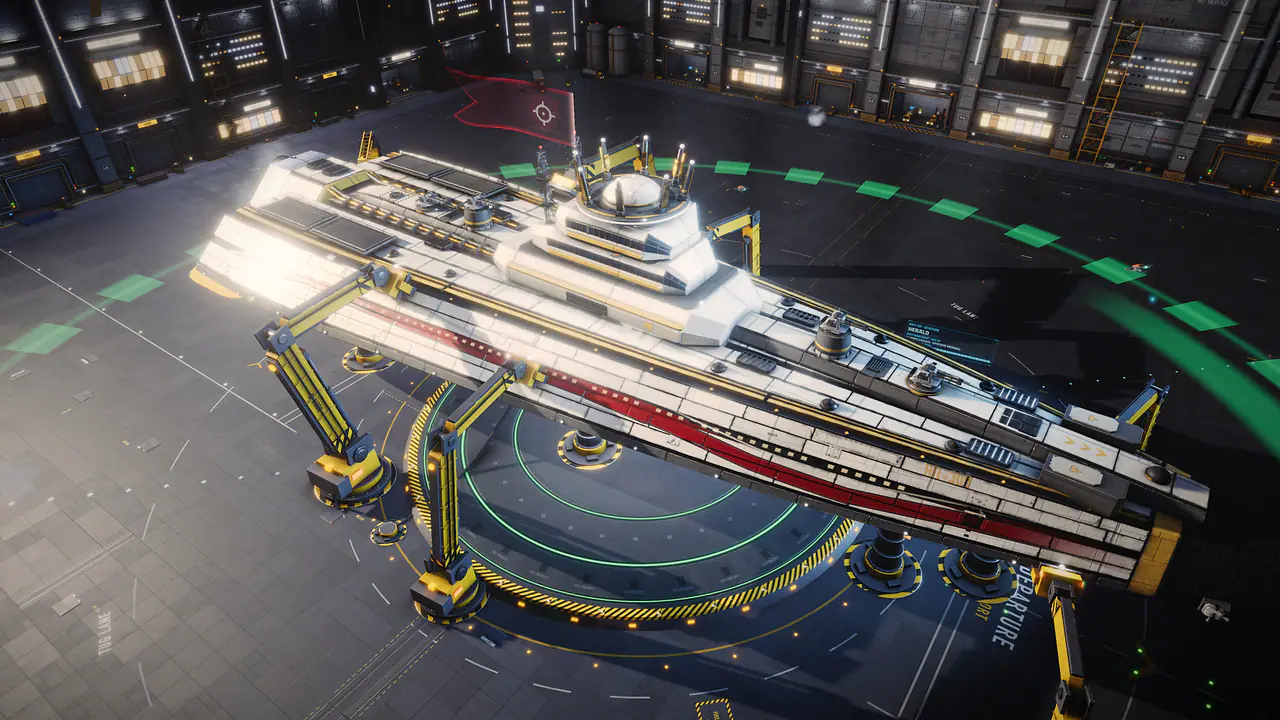
Predefinições gráficas#
Abra Configurações pela engrenagem no fim da barra de menu em voo, ou pelo botão Configurações nas telas de título e de seleção de piloto. A primeira aba, Gráficos, começa com a linha Predefinição de qualidade: Baixo, Médio, Alto, Ultra, Cinematográfico e Personalizado.
Na primeira vez que você entra, o jogo lê sua placa de vídeo e faz uma calibração curta (menos de um segundo) para escolher uma predefinição para você. Abaixo da linha de predefinições, ele mostra a GPU detectada e a predefinição recomendada. Se você estiver em outra predefinição, um botão Usar recomendada leva você de volta a ela.
- Baixo
- Gráficos integrados e celulares: upscaling espacial, sem sombras nem oclusão de ambiente.
- Médio
- Placas de vídeo de entrada e notebooks mais antigos: upscaling espacial no modo mais nítido, sombras básicas, oclusão de ambiente em meia resolução.
- Alto
- O alvo principal: 60 fps com o upscaler XETODUS Temporal no modo Qualidade, sombras suaves, oclusão de ambiente, raios de sol e materiais detalhados.
- Ultra
- Placas de computador potentes: sombras em 4K, oclusão de ambiente em resolução total, sombras de contato, efeitos de lente e detalhes distantes.
- Cinematográfico
- As placas mais rápidas disponíveis: tudo no máximo, com supersampling onde a sua tela deixa folga.
- Personalizado
- Aparece assim que você muda uma opção que a predefinição define. É a sua própria combinação, mantida até você escolher uma predefinição de novo.
| Opção | Baixo | Médio | Alto | Ultra | Cinematográfico |
|---|---|---|---|---|---|
| Upscaling | FSR 1.0 | FSR 1.0 | XETODUS Temporal | XETODUS Temporal | XETODUS Temporal |
| Upscaler mode | Balanced | Ultra Q | Quality | Ultra Q | Native AA |
| Resolution scale | 100% | 125% | 125% | 200% | 200% |
| Supersampling | Off | Off | Off | Off | 1.5× (only with upscaling off) |
| Shadow resolution | Off | 1K | 2K | 4K | 4K |
| Soft shadows | Off | Off | PCSS | PCSS | PCSS HQ |
| Contact shadows | Off | Off | Off | On | On |
| Ambient occlusion | Off | Low | Med | High | Ultra |
| Sun shafts | Off | Low | Low | High | High |
| Global illumination | Off | Off | Low | High | Epic |
| Reflections | Low | Medium | Medium | High | High |
| Textures | Low | Medium | High | Ultra | Ultra |
| Materials | Low | Medium | High | Ultra | Ultra |
| Effects | Low | Medium | High | Ultra | Ultra |
| Other pilots' regalia | Markings | Full | Full | Full | Full |
| LOD distance | Near | Normal | Normal | Far | Max |
| Cluster geometry | Perf | Perf | Quality | Quality | Cinematic |
| View distance | Near | Normal | Normal | Far | Max |
| Terrain detail | Low | Medium | Medium | High | High |
| Forests | Off | Sparse | Full | Full | Full |
| Ground cover | Sparse | Sparse | Full | Full | Full |
| Planet clouds | Off | On | On | On | On |
| Water | Low | Medium | High | Ultra | Ultra |
| Sky resolution | 1K | 1.5K | 2K | 4K | 8K |
| Anti-aliasing | Off | FXAA | Temporal | Temporal | Temporal |
| Lens effects | Off | Dirt | Dirt | Full | Full |
| Film grain | Off | On | On | On | On |
| Chromatic aberration | Off | Off | On | On | On |
| Window glass (Auto) | Off | Off | Light | Full | Full |
Bloom, Correção de cor e Vinheta ficam ligados em todas as predefinições. O ray tracing fica desligado em todas as predefinições: você mesmo o liga.
Celulares, tablets e gráficos integrados#
As predefinições se ajustam sozinhas em hardware mais leve. Em celulares e tablets, toda predefinição limita a taxa de quadros a 60 fps, usa o upscaler espacial em vez do temporal, mantém o céu em 1K e as texturas em Médio ou menos, e nunca usa supersampling. Celulares com pouca memória também caem para texturas Baixo. Em gráficos integrados, Cinematográfico mantém todos os efeitos, mas nunca usa supersampling e renderiza em uma resolução interna mais leve.
O que uma predefinição mantém#
Trocar de predefinição nunca mexe nas suas escolhas pessoais: Campo de visão, Brilho, Adaptação ocular, o limite de quadros, Taxa de quadros em segundo plano, Tremor de câmera, Resolução dinâmica, Taxa de quadros alvo, Nitidez, Mostrar FPS, Geração de quadros, Preferência de GPU, Qualidade adaptativa, API gráfica e as opções de HDR. Mudar qualquer uma delas também mantém o nome da sua predefinição.

Dicas de desempenho#
Se o jogo estiver lento, comece pela predefinição: desça um nível e veja como fica. Quando quiser um controle mais fino, estas são as opções que mais mexem na sua taxa de quadros.
API gráfica#
O menu API gráfica (no grupo Tela) escolhe como o seu navegador desenha o jogo: Automático, WebGL 2 ou WebGPU. O WebGL 2 é o caminho de compatibilidade que funciona em todos os navegadores atuais e é tudo de que você precisa. O WebGPU é o renderizador mais novo e opcional (o site o lista como beta); ele tem a mesma aparência e adiciona alguns extras próprios, como ray tracing e saída HDR.
O Automático mede os dois no seu próprio dispositivo durante o jogo real e só mantém o WebGPU onde ele roda pelo menos tão rápido quanto o WebGL 2. Se o WebGPU falhar ao iniciar ou parar de desenhar, o jogo volta sozinho para o WebGL 2. Mudar a API gráfica recarrega o jogo; você continua conectado e volta para a sua nave. A linha abaixo do menu mostra o que está rodando agora.
Resolução e upscaling#
- A Escala de resolução (de 50% a 200%) é o maior custo isolado. Ela é limitada pela sua tela, e o tempo de GPU acompanha o número de pixels: 75% renderiza só cerca de 56% dos pixels.
- O Upscaling renderiza a cena 3D em uma resolução interna menor e reconstrói a imagem completa. O XETODUS Temporal é o upscaler temporal do próprio jogo: ele reúne detalhes ao longo de vários quadros e também funciona como antisserrilhamento. Ele dá a melhor imagem e é recomendado em placas de computador. A opção FSR 1.0 aumenta a nitidez de cada quadro isoladamente; é a mais barata e funciona em todo lugar, por isso celulares e máquinas mais fracas a usam.
- O Modo temporal define a resolução interna: AA nativo (100%), Ultra Q (77%), Qualidade (67%), Equilibrado (59%), Desemp. (50%) e Ultradesemp. (33%). Modos mais baixos são mais rápidos; detalhes finos levam alguns quadros a mais para se estabilizar.
- A Nitidez define o quão nítida fica a imagem ampliada. Ela não tem custo real.
- O Supersampling renderiza acima da resolução da sua tela para ter as bordas mais nítidas. Só funciona com o upscaling desligado e é muito caro: 1,5× custa cerca de 2,25× o tempo de GPU. Se as suas configurações somarem uma carga pesada, um aviso abaixo dele informa isso e sugere, no lugar, o upscaler temporal em AA nativo.
Deixe o jogo segurar sua taxa de quadros#
- A Resolução dinâmica (ligada por padrão) reduz a resolução, até 50%, quando os quadros demoram demais e a aumenta de novo quando há folga, para manter sua Taxa de quadros alvo (de 30 a 144).
- A Qualidade adaptativa (ligada por padrão) entra em ação quando isso não basta: ela reduz opções caras uma de cada vez, mostra uma mensagem com um botão Desfazer a cada vez e as traz de volta quando há folga duradoura. Desligue-a se você nunca quiser que suas configurações sejam mudadas por você.
- O limite de quadros (V-Sync, que acompanha a sua tela, ou um valor fixo de 30 a 165 fps) fica no grupo Tela. Um limite menor economiza energia e calor em notebooks e celulares e deixa o ritmo dos quadros mais uniforme.
- A Taxa de quadros em segundo plano (10, 15, 30, 60 ou Ilimitado; 30 por padrão) desacelera o jogo enquanto a janela dele não está em foco, para que um vídeo ou outro app ao lado rode bem. Uma aba oculta não desenha nada; o jogo continua rodando de qualquer jeito.
As opções mais pesadas#
Se você configurou tudo na mão, estas têm os maiores marcadores de custo. Reduza-as primeiro, uma de cada vez, e observe a diferença com Mostrar FPS ligado:
- Escala de resolução e Supersampling (Tela).
- Oclusão de ambiente e Iluminação global (Iluminação e sombras). A oclusão de ambiente em Alto e Ultra roda em resolução total.
- Detalhe do terreno e Florestas (Mundos), que importam perto de planetas. Elas reconstroem os planetas quando alteradas.
- Resolução do céu em 4K ou 8K, e Arte do céu em 8K, que também usam muita memória de vídeo.
- Ray tracing, só no renderizador WebGPU (veja Gráficos avançados).
- Antisserrilhamento em MSAA 4× quando o upscaler temporal está desligado.
Notebooks com dois chips gráficos#
A Preferência de GPU pede ao navegador Alto desempenho, Padrão do navegador ou Economia de energia. Os navegadores escolhem o chip sozinhos, então, se o jogo continuar rodando no mais fraco, configure seu navegador para usar a placa dedicada nas configurações gráficas do seu sistema operacional. Esta opção vale depois de recarregar.

Gráficos avançados#
Algumas opções vão além das predefinições. Nenhuma delas é necessária para curtir o jogo, e algumas dependem do seu renderizador ou da sua tela.
- Ray tracing
- Só no renderizador WebGPU, e desligado nos celulares. Cinco níveis vão de Desligado e Reflexos, passando por dois passos que adicionam sombras traçadas e depois oclusão de ambiente traçada (+ AO), até Completo, que adiciona um rebote de luz traçada das naves, estações e asteroides ao seu redor. O custo cresce a cada passo e é bem maior em notebooks. A qualidade adaptativa reduz o ray tracing primeiro.
- Modo foto
- Entrar no modo foto (ou pressionar F9) esconde o HUD e adiciona profundidade de campo; F10 salva uma imagem. No renderizador WebGPU, a vista se refina em uma imagem com path tracing enquanto a câmera fica parada: dê alguns segundos.
- Saída HDR
- Realces mais brilhantes em uma tela HDR, com o renderizador WebGPU. Ligá-la recarrega o jogo. Aparecem dois controles deslizantes: Branco de papel HDR (o quão brilhante é o branco do jogo; aumente em um ambiente claro) e Brilho de pico HDR (iguale ao pico da sua tela).
- Geração de quadros (experimental)
- Preenche uma atualização sim, outra não, com um quadro gerado, para que uma tela de alta taxa de atualização pareça mais fluida. Requer o upscaler XETODUS Temporal e uma tela de alta taxa de atualização, e se desliga sozinha quando a taxa de quadros real cai demais. Virar a câmera continua tão responsivo quanto antes; as bordas de naves rápidas podem borrar um pouco.
- Iluminação global
- XETODUS Radiance: cascos iluminados pelo sol, o solo e janelas brilhantes iluminam o que está ao redor, e penachos de motor e explosões iluminam as superfícies próximas. De Baixo a Épico, mais Ultra+ no renderizador WebGPU.
- Geometria em clusters
- Mantém os cascos grandes detalhados de perto enquanto desenha bem menos triângulos à distância. Desligado usa os níveis de detalhe clássicos.
- Vidro das janelas
- Janelas de vidro fosco que desfocam o jogo atrás delas. Automático, Completo, Leve ou Desligado; Desligado é o mais barato em GPUs pequenas.
- Insígnias de outros pilotos
- Honrarias exibidas nas naves de outros pilotos: Desligado, Marcações ou Completo. Sua própria nave sempre mostra as suas.
Opções de conforto#
Campo de visão (de 50° a 90°, 62° por padrão; ele se alarga com a velocidade), Brilho, Adaptação ocular, Tremor de câmera, Granulação de filme, Aberração cromática, Vinheta, Bloom e Correção de cor (o visual próprio de cada sistema, a partir da sua estrela e nebulosa) são mais questão de gosto. Desligue o Tremor de câmera se impactos e explosões deixarem você desconfortável.
Áudio, jogabilidade e interface#
A janela Configurações tem quatro abas: Gráficos, Áudio, Controles e Jogabilidade. No topo ficam os botões Conta, Discord e Feedback. Você também pode abrir Configurações nas telas de título e de seleção de piloto, para ajustar gráficos e controles antes de entrar.
Áudio#
- Quatro controles de volume: Volume geral, Efeitos, Interface e Música.
- Variedade musical: Faixas aleatórias ou Um tema por área. Cada área (estações de facção, espaço Seguro, Disputado e Sem lei, tipos de planeta, colônias, estufas, espaço profundo) tem seu próprio conjunto de faixas, embaralhadas para que nenhuma se repita até as outras tocarem.
- Intervalos silenciosos entre faixas adiciona trechos de silêncio entre as músicas.
- Tocando agora mostra a faixa atual e a que área ela pertence, com um botão Próxima faixa. A música de combate e de chefes se adapta à luta e não pode ser pulada.
Jogabilidade#
- Retaliação automática
- Desligado, Revidar (o padrão) ou Revidar + travar. Quando outra nave ataca a sua, sua nave a trava e revida com torretas e mísseis. Ela só atira em um alvo legal, então nunca torna você criminoso no espaço Seguro, e fica inativa enquanto você entra em dobra, atraca ou usa Engajar. Pressione ; em voo para alternar o modo. Veja Segurança para as regras que ela segue.
- Cenas de trânsito
- Completas ou Pular animações. Pular remove as animações decorativas de dobra e de salto por portal; o tempo de viagem e o carregamento do destino continuam iguais.
Janelas e layout#
- Arraste uma janela pela barra de título. Solte-a na borda superior para maximizá-la, na borda esquerda ou direita para ocupar metade da tela, ou em um canto para um quarto. Arraste uma borda ou um canto para redimensionar; clique duas vezes na barra de título para maximizar ou restaurar. Esc fecha a janela da frente, e as janelas lembram onde você as deixou.
- Desbloquear HUD permite arrastar o medidor de status, o retrato, os módulos, o Tático, o cartão de alvo e o chat para novos lugares. Fica disponível em voo. Veja O HUD.
- Redefinir layout (janelas e HUD) coloca tudo de volta no lugar.
- Revisar a Escola de Voo repete as lições do jogo. Veja Escola de Voo.
- Redefinir tudo para o padrão restaura todas as configurações, inclusive as gráficas.
- O botão vermelho no fim da aba sai do mundo e leva você de volta à seleção de piloto.
Configurações de controles#
A aba Controles cobre toque, mouse, teclado e controles. Para as teclas em si, veja Controles de computador; em voo, H abre a referência completa de teclas.
Controles de voo#
- Voo com mouse
- Clique na vista para assumir o manche: o cursor some e o mouse move um joystick virtual. Quanto mais longe do centro estiver a retícula, mais forte a curva. Este é o padrão.
- Mira com mouse
- Clique na vista para assumir os controles: o mouse move uma retícula de mira pelo espaço, sua nave vira para segui-la e suas armas atiram nela.
- Teclado
- As setas controlam arfagem e guinada, A e D fazem a rolagem. O mouse nunca vira a nave, então fica livre para janelas, o mapa e a seleção de alvos.
Abaixo do esquema, você pode ajustar a sensação:
- Inverter arfagem e um controle de sensibilidade (Sensibilidade do manche, Sensibilidade da mira ou Sensibilidade do mouse (câmera), conforme o esquema).
- Zona morta e Curva de resposta, com um pequeno gráfico da resposta do manche. Uma curva maior dá controle mais fino perto do centro e a mesma curva máxima na borda.
- Manche volta ao centro (voo com mouse): desligado por padrão, então o manche fica onde você o deixar.
- Mouse esq. / dir. gira: o mouse faz a rolagem e A / D passam a fazer a guinada.
- Liberar o cursor: Segure Alt ou Pressione Alt para liberar o cursor para as janelas enquanto o mouse controla o manche.
- A Assistência de mira puxa sua mira para o marcador de antecipação de um hostil quando você está perto. Mísseis vinculados (Engajar e o gatilho principal) dispara mísseis junto com as armas depois que o travamento se completa.
Toque#
Controles na tela: Automático, Ligado ou Desligado. O Automático mostra o manche e os botões em celulares e tablets, e sempre que um dedo toca a tela. Veja Controles de toque.
Joystick e gamepad#
- Ative
Ligue Ativar voo por controle. O controle pilota e o mouse fica livre para a interface.
- Desperte o dispositivo
Conecte o controle e pressione um dos botões dele, depois escolha-o no menu Dispositivo.
- Mapeie eixos e botões
Use as leituras ao vivo (Botões pressionados, Eixos ao vivo) para atribuir os eixos de guinada, arfagem, rolagem e potência e os botões de tiro, míssil, turbo, freio e Ir ao objetivo. Defina os eixos sem uso como Não atribuído para evitar deriva.
- Ajuste fino
Ajuste a Zona morta do manche e use Inverter arfagem do controle, Inverter eixo de potência ou Alavanca de potência física para alavancas que definem a velocidade diretamente.
Mais em Gamepad e joystick.
Solução de problemas#
O jogo não inicia#
O XETODUS precisa de WebGL 2 (o WebGPU é opcional). Se o seu navegador não oferecer nenhum dos dois, você verá uma página com o título O XETODUS precisa de WebGL 2 ou WebGPU. Siga estes passos e depois pressione Tentar de novo:
- Atualize seu navegador: um Chrome, Edge ou Firefox atual, ou Safari 16.4 ou mais recente.
- Ative a aceleração de hardware (às vezes chamada de aceleração gráfica) nas configurações do navegador e depois reinicie o navegador.
- Atualize o driver da sua placa de vídeo.
- Confira os requisitos de sistema do seu dispositivo.
Dispositivo gráfico reiniciado#
Às vezes a GPU reinicia: uma falha do driver, um celular mandando a aba para segundo plano ou a aba ficando sem memória de vídeo. Você verá Dispositivo gráfico reiniciado enquanto a vista é restaurada, e o jogo coloca você de volta na hora. Se acontecer de novo, o jogo reinicia com gráficos mais leves e avisa você; você pode aumentá-los de novo em Configurações › Gráficos.
Se as reinicializações continuarem, o jogo para e oferece Reiniciar no modo de segurança em vez de entrar em loop. Se o navegador tiver pausado o 3D para o site (Seu navegador pausou os gráficos 3D), feche as outras abas e apps que usam a GPU, feche o navegador por completo, abra o XETODUS de novo e considere atualizar o driver da placa de vídeo.
Lento ou travando#
- Pressione Usar recomendada ao lado da predefinição, ou desça uma predefinição.
- Mantenha a Resolução dinâmica e a Qualidade adaptativa ligadas.
- Reduza a Escala de resolução ou mude o Upscaling para XETODUS Temporal em um modo mais baixo.
- Em um notebook, ligue na tomada e confira a Preferência de GPU (veja Dicas de desempenho).
- Feche outras abas e apps que usam a GPU, principalmente vídeo.
Conexão perdida e atualizações do servidor#
Se a sua conexão cair, uma mensagem diz Conexão perdida e o jogo reconecta você sozinho ao mesmo piloto, tentando por um tempo antes de desistir. Você não precisa recarregar. Se você estava em uma luta quando caiu, sua nave fica no espaço por um curto período, então voltar rápido importa.
Antes de uma atualização do servidor, um aviso faz a contagem regressiva (Atualização do servidor em o tempo restante) e informa que você vai se reconectar automaticamente. Quando chega a zero, ele diz Atualizando agora. Reconectando em instantes. Atracar antes de a contagem terminar é a escolha segura. Se uma nova versão saiu enquanto você jogava, o jogo mostra O XETODUS foi atualizado. Recarregue a página. e recarrega para você. Se você vir Não foi possível reconectar ao servidor, você está de volta ao menu: espere um minuto e lance seu piloto de novo.
Diagnóstico gráfico#
No fim de Configurações › Gráficos, abra o Diagnóstico gráfico. Ele mostra a placa de vídeo que o jogo detectou, qual API gráfica está rodando, o resultado da calibração e sua taxa de quadros ao vivo. Ele descreve sua GPU e seu navegador, não você.
- Copiar relatório copia um resumo em texto simples da sua configuração gráfica para colar em um relatório de bug.
- Copiar relatório de desempenho mede 120 quadros do jogo em execução e copia o resultado. Voe ou atraque onde o jogo fica lento e então pressione-o. Se o seu navegador bloquear a área de transferência, o relatório fica na tela com os botões Copiar de novo e Baixar.
- Calibrar de novo mede sua GPU outra vez (no WebGL 2) e oferece Aplicar predefinição recomendada se o resultado for diferente.
Ainda com problemas?#
Pressione F8 no jogo, ou Feedback em Configurações, para enviar uma nota de Bug, Ideia, Balanceamento ou Outro direto para a equipe, com uma captura de tela opcional. Cole nela seu relatório de diagnóstico em caso de problemas gráficos. Você também pode perguntar a outros pilotos e à equipe no Discord do XETODUS.
Perguntas frequentes#
As respostas completas estão nas perguntas frequentes da página inicial. Aqui está cada pergunta com a seção do guia que trata dela.
- O XETODUS é gratuito?Sim, todas as naves, módulos, sistemas e habilidades principais. A assinatura é opcional.
- Preciso baixar alguma coisa?Não. Ele roda em um navegador moderno com WebGL 2, e você pode instalá-lo como app.
- Quais dispositivos e navegadores funcionam?Navegadores atuais de computador, celulares e tablets. As predefinições se adaptam à sua GPU.
- Quais são os requisitos de sistema?Especificações mínimas e recomendadas para PC, Mac, celulares e tablets.
- É um jogo para um jogador?Não. Todo piloto que você encontra compartilha um único universo persistente.
- Posso jogar no celular?Sim, com controles de voo por toque e predefinições mais leves.
- O que é o Vanguard Charter?A assinatura opcional: mais espaço, mais estilo e habilidades de membros.
- As habilidades Vanguard dão vantagem aos membros?Não. Elas nunca contam para o nível total nem para a classificação Geral.
- Posso comprar créditos, naves ou itens com dinheiro real?Não. Eles são conquistados jogando; o Aether nunca pode virar créditos ou itens.
- Há recompensa por trazer amigos?Sim, pelo Recrute um Wingmate: recompensas cosméticas e vinculadas à conta.
- Existe uma comunidade da qual eu possa participar?Sim: o Discord oficial, e o Feedback (F8) no jogo.
- As capturas de tela desta página são reais?Sim. Elas foram renderizadas pelo próprio jogo na predefinição Cinematográfico.
Quer as regras de indicação completas? Veja Recrute um Wingmate.
Falta algo ou está desatualizado? Conte para nós no nosso Discord. Mais respostas nas perguntas frequentes.