
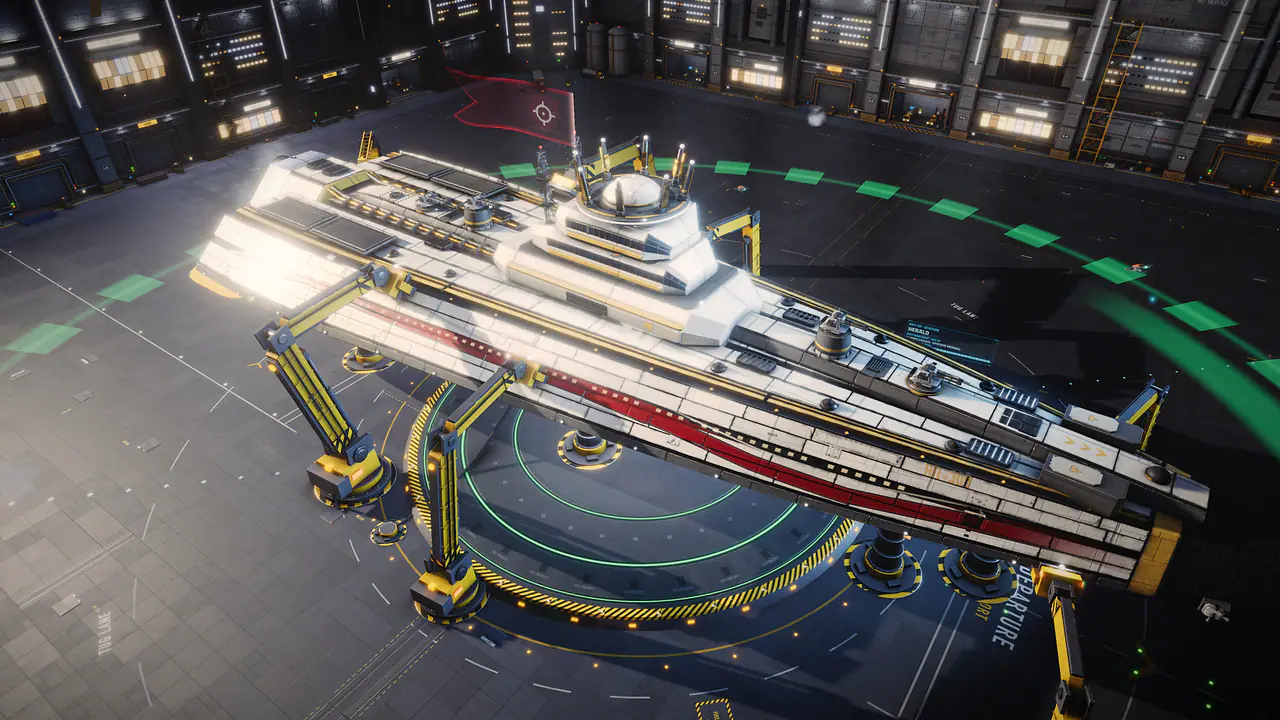
Preset grafis#
Buka Pengaturan dari roda gigi di ujung bilah menu dalam penerbangan, atau dari tombol Pengaturan di layar judul dan pilih pilot. Tab pertama, Grafis, dimulai dengan baris Preset kualitas: Rendah, Sedang, Tinggi, Ultra, Sinematik, dan Kustom.
Pada peluncuran pertama game membaca kartu grafis Anda dan menjalankan kalibrasi singkat (kurang dari sedetik) untuk memilihkan preset. Di bawah baris preset ia menampilkan GPU yang terdeteksi dan preset yang direkomendasikannya. Jika Anda pada preset berbeda, tombol Pakai yang disarankan membawa Anda kembali.
- Rendah
- Grafis terintegrasi dan ponsel: upscaling spasial, tanpa bayangan atau ambient occlusion.
- Sedang
- Kartu grafis entry-level dan laptop lama: upscaling spasial pada mode tertajamnya, bayangan dasar, ambient occlusion setengah resolusi.
- Tinggi
- Target arus utama: 60 fps dengan upscaler XETODUS Temporal dalam mode Kualitas, bayangan lembut, ambient occlusion, berkas sinar matahari, dan material detail.
- Ultra
- Kartu desktop tangguh: bayangan 4K, ambient occlusion resolusi penuh, bayangan kontak, efek lensa, dan detail jauh.
- Sinematik
- Kartu tercepat yang ada: semuanya dalam kondisi terbaik, disupersampel jika layar Anda menyisakan ruang.
- Kustom
- Muncul begitu Anda mengubah opsi yang diatur preset. Campuran Anda sendiri, dipertahankan sampai Anda memilih preset lagi.
| Opsi | Rendah | Sedang | Tinggi | Ultra | Sinematik |
|---|---|---|---|---|---|
| Upscaling | Mati (asli) | Mati (asli) | Mati (asli) | Mati (asli) | Mati (asli) |
| Skala resolusi | 100% | 125% | 125% | 200% | 200% |
| Supersampling | Mati | Mati | Mati | Mati | 1,5× (hanya dengan upscaling mati) |
| Resolusi bayangan | Mati | 1K | 2K | 4K | 4K |
| Bayangan lembut | Mati | Mati | PCSS | PCSS | PCSS HQ |
| Bayangan kontak | Mati | Mati | Aktif | Aktif | Aktif |
| Ambient occlusion | Mati | Rendah | Sedang | Tinggi | Ultra |
| Gaya pencahayaan | Klasik | Klasik | Klasik | Ditingkatkan | Ditingkatkan |
| Berkas sinar matahari | Mati | Rendah | Rendah | Tinggi | Tinggi |
| Iluminasi global | Mati | Mati | Rendah | Tinggi | Epik |
| Pantulan | Rendah | Sedang | Sedang | Tinggi | Tinggi |
| Tekstur | Rendah | Sedang | Tinggi | Ultra | Ultra |
| Material | Rendah | Sedang | Tinggi | Ultra | Ultra |
| Efek | Rendah | Sedang | Tinggi | Ultra | Ultra |
| Regalia pilot lain | Penanda | Penuh | Penuh | Penuh | Penuh |
| Jarak LOD | Dekat | Normal | Normal | Jauh | Maks |
| Geometri klaster | Performa | Performa | Kualitas | Kualitas | Sinematik |
| Jarak pandang | Dekat | Normal | Normal | Jauh | Maks |
| Detail medan | Rendah | Sedang | Sedang | Tinggi | Tinggi |
| Hutan | Mati | Jarang | Penuh | Penuh | Penuh |
| Penutup tanah | Jarang | Jarang | Penuh | Penuh | Penuh |
| Awan planet | Mati | Aktif | Aktif | Aktif | Aktif |
| Air | Rendah | Sedang | Tinggi | Ultra | Ultra |
| Resolusi langit | 1K | 1,5K | 2K | 4K | 8K |
| Anti-aliasing | FXAA | SMAA | MSAA 4× | MSAA 4× | MSAA 4× |
| Efek lensa | Mati | Kotoran | Kotoran | Penuh | Penuh |
| Butiran film | Mati | Aktif | Aktif | Aktif | Mati |
| Aberasi kromatik | Mati | Mati | Aktif | Aktif | Aktif |
| Kaca jendela (Otomatis) | Mati | Mati | Ringan | Penuh | Penuh |
Bloom, Color grading, dan Vignette aktif di setiap preset. Ray tracing mati di setiap preset: Anda menyalakannya sendiri.
Ponsel, tablet, dan grafis terintegrasi#
Preset menyesuaikan diri pada perangkat keras yang lebih ringan. Di ponsel dan tablet setiap preset membatasi laju frame pada 60 fps, memakai upscaler spasial alih-alih temporal, menjaga langit pada 1K dan tekstur pada Sedang atau di bawahnya, dan tidak pernah melakukan supersampling. Ponsel dengan memori sedikit juga turun ke tekstur Rendah. Pada grafis terintegrasi, Sinematik mempertahankan setiap efek tetapi tidak pernah supersampling dan merender pada resolusi internal yang lebih ringan.
Apa yang dipertahankan preset#
Berpindah preset tidak pernah menyentuh pilihan pribadi Anda: Gaya pencahayaan (setelah Anda memilihnya sendiri), Bidang pandang, Kecerahan, Adaptasi mata, batas laju frame, Laju frame latar belakang, Guncangan kamera, Resolusi dinamis, Laju frame target, Penajaman, Tampilkan FPS, Frame generation, Preferensi GPU, Kualitas adaptif, API grafis, dan opsi HDR. Mengubah salah satunya juga membiarkan nama preset Anda apa adanya.

Tips performa#
Jika game terasa lambat, mulailah dari preset: turun satu langkah dan lihat bagaimana rasanya. Saat Anda ingin kendali lebih halus, inilah opsi yang paling banyak menggerakkan laju frame Anda.
API grafis#
Menu API grafis (di grup Tampilan) memilih cara browser Anda menggambar game: Otomatis, WebGL 2, atau WebGPU. WebGL 2 adalah jalur kompatibilitas yang bekerja di setiap browser terkini dan semua yang Anda butuhkan. WebGPU adalah renderer yang lebih baru dan opsional (situs web menyebutnya beta); tampilannya sama dan menambah beberapa ekstra sendiri, seperti ray tracing dan keluaran HDR.
Otomatis mengukur keduanya di perangkat Anda sendiri selama permainan nyata dan hanya mempertahankan WebGPU di tempat ia berjalan setidaknya secepat WebGL 2. Jika WebGPU gagal dimulai atau berhenti menggambar, game beralih kembali ke WebGL 2 dengan sendirinya. Mengubah API grafis memuat ulang game; Anda tetap masuk dan kembali ke kapal Anda. Baris di bawah menu menampilkan apa yang berjalan saat ini.
Resolusi dan upscaling#
- Skala resolusi (50% hingga 200%) adalah biaya tunggal terbesar. Ia dibatasi layar Anda, dan waktu GPU mengikuti jumlah piksel: 75% hanya merender sekitar 56% piksel.
- Upscaling merender adegan 3D pada resolusi internal lebih rendah dan membangun ulang gambar penuh. XETODUS Temporal adalah upscaler temporal milik game: ia mengumpulkan detail selama beberapa frame dan sekaligus menjadi anti-aliasing. Ia memberi gambar terbaik dan direkomendasikan pada kartu desktop. Opsi FSR 1.0 menajamkan setiap frame sendiri; ia paling murah dan bekerja di mana saja, jadi ponsel dan mesin kelas bawah memakainya.
- Mode Temporal menetapkan resolusi internal: AA Asli (100%), Ultra kualitas (77%), Kualitas (67%), Seimbang (59%), Performa (50%), dan Ultra performa (33%). Mode lebih rendah lebih cepat; detail halus butuh beberapa frame lagi untuk mengendap.
- Penajaman menentukan seberapa tajam gambar yang di-upscale. Ia nyaris tanpa biaya.
- Supersampling merender di atas resolusi layar Anda untuk tepi paling tajam. Ia hanya bekerja dengan upscaling mati dan sangat mahal: 1,5× memakan sekitar 2,25× waktu GPU. Jika pengaturan Anda berujung pada beban berat, peringatan di bawahnya mengatakannya dan menyarankan upscaler temporal pada AA Asli sebagai gantinya.
Biarkan game menjaga laju frame Anda#
- Resolusi dinamis (mati secara bawaan di komputer, aktif secara bawaan di ponsel) menurunkan resolusi, hingga 75% (50% di ponsel), hanya saat frame meleset dari Laju frame target Anda (30 sampai 144), dan menaikkannya lagi saat ada ruang. Nyalakan jika Anda lebih suka menukar ketajaman dengan laju frame.
- Kualitas adaptif (aktif secara bawaan) turun tangan saat itu belum cukup: ia menurunkan opsi mahal satu per satu, menampilkan pesan dengan tombol Urungkan setiap kali, dan mengembalikannya saat ada ruang yang bertahan. Matikan jika Anda tidak ingin pengaturan Anda diubah untuk Anda.
- Batas laju frame (V-Sync, yang mengikuti layar Anda, atau 30 sampai 165 fps tetap) ada di grup Tampilan. Batas lebih rendah menghemat daya dan panas pada laptop dan ponsel serta meratakan ritme frame.
- Laju frame latar belakang (10, 15, 30, 60, atau Tak terbatas; 30 secara bawaan) memperlambat game selagi jendelanya tidak difokuskan, sehingga video atau aplikasi lain di sampingnya berjalan mulus. Tab tersembunyi tidak menggambar sama sekali; game tetap berjalan di kedua kasus.
Opsi terberat#
Jika Anda mengatur sendiri, inilah yang membawa penanda biaya tertinggi. Turunkan dulu, satu per satu, dan lihat bedanya dengan Tampilkan FPS menyala:
- Skala resolusi dan Supersampling (Tampilan).
- Ambient occlusion dan Iluminasi global (Pencahayaan & bayangan). Ambient occlusion Tinggi dan Ultra berjalan pada resolusi penuh.
- Detail medan dan Hutan (Dunia), yang penting di dekat planet. Keduanya membangun ulang planet saat diubah.
- Resolusi langit pada 4K atau 8K, dan Karya langit pada 8K, yang juga memakai banyak memori video.
- Ray tracing, hanya pada renderer WebGPU (lihat Grafis lanjutan).
- Anti-aliasing diatur ke MSAA 4× saat upscaler temporal mati.
Laptop dengan dua chip grafis#
Preferensi GPU meminta browser untuk Performa tinggi, Bawaan browser, atau Hemat daya. Browser memilih chip sebenarnya sendiri, jadi jika game masih berjalan di yang lebih lemah, atur browser Anda memakai kartu khusus di pengaturan grafis sistem operasi Anda. Opsi ini berlaku setelah muat ulang.

Grafis lanjutan#
Beberapa opsi melampaui preset. Tak satu pun dibutuhkan untuk menikmati game, dan beberapa bergantung pada renderer atau layar Anda.
- Ray tracing
- Hanya renderer WebGPU, dan mati di ponsel. Lima level berjalan dari Mati dan Pantulan, melalui dua langkah yang menambah bayangan tertelusuri lalu ambient occlusion tertelusuri (+ AO), hingga Penuh, yang menambah satu pantulan cahaya tertelusuri dari kapal, stasiun, dan asteroid di sekitar Anda. Biayanya naik di setiap langkah dan jauh lebih tinggi pada laptop. Kualitas adaptif menurunkan ray tracing lebih dulu.
- Mode foto
- Masuk ke mode foto (atau tekan F9) menyembunyikan HUD dan menambah kedalaman medan; F10 menyimpan gambar. Pada renderer WebGPU, tampilan menyempurnakan diri menjadi gambar path-traced selagi kamera diam: beri beberapa detik.
- Keluaran HDR
- Sorotan lebih terang pada layar HDR, dengan renderer WebGPU. Menyalakannya memuat ulang game. Dua penggeser muncul: Putih kertas HDR (seberapa terang putih game; naikkan di ruangan terang) dan Kecerahan puncak HDR (sesuaikan dengan puncak layar Anda).
- Frame generation (eksperimental)
- Mengisi setiap penyegaran lainnya dengan frame buatan, sehingga layar refresh tinggi tampak lebih mulus. Butuh upscaler XETODUS Temporal dan layar refresh tinggi, dan mematikan diri saat laju frame asli turun terlalu rendah. Memutar kamera tetap sama responsifnya; tepi kapal cepat bisa sedikit mengabur.
- Iluminasi global
- XETODUS Radiance: lambung yang tersinari matahari, tanah, dan jendela berpijar menerangi apa yang ada di sekitarnya, dan semburan mesin serta ledakan menerangi permukaan di dekatnya. Rendah hingga Epik, plus Ultra+ pada renderer WebGPU.
- Gaya pencahayaan
- Klasik atau Ditingkatkan: occlusion yang membiarkan permukaan tersinari matahari, ambient tersinari planet pada kapal, pendar di sekitar lampu terang, adaptasi mata lebih lebar dan, pada renderer WebGPU, pantulan ruang layar. Ditingkatkan adalah bawaan pada Ultra dan Sinematik; pilihan Anda sendiri selalu menang.
- Tone mapping
- Bagaimana cahaya terang dimuat ke layar: ACES (tampilan asli game), AgX (sorotan lebih lembut yang mempertahankan rona), Netral atau Filmic (dekat ACES pada abu-abu, dengan warna jenuh lebih kaya).
- Geometri klaster
- Menjaga lambung besar tetap detail dari dekat sambil menggambar jauh lebih sedikit segitiga di kejauhan. Mati memakai level detail klasik.
- Kaca jendela
- Jendela kaca buram yang mengaburkan game di belakangnya. Otomatis, Penuh, Ringan, atau Mati; Mati paling murah pada GPU kecil.
- Regalia pilot lain
- Kehormatan yang ditampilkan pada kapal pilot lain: Mati, Penanda, atau Penuh. Kapal Anda sendiri selalu menampilkan milik Anda.
Opsi kenyamanan#
Bidang pandang (50° hingga 90°, 62° secara bawaan; melebar seiring kecepatan), Kecerahan, Adaptasi mata, Guncangan kamera, Butiran film, Aberasi kromatik, Vignette, Bloom, dan Color grading (tampilan masing-masing sistem dari bintang dan nebulanya) kebanyakan soal selera. Matikan Guncangan kamera jika tembakan dan ledakan membuat Anda tidak nyaman.
Audio, permainan, dan antarmuka#
Jendela Pengaturan punya lima tab: Grafis, Audio, Kontrol, Permainan, dan Aksesibilitas (tab Sentuh bergabung pada layar sentuh). Di bagian atas ada tombol Akun, Discord, dan Masukan. Anda juga bisa membuka Pengaturan dari layar judul dan pemilihan pilot, jadi Anda bisa menyetel grafis dan kontrol sebelum meluncur.
Audio#
- Empat penggeser volume: Volume utama, Efek, Antarmuka, dan Musik.
- Variasi musik: Acak trek atau Satu tema per area. Setiap area (stasiun faksi, ruang Aman, Sengketa, dan Tanpa Hukum, jenis planet, koloni, rumah kaca, luar angkasa) punya kumpulan trek sendiri, diacak agar tak ada yang berulang sampai yang lain telah diputar.
- Jeda hening antar trek menambah jeda sunyi di antara lagu.
- Suara: kontak mengucapkan baris quest dan misi mereka dengan lantang. Nyalakan atau matikan Suara karakter, atur Volume suara, pilih Gaya suara (Komunikasi memutar baris lewat radio kapal Anda, Bersih memutar suara seperti yang direkam) dan Bahasa suara (Sesuai bahasa game memakai rekaman dalam bahasa game Anda jika ada dan bahasa Inggris jika tidak, atau pilih Inggris selalu).
- Sedang diputar menampilkan trek saat ini dan asalnya, dengan tombol Trek berikutnya. Musik pertempuran dan boss menyesuaikan dengan pertarungan dan tidak bisa dilewati.
Permainan#
- Balas otomatis
- Mati, Balas tembak (bawaan), atau Balas tembak + kunci. Saat kapal lain menyerang kapal Anda, kapal Anda mengunci dan membalas dengan turret dan rudal. Ia hanya menembak target yang sah, jadi tidak pernah menjadikan Anda kriminal di ruang Aman, dan ia berhenti saat Anda warp, berlabuh, atau Serang. Tekan ; dalam penerbangan untuk mengganti mode. Lihat Keamanan untuk aturan yang diikutinya.
- Sinematik transit
- Penuh atau Lewati animasi. Melewati menghapus animasi warp dan lompatan gerbang yang dekoratif; waktu perjalanan dan pemuatan tujuan tetap sama.
- Indikator penerbangan
- Busur (bawaan), Inti heksagon, atau Bilah bertumpuk. Ketiganya menampilkan perisai, pelindung, dan lambung, kecepatan, throttle, flight assist, dan baterai, dengan STOP di samping throttle pada layar mouse dan keyboard, dan masing-masing punya tata letak ponsel sendiri. Tahan indikator untuk memindahkannya, atau pakai Ubah tata letak HUD, atau tombol panah saat ia memiliki fokus. Setiap gaya mengingat posisinya sendiri pada setiap tata letak layar, dan Reset posisi mengembalikannya.
- Indikator target
- Bilah (bawaan), Busur, atau Inti heksagon: bagaimana kartu target menampilkan perisai, pelindung, dan lambung kapal terpilih. Busur dan Inti heksagon memakai tampilan sama dengan indikator penerbangan, dengan satu baris per lapisan yang memberi persennya dan satu kata (rendah, kritis, atau habis) sehingga Anda tak perlu membaca lewat warna. Baris Kunci tetap di bawah indikator di setiap gaya. Disimpan di perangkat ini.
- Tampilan inventaris bawaan
- Daftar (bawaan) atau Kisi: bagaimana jendela Kargo kapal dan Hanggar stasiun dimulai, sebagai baris atau kisi ikon item. Tombol Daftar / Kisi milik jendela itu sendiri menggantikan ini untuk jendela tersebut. Lihat hanggar.
- Simpan log notifikasi
- Aktif (bawaan) atau Mati. Saat aktif, setiap pemberitahuan yang Anda terima disimpan, 200 terakhir per pilot di perangkat ini, di lonceng pada bilah atas, sehingga Anda bisa membaca yang terlewat dan masih memakai tombolnya selagi berlaku. Mati menghentikan perekaman; apa yang sudah ada di log tetap sampai Anda menghapusnya.
- Pengumuman drop langka
- Drop Berburu paling langka (Legendary dan Exotic) diumumkan ke seluruh galaksi. Matikan ini untuk menyembunyikan pengumuman itu bagi Anda; Anda tetap mendapat toast dan suara sendiri saat menemukannya. Lihat Berburu.
- Pusatkan peta pada saya saat dibuka
- Aktif (bawaan): peta galaksi terbuka dibingkai pada sistem Anda, seperti tombol Saya. Mati mempertahankan tampilan seluruh galaksi. Peta yang dibuka untuk rute atau tujuan selalu menampilkan itu. Lihat peta galaksi.
- Biarkan jendela terbuka saat berlabuh dan lepas labuh
- Aktif atau Mati (bawaan). Saat aktif, jendela yang Anda buka (Kargo, Skill, peta, dan sejenisnya) kembali setelah Anda berlabuh atau lepas labuh, dalam bentuk tempat baru: Kargo menjadi halaman Hanggar di stasiun, dan layanan khusus stasiun seperti Pasar tidak pernah terbuka di angkasa. Mereka kembali setelah adegan berlabuh atau peluncuran dan lembar sambutan selesai, tidak pernah selama Sekolah Penerbangan, dan jendela yang Anda tutup tetap tertutup. Kematian, login, atau pengeluaran paksa memulai dari bersih. Disimpan per perangkat.
Jendela dan tata letak#
- Seret jendela dengan bilah judulnya. Jatuhkan di tepi atas untuk memaksimalkan, di tepi kiri atau kanan untuk setengah layar, atau di sudut untuk seperempat. Seret tepi atau sudut untuk mengubah ukuran; klik dua kali bilah judul untuk memaksimalkan atau memulihkan. Esc menutup jendela paling depan, dan jendela mengingat tempat Anda meninggalkannya.
- Buka kunci HUD memungkinkan Anda menyeret indikator status, potret, modul, Taktis, kartu target, dan obrolan ke tempat baru. Tersedia dalam penerbangan. Lihat HUD.
- Ubah tata letak HUD (atau Ubah tata letak di menu) membuka editor tata letak dalam penerbangan: seret kartu Autopilot, Berburu, target, dan Taktis serta pembacaan laju frame, seret tepi atau sudutnya untuk mengubah ukuran, geser dengan tombol panah (Shift untuk langkah lebih besar, Alt dengan panah untuk mengubah ukuran), reset satu dengan Home, dan keluar dengan Esc atau Selesai. Tak ada yang bergerak atau berubah ukuran di luar mode edit, menyembunyikan kartu tidak pernah mengirim perintah ke game, dan tata letak desktop, tablet, dan ponsel diingat terpisah di perangkat ini.
- Reset tata letak UI (jendela dan HUD) mengembalikan semuanya.
- Tinjau Sekolah Penerbangan memutar ulang pelajaran dalam game. Lihat Sekolah Penerbangan.
- Reset semua pengaturan ke bawaan memulihkan setiap pengaturan, grafis termasuk.
- Tombol merah di bagian bawah tab meninggalkan dunia dan membawa Anda kembali ke pemilihan pilot.
Aksesibilitas#
Di Pengaturan, Aksesibilitas mengumpulkan opsi untuk membaca, warna, gerakan, dan input. Opsi disimpan di perangkat tempat Anda mengaturnya, dan Reset pada tab hanya mereset opsi ini.
- Ukuran teks UI
- 85%, 100%, 115%, 130%, atau 150%. Ia menskalakan teks HUD, jendela, dan menu; tombol tumbuh bersamanya dan widget mengambang tetap di layar.
- Kontras tinggi
- Teks lebih terang, bingkai lebih tegas, dan latar panel pekat, tanpa teks pudar.
- Kurangi gerakan
- Otomatis mengikuti pengaturan perangkat Anda sendiri. Aktif menghentikan guncangan layar, zoom kecepatan dan warp, paralaks langit, ayunan kamera, dan animasi antarmuka.
- Kurangi kilatan
- Meredupkan bloom dan membatasi seberapa banyak layar yang bisa dicerahkan ledakan dan kilatan moncong. Peringatan berkedip dan kilatan senjata pada rak modul dimatikan. Untuk sensitivitas cahaya.
- Palet warna
- Deuteranopia, Protanopia, dan Tritanopia mewarnai ulang kontak sahabat, musuh, dan netral, braket Sherif, warna status, dan kelangkaan item untuk defisiensi penglihatan warna. Pratinjau menampilkan hasilnya.
- Isyarat bentuk dan teks
- Satu bentuk dan satu kata untuk setiap jenis kontak (lingkaran untuk sahabat, segitiga untuk musuh, persegi untuk netral, berlian untuk kriminal, dan silang untuk Sherif) pada braket dan kartu target, dan nomor tingkat pada kelangkaan item, sehingga warna tak pernah menjadi satu-satunya sinyal. Selalu aktif dengan palet warna, dan bisa dinyalakan sendiri.
- Target ketuk lebih besar
- Tombol, tab, pilihan, dan baris daftar setinggi minimal 48 px, untuk sentuh dan mouse sama-sama.
- Label teks pada tombol HUD
- Di ponsel, HUD penerbangan menampilkan ikon saat ruang sempit (Taktis, target terkunci, Jelajah, Boost, Stop, bilah perisai, pelindung, dan lambung). Aktifkan ini untuk kata-katanya. Tekan lama sebuah ikon untuk menyebut namanya.
- Cincin fokus
- Tebal menggambar garis tepi putih tebal dengan tepi gelap di sekitar apa pun yang memiliki fokus keyboard. Di Pengaturan, Tab berpindah antar tab, pencarian, dan pengaturan, tombol panah berpindah tab dan pilihan, dan Space atau Enter memilih.
Game tidak memiliki dialog lisan, jadi tak ada teks keterangan: setiap pesan sudah datang sebagai teks. Beberapa warna yang dilukis ke dalam seni 3D tidak mengikuti palet.
Pengaturan kontrol#
Tab Kontrol mencakup sentuh, mouse, keyboard, dan kontroler. Untuk pengikatan tombol itu sendiri, lihat Kontrol desktop; dalam penerbangan, H membuka referensi tombol lengkap.
Kontrol penerbangan#
- Terbang dengan mouse
- Klik tampilan untuk memegang tuas: kursor bersembunyi dan mouse menggerakkan joystick virtual. Semakin jauh retikel dari tengah, semakin keras Anda berbelok. Ini bawaan.
- Bidik mouse
- Klik tampilan untuk mengambil kendali: mouse menggerakkan reticle bidik di ruang angkasa, kapal Anda berbelok mengikutinya dan senjata Anda menembak ke sana.
- Keyboard
- Tombol panah mengatur pitch dan yaw, A dan D roll. Mouse tidak pernah memutar kapal, jadi ia bebas untuk jendela, peta, dan penargetan.
Di bawah skema Anda bisa menyetel rasanya:
- Balik pitch dan penggeser sensitivitas (Sensitivitas tuas, Sensitivitas bidik, atau Sensitivitas mouse (kamera), tergantung skema).
- Zona mati dan Kurva respons, dengan grafik kecil respons tuas. Kurva lebih tinggi memberi kendali lebih halus di dekat tengah dan putaran penuh yang sama di tepi.
- Tuas kembali ke tengah (terbang dengan mouse): mati secara bawaan, sehingga tuas tetap di tempat Anda meninggalkannya.
- Mouse kiri / kanan melakukan roll: mouse melakukan roll dan A / D yaw sebagai gantinya.
- Bebaskan kursor: Tahan Alt atau Tekan Alt untuk membebaskan kursor bagi jendela selagi mouse memegang tuas.
- Bantuan bidik menggeser bidikan Anda ke pip pimpinan musuh saat Anda dekat. Rudal tertaut (Serang dan pemicu utama) menembakkan rudal bersama senjata Anda begitu kunci selesai.
Pengikatan keyboard#
Di bawah kontrol penerbangan, daftar Keyboard menampilkan setiap aksi (sekitar 70, dalam grup seperti Penerbangan, Tempur, Penargetan, Modul, Sayap serang, Retainer, Jendela, dan Antarmuka). Pilih sebuah tombol, lalu tekan yang baru; Esc membatalkan. Setiap aksi menerima hingga dua tombol, dan aksi sekali tekan juga menerima kombinasi Alt atau Shift. Jika tombol sudah dipakai Anda bisa Ganti atau Tukar kedua aksi.
- Esc, Enter di jendela dan obrolan, serta tombol milik browser atau sistem Anda tidak bisa dipakai, dan tombol tak pernah bekerja selagi Anda mengetik di sebuah kolom.
- Cari tombol menemukan aksi, Reset mengembalikan satu, dan Reset semua pengikatan keyboard memulihkan bawaan.
- Ekspor menyalin pengikatan Anda sebagai teks dan Impor membaca teks itu kembali, untuk memindahkannya ke perangkat lain.
- Petunjuk tombol di seluruh game (tooltip, buku panduan, Sekolah Penerbangan) menampilkan pengikatan Anda sendiri.
Sentuh#
Kontrol sentuh di layar: Otomatis, Aktif, atau Mati. Otomatis menampilkan tuas dan tombol di ponsel dan tablet, dan setiap kali jari menyentuh layar. Lihat Kontrol sentuh.
Joystick & gamepad#
- Nyalakan
Nyalakan Aktifkan penerbangan kontroler. Kontroler mengemudi dan mouse tetap bebas untuk antarmuka.
- Bangunkan perangkat
Hubungkan kontroler dan tekan salah satu tombolnya, lalu pilih di menu Perangkat.
- Petakan sumbu dan tombol
Pakai pembacaan langsung (Tombol ditekan, Sumbu langsung) untuk menetapkan sumbu Yaw, Pitch, Roll, dan Throttle serta tombol Tembak, Rudal, Boost, Rem, dan Berangkat ke tujuan. Atur sumbu yang tak dipakai ke Tidak ditetapkan untuk menghentikan drift.
- Setel halus
Atur Zona mati tuas, dan pakai Balik pitch kontroler, Balik sumbu throttle, atau Tuas throttle fisik untuk tuas throttle yang menetapkan kecepatan secara langsung.
Selengkapnya di Gamepad dan joystick.
Pemecahan masalah#
Game tidak mau mulai#
XETODUS butuh WebGL 2 (WebGPU opsional). Jika browser Anda tak bisa menyediakan keduanya, Anda akan melihat halaman berjudul XETODUS butuh WebGL 2 atau WebGPU. Lakukan langkah berikut, lalu tekan Coba lagi:
- Perbarui browser Anda: Chrome, Edge, atau Firefox terkini, atau Safari 16.4 atau lebih baru.
- Nyalakan akselerasi perangkat keras (kadang disebut akselerasi grafis) di pengaturan browser Anda, lalu mulai ulang browser.
- Perbarui driver grafis Anda.
- Periksa persyaratan sistem untuk perangkat Anda.
Perangkat grafis di-reset#
Kadang GPU mereset: gangguan driver, ponsel yang mengirim tab ke latar belakang, atau tab kehabisan memori video. Anda akan melihat Perangkat grafis di-reset selagi tampilan dipulihkan, dan game langsung mengembalikan Anda. Jika terjadi lagi, game memulai ulang dengan grafis lebih ringan dan memberi tahu Anda; Anda bisa menaikkannya lagi di Pengaturan › Grafis.
Jika reset terus datang, game berhenti dan menawarkan Mulai ulang dalam mode aman alih-alih berputar terus. Jika browser menjeda 3D untuk situs (Browser Anda menjeda grafis 3D), tutup tab dan aplikasi lain yang memakai GPU, tutup browser sepenuhnya, buka XETODUS lagi, dan pertimbangkan memperbarui driver grafis Anda.
Layar "Menyiapkan grafis" singkat#
Beberapa kartu grafis (yang lebih lama dan terintegrasi, dan beberapa ponsel) tidak bisa mengompilasi shader game di latar belakang. Pada mereka penerbangan pertama menampilkan penutup singkat Menyiapkan grafis selagi kapal, planet, dan terowongan lompatan disiapkan, alih-alih tersendat. Kontrol penerbangan ditahan sampai hilang, seperti saat peluncuran dari bay, dan perjalanan berikutnya lewat gerbang dan warp bisa menampilkannya sebentar. Ini normal dan tak ada yang salah; ia lebih singkat pada kartu cepat. Jika tak pernah hilang, pakai Reset cache grafis di bawah Diagnostik grafis di Pengaturan, Grafis, dan muat ulang.
Lambat atau patah-patah#
- Tekan Gunakan yang disarankan di samping preset, atau turun satu preset.
- Biarkan Kualitas adaptif menyala, dan nyalakan Resolusi dinamis (mati secara bawaan di komputer) jika laju frame masih rendah dan Anda mau menukar sedikit ketajaman dengannya. Jika gambar justru tampak lembut, periksa bahwa ia mati.
- Turunkan Skala resolusi atau ubah Upscaling ke XETODUS Temporal pada mode lebih rendah.
- Di laptop, colokkan daya dan periksa Preferensi GPU (lihat Tips performa).
- Tutup tab dan aplikasi lain yang memakai GPU, terutama video.
Koneksi terputus dan pembaruan server#
Jika koneksi Anda putus, pesan menyatakan Koneksi terputus dan game menyambungkan Anda kembali ke pilot yang sama dengan sendirinya, mencoba beberapa saat sebelum menyerah. Anda tak perlu memuat ulang. Jika Anda sedang bertarung saat putus, kapal Anda tetap di angkasa untuk waktu singkat, jadi kembali dengan cepat penting.
Sebelum pembaruan server, spanduk menghitung mundur (Pembaruan server dalam sisa waktu) dan memberi tahu bahwa Anda akan tersambung kembali secara otomatis. Saat mencapai nol, bunyinya Memperbarui sekarang. Menyambung kembali sebentar lagi. Berlabuh sebelum hitungan mundur berakhir adalah pilihan aman. Jika versi baru dirilis selagi Anda bermain, game menampilkan XETODUS telah diperbarui. Silakan muat ulang halaman. dan memuat ulang untuk Anda. Jika Anda melihat Tidak bisa tersambung kembali ke server, Anda kembali di menu: tunggu semenit dan luncurkan pilot Anda lagi.
Diagnostik grafis#
Di bagian bawah Pengaturan › Grafis, buka Diagnostik grafis. Ia menampilkan kartu grafis yang terdeteksi game, API grafis mana yang berjalan, hasil kalibrasi, dan laju frame langsung Anda. Ia menggambarkan GPU dan browser Anda, bukan Anda.
- Salin laporan menyalin ringkasan teks biasa pengaturan grafis Anda untuk ditempel ke laporan bug.
- Salin laporan performa mengukur 120 frame game yang berjalan dan menyalin hasilnya. Terbang atau berlabuh di tempat game berjalan lambat, lalu tekan. Jika browser Anda memblokir clipboard, laporan tetap di layar dengan tombol Salin lagi dan Unduh.
- Jalankan ulang kalibrasi mengukur GPU Anda lagi (pada WebGL 2) dan menawarkan Terapkan preset yang disarankan jika hasilnya berbeda.
Masih buntu?#
Tekan F8 di game, atau Masukan di Pengaturan, untuk mengirim catatan Bug, Ide, Keseimbangan, atau Lainnya langsung ke tim, dengan tangkapan layar opsional. Tempelkan laporan diagnostik Anda ke dalamnya untuk masalah grafis. Anda juga bisa bertanya kepada pilot lain dan tim di Discord XETODUS.
Pertanyaan yang sering diajukan#
Jawaban lengkap ada di FAQ halaman beranda. Berikut setiap pertanyaan dengan bagian panduan yang mencakupnya.
- Apakah XETODUS gratis dimainkan?Ya, setiap kapal tempur, tambang, dan dagang, setiap modul gratis, sistem, dan skill inti. Keanggotaan bersifat opsional.
- Apakah saya perlu mengunduh sesuatu?Tidak. Ia berjalan di browser modern dengan WebGL 2, dan Anda bisa memasangnya sebagai aplikasi.
- Perangkat dan browser apa yang bekerja?Browser desktop terkini, ponsel, dan tablet. Preset menyesuaikan dengan GPU Anda.
- Apa persyaratan sistemnya?Spesifikasi minimum dan yang direkomendasikan untuk PC, Mac, ponsel, dan tablet.
- Apakah ini game single-player?Bukan. Setiap pilot yang Anda temui berbagi satu alam semesta yang persisten.
- Bisakah saya bermain di ponsel?Bisa, dengan kontrol penerbangan sentuh dan preset lebih ringan.
- Apa itu Vanguard Charter?Keanggotaan opsional: lebih banyak ruang, lebih banyak gaya, dan skill anggota.
- Apakah skill Vanguard memberi anggota keunggulan?Mereka tidak pernah dihitung ke level total atau peringkat Keseluruhan. Drone Droneworks mengambil peran kecil yang dibatasi di lapangan.
- Apa itu Vanguard Permit?Item yang ditukar dengan 14 hari waktu Charter dan bisa diperdagangkan antar pilot.
- Bisakah saya berduel dengan pilot lain?Bisa, di Battle Arena: duel satu lawan satu yang adil dalam gelembung energi, dengan penonton dan papan peringkat berperingkat.
- Apakah ada hadiah karena mengajak teman?Ada, lewat Recruit a Wingmate: hadiah kosmetik dan terikat akun.
- Apakah ada komunitas yang bisa saya ikuti?Ada: Discord resmi, dan Masukan (F8) di game.
- Apakah tangkapan layar di halaman ini asli?Ya. Semuanya dirender oleh game itu sendiri pada preset Sinematik.
Ingin aturan referral selengkapnya? Lihat Recruit a Wingmate.
Ada yang kurang atau usang? Beri tahu kami di Discord kami. Jawaban lainnya ada di FAQ.