
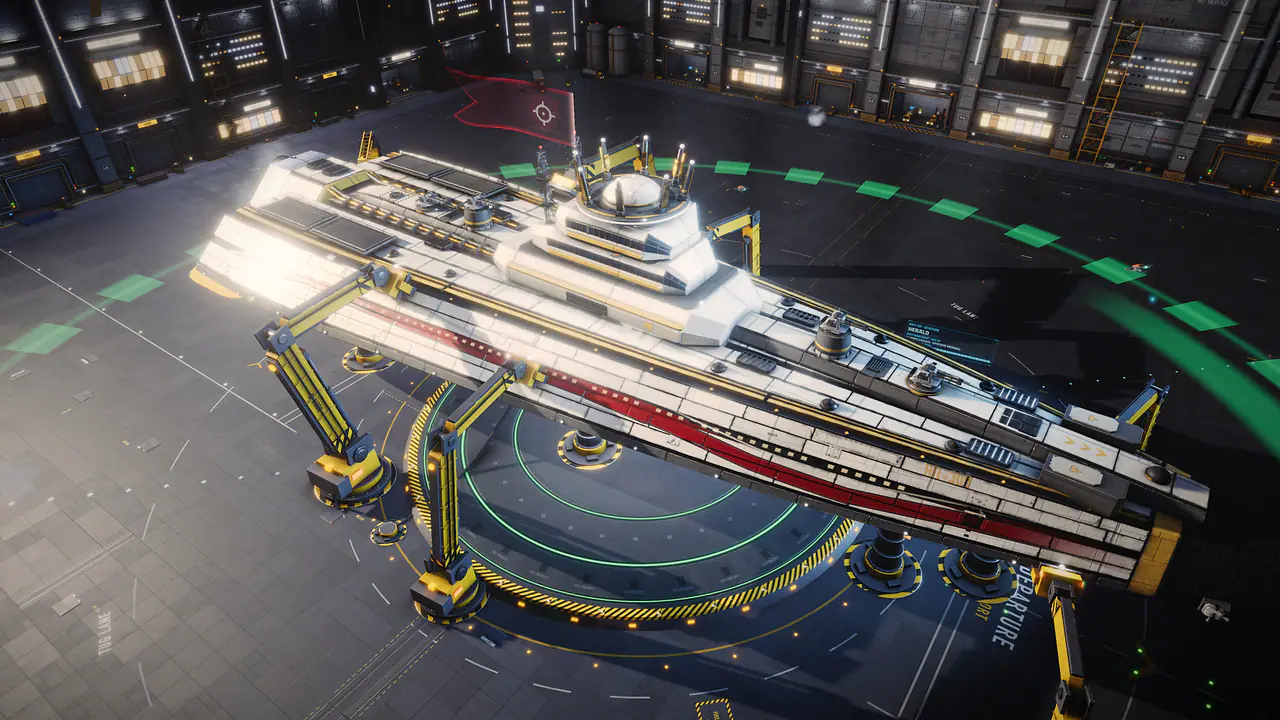
Preimpostazioni grafiche#
Apri Impostazioni dall'ingranaggio in fondo alla barra del menu in volo, o dal pulsante Impostazioni nelle schermate del titolo e della scelta del pilota. La prima scheda, Grafica, comincia con la riga Preset di qualità: Basso, Medio, Alto, Ultra, Cinematografico e Personalizzato.
Al tuo primo avvio il gioco legge la tua scheda grafica ed esegue una breve calibrazione (meno di un secondo) per scegliere un preset per te. Sotto la riga del preset mostra la GPU che ha rilevato e il preset che consiglia. Se sei su un preset diverso, un pulsante Usa il consigliato ti riporta su di esso.
- Bassi
- Grafica integrata e telefoni: upscaling spaziale, niente ombre né occlusione ambientale.
- Medio
- Schede grafiche di base e portatili datati: upscaling spaziale nella sua modalità più nitida, ombre di base, occlusione ambientale a mezza risoluzione.
- Alta
- L'obiettivo mainstream: 60 fps con l'upscaler XETODUS Temporal in modalità Qualità, ombre morbide, occlusione ambientale, raggi solari e materiali dettagliati.
- Ultra
- Schede desktop potenti: ombre 4K, occlusione ambientale a piena risoluzione, ombre di contatto, effetti lente e dettaglio lontano.
- Cinematografico
- Le schede più veloci disponibili: tutto al massimo, con supercampionamento dove il tuo display lascia margine.
- Personalizzato
- Mostrato appena cambi un'opzione che il preset imposta. La tua miscela, mantenuta finché non scegli di nuovo un preset.
| Opzione | Bassi | Medio | Alta | Ultra | Cinematografico |
|---|---|---|---|---|---|
| Upscaling | Off (nativo) | Off (nativo) | Off (nativo) | Off (nativo) | Off (nativo) |
| Scala della risoluzione | 100% | 125% | 125% | 200% | 200% |
| Supercampionamento | Off | Off | Off | Off | 1,5× (solo con upscaling off) |
| Risoluzione delle ombre | Off | 1K | 2K | 4K | 4K |
| Ombre morbide | Off | Off | PCSS | PCSS | PCSS HQ |
| Ombre di contatto | Off | Off | On | On | On |
| Occlusione ambientale | Off | Bassi | Med | Alta | Ultra |
| Stile di illuminazione | Classico | Classico | Classico | Potenziato | Potenziato |
| Raggi solari | Off | Bassi | Bassi | Alta | Alta |
| Illuminazione globale | Off | Off | Bassi | Alta | Epico |
| Riflessi | Bassi | Medio | Medio | Alta | Alta |
| Texture | Bassi | Medio | Alta | Ultra | Ultra |
| Materiali | Bassi | Medio | Alta | Ultra | Ultra |
| Effetti | Bassi | Medio | Alta | Ultra | Ultra |
| Insegne degli altri piloti | Marcature | Completi | Completi | Completi | Completi |
| Distanza LOD | Vicino | Normale | Normale | Lontano | Max |
| Cluster geometry | Prest. | Prest. | Qualità | Qualità | Cinematografico |
| Distanza di visuale | Vicino | Normale | Normale | Lontano | Max |
| Dettaglio del terreno | Bassi | Medio | Medio | Alta | Alta |
| Foreste | Off | Rado | Completi | Completi | Completi |
| Vegetazione al suolo | Rado | Rado | Completi | Completi | Completi |
| Nuvole dei pianeti | Off | On | On | On | On |
| Acqua | Bassi | Medio | Alta | Ultra | Ultra |
| Risoluzione del cielo | 1K | 1,5K | 2K | 4K | 8K |
| Anti-aliasing | FXAA | SMAA | MSAA 4× | MSAA 4× | MSAA 4× |
| Effetti lente | Off | Sporco | Sporco | Completi | Completi |
| Grana della pellicola | Off | On | On | On | Off |
| Aberrazione cromatica | Off | Off | On | On | On |
| Vetro della finestra (Auto) | Off | Off | Leggero | Completi | Completi |
Bloom, Correzione colore e Vignettatura sono attivi in ogni preset. Il ray tracing è disattivato in ogni preset: lo attivi tu.
Telefoni, tablet e grafica integrata#
I preset si adattano da soli su hardware più leggero. Su telefoni e tablet ogni preset limita il frame rate a 60 fps, usa l'upscaler spaziale invece di quello temporale, tiene il cielo a 1K e le texture a Medio o sotto, e non supercampiona mai. I telefoni con poca memoria scendono anche a texture Basse. Sulla grafica integrata, Cinematografico mantiene ogni effetto ma non supercampiona mai e renderizza a una risoluzione interna più leggera.
Cosa mantiene un preset#
Cambiare preset non tocca mai le tue scelte personali: Stile di illuminazione (una volta che lo scegli tu), Campo visivo, Luminosità, Adattamento dell'occhio, il limite del frame rate, Frequenza di fotogrammi in background, Scossa della telecamera, Risoluzione dinamica, Frequenza di fotogrammi obiettivo, Nitidezza, Mostra FPS, Generazione di fotogrammi, Preferenza GPU, Qualità adattiva, API grafica e le opzioni HDR. Cambiare una qualsiasi di queste lascia anche il nome del tuo preset com'è.

Consigli sulle prestazioni#
Se il gioco ti sembra lento, parti dal preset: scendi di un gradino e guarda come va. Quando vuoi un controllo più fine, queste sono le opzioni che spostano di più il tuo frame rate.
API grafica#
Il menu API grafica (nel gruppo Schermo) sceglie come il tuo browser disegna il gioco: Auto, WebGL 2 o WebGPU. WebGL 2 è la via di compatibilità che funziona in ogni browser attuale ed è tutto ciò che ti serve. WebGPU è il renderer più nuovo e facoltativo (il sito lo elenca come beta); ha lo stesso aspetto e aggiunge qualche extra proprio, come il ray tracing e l'uscita HDR.
Auto misura entrambi sul tuo dispositivo durante il gioco vero e mantiene WebGPU solo dove va almeno veloce quanto WebGL 2. Se WebGPU non riesce ad avviarsi o smette di disegnare, il gioco torna da solo a WebGL 2. Cambiare l'API grafica ricarica il gioco; resti connesso e torni alla tua nave. La riga sotto il menu mostra cosa è in funzione ora.
Risoluzione e upscaling#
- La Scala della risoluzione (dal 50% al 200%) è il singolo costo maggiore. È limitata dal tuo display, e il tempo GPU segue il numero di pixel: il 75% renderizza solo circa il 56% dei pixel.
- L'Upscaling renderizza la scena 3D a una risoluzione interna più bassa e ricostruisce l'immagine completa. XETODUS Temporal è l'upscaler temporale del gioco stesso: raccoglie dettaglio su più fotogrammi e fa anche da anti-aliasing. Dà l'immagine migliore ed è consigliato sulle schede desktop. L'opzione FSR 1.0 rende nitido ogni fotogramma da solo; è la più economica e funziona ovunque, quindi telefoni e macchine di fascia bassa la usano.
- La Modalità temporale imposta la risoluzione interna: Native AA (100%), Ultra Q (77%), Qualità (67%), Bilanciato (59%), Prest. (50%) e Ultra Perf (33%). Le modalità più basse sono più veloci; il dettaglio fine impiega qualche fotogramma in più ad assestarsi.
- La Nitidezza stabilisce quanto è nitida l'immagine ingrandita. Non ha un costo reale.
- Il Supercampionamento renderizza sopra la risoluzione del tuo display per i bordi più netti. Funziona solo con l'upscaling off ed è molto costoso: 1,5× costa circa 2,25× il tempo GPU. Se le tue impostazioni si sommano in un carico pesante, un avviso sotto lo dice e suggerisce invece l'upscaler temporale a Native AA.
Lascia che il gioco tenga il tuo frame rate#
- La Risoluzione dinamica (off per impostazione predefinita su un computer, on per impostazione predefinita su un telefono) abbassa la risoluzione, fino al 75% (50% su un telefono), solo mentre i fotogrammi mancano la tua Frequenza di fotogrammi obiettivo (da 30 a 144), e la rialza quando c'è margine. Attivala se preferisci scambiare nitidezza con frame rate.
- La Qualità adattiva (attiva per impostazione predefinita) interviene quando questo non basta: abbassa le opzioni costose una alla volta, mostra un messaggio con un pulsante Annulla ogni volta, e le riporta quando c'è un margine duraturo. Disattivala se non vuoi mai che le tue impostazioni vengano cambiate per te.
- Il limite del frame rate (V-Sync, che segue il tuo display, o da 30 a 165 fps fissi) sta nel gruppo Schermo. Un limite più basso risparmia energia e calore su portatili e telefoni e regolarizza il ritmo dei fotogrammi.
- La Frequenza di fotogrammi in background (10, 15, 30, 60 o Illimitata; 30 per impostazione predefinita) rallenta il gioco mentre la sua finestra non è a fuoco, così un video o un'altra app accanto va fluida. Una scheda nascosta non disegna affatto; il gioco continua a funzionare in entrambi i casi.
Opzioni più pesanti#
Se hai impostato le cose a mano, queste portano i marcatori di costo più alti. Abbassale per prime, una alla volta, e guarda la differenza con Mostra FPS attivo:
- Scala della risoluzione e Supercampionamento (Schermo).
- Occlusione ambientale e Illuminazione globale (Illuminazione e ombre). L'occlusione ambientale Alta e Ultra gira a piena risoluzione.
- Dettaglio del terreno e Foreste (Mondi), che contano vicino ai pianeti. Questi ricostruiscono i pianeti quando cambiano.
- Risoluzione del cielo a 4K o 8K, e Grafica del cielo a 8K, che usano anche molta memoria video.
- Ray tracing, solo sul renderer WebGPU (vedi Grafica avanzata).
- Anti-aliasing impostato su MSAA 4× quando l'upscaler temporale è off.
Portatili con due chip grafici#
Preferenza GPU chiede al browser Alte prestazioni, Predefinito del browser o Risparmio energetico. I browser scelgono da soli il chip effettivo, quindi se il gioco gira comunque su quello più debole, imposta il tuo browser per usare la scheda dedicata nelle impostazioni grafiche del tuo sistema operativo. Questa opzione si applica dopo un ricaricamento.

Grafica avanzata#
Alcune opzioni vanno oltre i preset. Nessuna è necessaria per godersi il gioco, e alcune dipendono dal tuo renderer o dal tuo display.
- Ray tracing
- Solo renderer WebGPU, e disattivato sui telefoni. Cinque livelli vanno da Off e Riflessi, attraverso due passi che aggiungono ombre tracciate e poi occlusione ambientale tracciata (+ AO), fino a Completo, che aggiunge un rimbalzo di luce tracciata dalle navi, stazioni e asteroidi attorno a te. Il costo cresce a ogni passo ed è molto più alto sui portatili. La qualità adattiva abbassa per primo il ray tracing.
- Modalità foto
- Entra in modalità foto (o premi F9) nasconde l'HUD e aggiunge la profondità di campo; F10 salva un'immagine. Sul renderer WebGPU, la vista si affina in un'immagine con path tracing mentre la telecamera sta ferma: dagli qualche secondo.
- Uscita HDR
- Luci più brillanti su un display HDR, con il renderer WebGPU. Attivarla ricarica il gioco. Compaiono due cursori: Bianco carta HDR (quanto è luminoso il bianco del gioco; alzalo in una stanza luminosa) e Luminosità di picco HDR (adattala al picco del tuo display).
- Generazione di fotogrammi (sperimentale)
- Riempie un aggiornamento su due con un fotogramma generato, così un display ad alta frequenza appare più fluido. Richiede l'upscaler XETODUS Temporal e un display ad alta frequenza, e si disattiva da solo quando il frame rate reale cala troppo. Girare la telecamera resta altrettanto reattivo; i bordi delle navi veloci possono sbavare leggermente.
- Illuminazione globale
- XETODUS Radiance: scafi illuminati dal sole, terreno e finestre luminose illuminano ciò che li circonda, e pennacchi dei motori ed esplosioni illuminano le superfici vicine. Da Basso a Epico, più Ultra+ sul renderer WebGPU.
- Stile di illuminazione
- Classico o Potenziato: occlusione che lascia in pace le superfici illuminate dal sole, ambiente illuminato dal pianeta sulle navi, un bagliore attorno alle luci brillanti, adattamento dell'occhio più ampio e, sul renderer WebGPU, riflessi nello spazio schermo. Potenziato è l'impostazione predefinita su Ultra e Cinematografico; la tua scelta vince sempre.
- Tone mapping
- Come la luce intensa entra nello schermo: ACES (l'aspetto originale del gioco), AgX (luci più morbide che mantengono il loro colore), Neutral o Filmic (vicino ad ACES nei grigi, con colori saturi più ricchi).
- Cluster geometry
- Mantiene dettagliati gli scafi grandi da vicino disegnando molti meno triangoli a distanza. Off usa i classici livelli di dettaglio.
- Vetro delle finestre
- Finestre in vetro smerigliato che sfocano il gioco dietro di loro. Auto, Completo, Leggero o Off; Off è il più economico sulle GPU piccole.
- Insegne degli altri piloti
- Onori mostrati sulle navi degli altri piloti: Off, Marcature o Completi. La tua nave mostra sempre i tuoi.
Opzioni di comfort#
Campo visivo (da 50° a 90°, 62° per impostazione predefinita; si allarga con la velocità), Luminosità, Adattamento dell'occhio, Scossa della telecamera, Grana della pellicola, Aberrazione cromatica, Vignettatura, Bloom e Correzione colore (l'aspetto proprio di ogni sistema dalla sua stella e nebulosa) sono per lo più questione di gusto. Disattiva Scossa della telecamera se i colpi e le esplosioni ti mettono a disagio.
Audio, gioco e interfaccia#
La finestra Impostazioni ha cinque schede: Grafica, Audio, Comandi, Gioco e Accessibilità (una scheda Touch si aggiunge sui touch screen). In alto stanno i pulsanti Account, Discord e Feedback. Puoi aprire le Impostazioni anche dalle schermate del titolo e della scelta del pilota, così puoi regolare grafica e comandi prima di partire.
Audio#
- Quattro cursori del volume: Volume generale, Effetti, Interfaccia e Musica.
- Varietà musicale: Brani casuali o Un tema per area. Ogni area (stazioni di fazione, spazio Sicuro, Conteso e senza legge, tipi di pianeta, colonie, serre, spazio profondo) ha la propria scorta di brani, mescolati così nessuno si ripete finché gli altri non sono stati suonati.
- Pause silenziose tra i brani aggiunge tratti di silenzio tra le canzoni.
- Voce: i contatti pronunciano ad alta voce le loro battute di missioni e incarichi. Attiva o disattiva Voci dei personaggi, imposta il Volume della voce, scegli uno Stile della voce (Comunicazioni riproduce le battute sulla radio della tua nave, Pulito riproduce la voce così com'è registrata) e una Lingua della voce (Come la lingua del gioco usa una registrazione nella lingua del tuo gioco dove esiste e inglese altrimenti, oppure scegli sempre Inglese).
- In riproduzione mostra il brano attuale e a cosa appartiene, con un pulsante Brano successivo. La musica di combattimento e dei boss si adatta allo scontro e non si può saltare.
Gioco#
- Risposta automatica
- Off, Rispondi al fuoco (l'impostazione predefinita) o Rispondi al fuoco + aggancia. Quando un'altra nave attacca la tua, la tua nave la aggancia e risponde al fuoco con torrette e missili. Spara solo a un bersaglio lecito, quindi non ti rende mai un criminale nello spazio Sicuro, e si ferma mentre vai in warp, attracchi o Ingaggi. Premi ; in volo per scorrere le modalità. Vedi Sicurezza per le regole che segue.
- Cutscene di transito
- Complete o Salta animazioni. Saltare rimuove le animazioni decorative di warp e salto di portale; il tempo di viaggio e il caricamento della destinazione restano gli stessi.
- Indicatore di volo
- Arco (l'impostazione predefinita), Nucleo esagonale o Barre impilate. Tutti e tre mostrano scudo, armatura e scafo, velocità, manetta, assistenza di volo e batteria, con STOP accanto alla manetta su una schermata mouse e tastiera, e ognuno ha il proprio layout per telefono. Tieni premuto l'indicatore per spostarlo, o usa Modifica layout HUD, o i tasti freccia mentre ha il fuoco. Ogni stile ricorda il proprio posto su ogni layout dello schermo, e Ripristina posizione lo rimette a posto.
- Indicatore del bersaglio
- Barre (l'impostazione predefinita), Arco o Nucleo esagonale: come la scheda del bersaglio mostra scudo, armatura e scafo della nave selezionata. Arco e Nucleo esagonale usano lo stesso aspetto dell'indicatore di volo, con una riga per strato che dà la sua percentuale e una parola (basso, critico o sparito) così non devi mai leggerlo dal colore. La riga Aggancio resta sotto l'indicatore in ogni stile. È salvato su questo dispositivo.
- Vista inventario predefinita
- Elenco (l'impostazione predefinita) o Griglia: come la finestra Carico della nave e l'Hangar della stazione si presentano all'inizio, come righe o come una griglia di icone di oggetti. Il pulsante Elenco / Griglia di una finestra prevale su questo per quella finestra. Vedi l'hangar.
- Tieni un registro delle notifiche
- On (l'impostazione predefinita) o Off. On, ogni avviso che ricevi viene conservato, gli ultimi 200 per pilota su questo dispositivo, nella campanella nella barra in alto, così puoi leggerne uno che ti sei perso e usare ancora il suo pulsante finché vale. Off smette di registrare; ciò che è già nel registro resta finché non lo cancelli.
- Annunci dei drop rari
- I drop più rari della Caccia (Leggendari ed Esotici) vengono annunciati a tutta la galassia. Disattivalo per nascondere quegli annunci a te; ricevi comunque la tua notifica e il tuo suono quando ne trovi uno. Vedi Caccia.
- Centra la mappa su di me all'apertura
- On (l'impostazione predefinita): la mappa della galassia si apre inquadrata sul tuo sistema, come il pulsante Io. Off mantiene la vista dell'intera galassia. Una mappa aperta per una rotta o destinazione mostra sempre quella. Vedi la mappa della galassia.
- Mantieni aperte le finestre quando attracchi e salpi
- On o Off (l'impostazione predefinita). On, le finestre che avevi aperte (Carico, Abilità, la mappa e simili) tornano dopo che attracchi o salpi, nella forma del nuovo luogo: Carico diventa la pagina Hangar in una stazione, e i servizi solo di stazione come il Mercato non si aprono mai nello spazio. Tornano una volta finite la scena di attracco o lancio e il foglio di benvenuto, mai durante la Scuola di volo, e una finestra che hai chiuso resta chiusa. Una morte, un accesso o un'espulsione forzata ricominciano da zero. È salvato per dispositivo.
Finestre e layout#
- Trascina una finestra dalla barra del titolo. Rilasciala sul bordo superiore per massimizzarla, sul bordo sinistro o destro per metà schermo, o in un angolo per un quarto. Trascina un bordo o un angolo per ridimensionare; doppio clic sulla barra del titolo per massimizzare o ripristinare. Esc chiude la finestra in primo piano, e le finestre ricordano dove le hai lasciate.
- Sblocca HUD ti permette di trascinare l'indicatore di stato, il ritratto, i moduli, il Tattico, la scheda del bersaglio e la chat in nuovi posti. È disponibile in volo. Vedi L'HUD.
- Modifica layout HUD (o Modifica layout nel menu) apre un editor di layout in volo: trascina le schede del Pilota automatico, della Caccia, del bersaglio e del Tattico e l'indicatore dei fotogrammi, trascina i loro bordi o angoli per ridimensionare, sposta con i tasti freccia (Shift per passi più grandi, Alt con le frecce per ridimensionare), reimposta uno con Home, ed esci con Esc o Fatto. Nulla si muove o ridimensiona fuori dalla modalità di modifica, nascondere una scheda non invia mai un comando al gioco, e i layout desktop, tablet e telefono sono ricordati separatamente su questo dispositivo.
- Ripristina layout dell'interfaccia (finestre e HUD) rimette tutto a posto.
- Rivedi la Scuola di volo riproduce le lezioni nel gioco. Vedi Scuola di volo.
- Ripristina tutte le impostazioni predefinite ripristina ogni impostazione, grafica compresa.
- Il pulsante rosso in fondo alla scheda lascia il mondo e ti riporta alla scelta del pilota.
Accessibilità#
Impostazioni, Accessibilità raccoglie le opzioni per lettura, colore, movimento e input. Sono mantenute sul dispositivo su cui le imposti, e Ripristina nella scheda reimposta solo queste opzioni.
- Dimensione del testo dell'interfaccia
- 85%, 100%, 115%, 130% o 150%. Scala il testo dell'HUD, delle finestre e dei menu; i pulsanti crescono con esso e i widget mobili restano sullo schermo.
- Alto contrasto
- Testo più luminoso, bordi più marcati e sfondi dei pannelli pieni, senza testo tenue.
- Riduci movimento
- Auto segue l'impostazione del tuo dispositivo. On ferma lo scuotimento dello schermo, lo zoom di velocità e warp, il parallasse del cielo, le oscillazioni della telecamera e le animazioni dell'interfaccia.
- Riduci lampeggiamenti
- Attenua il bloom e limita quanta parte dello schermo possono illuminare esplosioni e lampi di bocca. Gli avvisi lampeggianti e il lampo dell'arma sul rack dei moduli sono disattivati. Per la sensibilità alla luce.
- Tavolozza dei colori
- Deuteranopia, Protanopia e Tritanopia ricolorano i contatti amici, ostili e neutrali, la parentesi dello Sceriffo, i colori di stato e la rarità degli oggetti per la carenza di visione dei colori. Un'anteprima mostra il risultato.
- Indizi di forma e testo
- Una forma e una parola per ogni tipo di contatto (un cerchio per amico, un triangolo per ostile, un quadrato per neutrale, un diamante per criminale e una croce per uno Sceriffo) sulle parentesi e sulla scheda del bersaglio, e un numero di livello sulla rarità degli oggetti, così il colore non è mai l'unico segnale. Sono sempre attivi con una tavolozza di colori, e si possono attivare da soli.
- Aree di tocco più grandi
- Pulsanti, schede, selettori e righe di elenco alti almeno 48 px, per touch e mouse insieme.
- Etichette di testo sui pulsanti dell'HUD
- Su telefono l'HUD di volo mostra icone dove lo spazio è poco (Tattico, bersagli agganciati, Crociera, Boost, Stop, le barre di scudo, corazza e scafo). Attivalo per vedere le parole. Una pressione prolungata su un'icona la nomina.
- Anello del fuoco
- Marcato disegna un contorno bianco spesso con un bordo scuro attorno a ciò che ha il fuoco della tastiera. Nelle Impostazioni, Tab si sposta tra le schede, la ricerca e le impostazioni, i tasti freccia cambiano schede e scelte, e Space o Enter selezionano.
Il gioco non ha dialoghi parlati, quindi non ci sono sottotitoli: ogni messaggio arriva già come testo. Alcuni colori dipinti nella grafica 3D non seguono la tavolozza.
Impostazioni dei comandi#
La scheda Comandi copre touch, mouse, tastiera e controller. Per le assegnazioni dei tasti vere e proprie, vedi Comandi desktop; in volo, H apre il riferimento completo dei tasti.
Comandi di volo#
- Volo con il mouse
- Clicca sulla vista per prendere la cloche: il cursore si nasconde e il mouse muove un joystick virtuale. Più il reticolo è lontano dal centro, più forte giri. È l'impostazione predefinita.
- Mira del mouse
- Fai clic sulla vista per prendere i comandi: il mouse muove un reticolo di mira nello spazio, la tua nave ruota per seguirlo e i tuoi cannoni sparano verso di esso.
- Tastiera
- I tasti freccia beccheggiano e imbardano, A e D rollano. Il mouse non gira mai la nave, quindi resta libero per finestre, mappa e puntamento.
Sotto lo schema puoi regolare come si sente:
- Inverti beccheggio e un cursore di sensibilità (Sensibilità della cloche, Sensibilità della mira o Sensibilità del mouse (telecamera), a seconda dello schema).
- Zona morta e Curva di risposta, con un piccolo grafico della risposta della cloche. Una curva più alta dà un controllo più fine vicino al centro e la stessa virata piena al bordo.
- La cloche torna al centro (volo con il mouse): off per impostazione predefinita, quindi la cloche resta dove la lasci.
- Il mouse sinistra / destra rolla: il mouse rolla e A / D imbardano invece.
- Libera il cursore: Tieni Alt o Premi Alt per liberare il cursore per le finestre mentre il mouse ha la cloche.
- Assistenza alla mira spinge la tua mira sul puntino di anticipo di un nemico quando sei vicino. Missili collegati (Ingaggia e grilletto principale) spara i missili insieme ai cannoni una volta completato l'aggancio.
Assegnazione dei tasti#
Sotto i comandi di volo, l'elenco Tastiera mostra ogni azione (circa 70, in gruppi come Volo, Combattimento, Puntamento, Moduli, Stormi d'attacco, Retainer, Finestre e Interfaccia). Scegli un tasto, poi premi quello nuovo; Esc annulla. Ogni azione accetta fino a due tasti, e le azioni singole accettano anche combinazioni con Alt o Shift. Se un tasto è già in uso puoi Sostituirlo o Scambiare le due azioni.
- Esc, Enter nelle finestre e nella chat, e i tasti che appartengono al tuo browser o sistema non si possono usare, e i tasti non agiscono mai mentre scrivi in un campo.
- Cerca tasti trova un'azione, Reimposta ne rimette una a posto, e Reimposta tutte le assegnazioni della tastiera ripristina le impostazioni predefinite.
- Esporta copia le tue assegnazioni come testo e Importa rilegge quel testo, per spostarle su un altro dispositivo.
- I suggerimenti dei tasti nel gioco (suggerimenti, il manuale, la Scuola di volo) mostrano le tue assegnazioni.
Touch#
Comandi touch a schermo: Auto, On o Off. Auto mostra la cloche e i pulsanti su telefoni e tablet, e ogni volta che un dito tocca lo schermo. Vedi Comandi touch.
Joystick e gamepad#
- Attivalo
Attiva Attiva il volo con controller. Il controller sterza e il mouse resta libero per l'interfaccia.
- Sveglia il dispositivo
Collega il controller e premi uno dei suoi pulsanti, poi sceglilo nel menu Dispositivo.
- Mappa assi e pulsanti
Usa le letture in tempo reale (Pulsanti premuti, Assi in tempo reale) per assegnare gli assi Imbardata, Beccheggio, Rollio e Manetta e i pulsanti Fuoco, Missile, Boost, Freno e Viaggia all'obiettivo. Imposta gli assi inutilizzati su Non assegnato per fermare la deriva.
- Regola nel dettaglio
Regola la Zona morta della cloche, e usa Inverti il beccheggio del controller, Inverti l'asse della manetta o Leva della manetta fisica per le leve della manetta che impostano direttamente la velocità.
Altro in Gamepad e joystick.
Risoluzione dei problemi#
Il gioco non parte#
XETODUS ha bisogno di WebGL 2 (WebGPU è facoltativo). Se il tuo browser non può fornire né l'uno né l'altro, vedrai una pagina intitolata XETODUS needs WebGL 2 or WebGPU. Procedi con questi passi, poi premi Riprova:
- Aggiorna il tuo browser: un Chrome, Edge o Firefox attuale, o Safari 16.4 o più recente.
- Attiva l'accelerazione hardware (a volte chiamata accelerazione grafica) nelle impostazioni del tuo browser, poi riavvia il browser.
- Aggiorna il driver grafico.
- Controlla i requisiti di sistema per il tuo dispositivo.
Reset del dispositivo grafico#
A volte la GPU si reimposta: un intoppo del driver, un telefono che manda la scheda in background, o la scheda che esaurisce la memoria video. Vedrai Graphics device reset mentre la vista viene ripristinata, e il gioco ti riporta subito dentro. Se succede di nuovo, il gioco riparte con una grafica più leggera e te lo dice; puoi rialzarla in Impostazioni › Grafica.
Se i reset continuano, il gioco si ferma e offre Riavvia in modalità sicura invece di andare in loop. Se il browser ha messo in pausa il 3D per il sito (Your browser paused 3D graphics), chiudi le altre schede e app che usano la GPU, chiudi completamente il browser, riapri XETODUS e valuta di aggiornare il driver grafico.
Una breve schermata "Preparing graphics"#
Alcune schede grafiche (quelle più vecchie e integrate, e alcuni telefoni) non riescono a compilare gli shader del gioco in background. Su di esse il primo volo mostra una breve copertura Preparing graphics mentre la nave, i pianeti e il tunnel di salto si preparano, invece di scattare. I comandi di volo sono tenuti finché non si toglie, come durante un lancio dall'hangar, e i viaggi successivi attraverso portali e warp possono mostrarla per un attimo. È normale e non c'è nulla di sbagliato; è più breve su una scheda veloce. Se non si toglie mai, usa Reimposta cache grafica sotto Diagnostica grafica in Impostazioni, Grafica, e ricarica.
Lento o a scatti#
- Premi Usa il consigliato accanto al preset, o scendi di un preset.
- Tieni attiva la Qualità adattiva, e attiva la Risoluzione dinamica (off per impostazione predefinita su un computer) se il frame rate è ancora basso e scambieresti un po' di nitidezza con esso. Se invece l'immagine appare morbida, controlla che sia off.
- Abbassa la Scala della risoluzione o passa l'Upscaling a XETODUS Temporal a una modalità più bassa.
- Su un portatile, collega l'alimentazione e controlla la Preferenza GPU (vedi Consigli sulle prestazioni).
- Chiudi le altre schede e app che usano la GPU, soprattutto i video.
Connessione persa e aggiornamenti del server#
Se la tua connessione cade, un messaggio dice Connection lost e il gioco ti riconnette da solo allo stesso pilota, riprovando per un po' prima di arrendersi. Non devi ricaricare. Se eri in uno scontro quando è caduta, la tua nave resta nello spazio per breve tempo, quindi tornare in fretta conta.
Prima di un aggiornamento del server, un banner conta alla rovescia (Server update in il tempo rimasto) e ti dice che ti riconnetterai automaticamente. Quando arriva a zero dice Updating now. Reconnecting in a moment. Attraccare prima che il conto alla rovescia finisca è la scelta sicura. Se è uscita una nuova versione mentre giocavi, il gioco mostra XETODUS has been updated. Please reload the page. e ricarica per te. Se vedi Could not reconnect to the server, sei tornato al menu: aspetta un minuto e lancia di nuovo il tuo pilota.
Diagnostica grafica#
In fondo a Impostazioni › Grafica, apri Diagnostica grafica. Mostra la scheda grafica che il gioco ha rilevato, quale API grafica è in funzione, il risultato della calibrazione e il tuo frame rate in tempo reale. Descrive la tua GPU e il tuo browser, non te.
- Copia rapporto copia un riepilogo in testo semplice della tua configurazione grafica da incollare in una segnalazione di bug.
- Copia rapporto sulle prestazioni misura 120 fotogrammi del gioco in esecuzione e copia il risultato. Vola o attracca dove il gioco va lento, poi premilo. Se il tuo browser blocca gli appunti, il rapporto resta sullo schermo con i pulsanti Copia di nuovo e Scarica.
- Ripeti calibrazione misura di nuovo la tua GPU (su WebGL 2) e offre Applica il preset consigliato se il risultato è diverso.
Ancora bloccato?#
Premi F8 nel gioco, o Feedback nelle Impostazioni, per inviare una nota Bug, Idea, Bilanciamento o Altro direttamente al team, con una schermata facoltativa. Incolla il tuo rapporto diagnostico per i problemi grafici. Puoi anche chiedere agli altri piloti e al team sul Discord di XETODUS.
Domande frequenti#
Le risposte complete sono nelle FAQ della pagina iniziale. Ecco ogni domanda con la sezione della guida che la copre.
- XETODUS è gratuito?Sì, ogni nave da combattimento, estrazione e commercio, ogni modulo gratuito, sistema e abilità principale. L'iscrizione è facoltativa.
- Devo scaricare qualcosa?No. Gira in un browser moderno con WebGL 2, e puoi installarlo come app.
- Quali dispositivi e browser funzionano?Browser desktop attuali, telefoni e tablet. I preset si adattano alla tua GPU.
- Quali sono i requisiti di sistema?Specifiche minime e consigliate per PC, Mac, telefoni e tablet.
- È un gioco per giocatore singolo?No. Ogni pilota che incontri condivide un unico universo persistente.
- Posso giocare sul telefono?Sì, con comandi di volo touch e preset più leggeri.
- Cos'è la Vanguard Charter?L'iscrizione facoltativa: più spazio, più stile e abilità per membri.
- Le abilità Vanguard danno ai membri un vantaggio?Non contano mai per il livello totale o la classifica generale. I droni Droneworks assumono piccoli ruoli con tetto sul campo.
- Cos'è un Vanguard Permit?Un oggetto che si riscatta per 14 giorni di tempo Charter e si scambia tra piloti.
- Posso duellare con altri piloti?Sì, nella Battle Arena: duelli equi uno contro uno in bolle di energia, con spettatori e una classifica con punteggio.
- C'è una ricompensa per aver portato amici?Sì, tramite Recluta un Wingmate: ricompense estetiche e vincolate all'account.
- C'è una community a cui posso unirmi?Sì: il Discord ufficiale, e il Feedback (F8) nel gioco.
- Gli screenshot in questa pagina sono reali?Sì. Sono state renderizzate dal gioco stesso al preset Cinematografico.
Vuoi le regole di segnalazione complete? Vedi Recluta un Wingmate.
Manca qualcosa o è superato? Diccelo sul nostro Discord. Altre risposte nelle FAQ.