
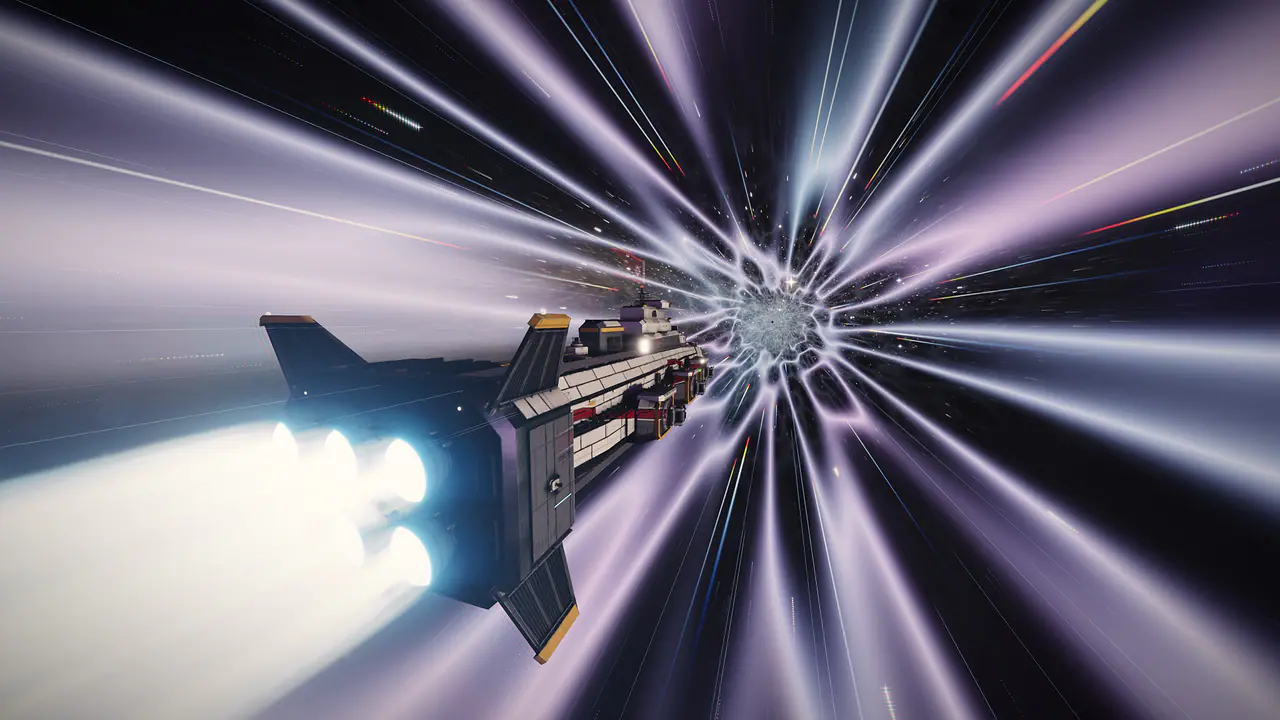
Nozioni di volo#
La tua nave vola con una manetta persistente: W e S la impostano e resta dove la lasci, da tutta avanti fino a mezza velocità in retromarcia. X è arresto totale. Lo sterzo dipende dal tuo schema di volo (volo con il mouse, mira del mouse o tastiera; vedi i comandi), e A / D rollano, Q / E scivolano di lato e R / F scivolano su e giù.
- Assistenza di volo (attiva)
- L'impostazione predefinita. La nave mantiene la velocità che la tua manetta chiede e annulla la deriva quando giri, come un aereo. I piloti automatici volano sempre con essa attiva.
- Assistenza di volo spenta
- Premi Z. La nave conserva la sua inerzia: puoi girarti verso un bersaglio mentre gli scivoli accanto, scivolargli attorno, o andare in folle. L'indicatore di stato mostra FA OFF in ambra finché è spenta. Premi di nuovo Z per riaccenderla.
- Boost
- Tieni premuto Shift per uno scatto ben oltre la tua velocità massima. L'indicatore del boost si esaurisce mentre bruci e si ricarica quando molli, lentamente, quindi tienine un po' per una fuga.
- Propulsori a gas freddo
- Piccoli getti d'assetto attorno a ogni scafo emettono un sottile cono bianco di gas freddo quando una nave gira o scivola, e sparano nell'altra direzione per fermare la virata. Li vedi sulla tua nave e sulle navi vicine. Il tuo livello Effetti stabilisce quanto ne viene disegnato, e Riduci movimento e Riduci lampeggi lo attenuano.
- Getti di sollevamento
- Le navi che possono atterrare portano getti di sollevamento a gas freddo sotto lo scafo. Sparano quando decolli, atterri e stai in hovering basso: nell'aria sollevano una nuvola di condensa e un anello di polvere sul terreno, e sui mondi senz'aria sono sottili getti che sollevano granelli. Il tuo livello Effetti stabilisce quanto ne viene disegnato, e Riduci movimento e Riduci lampeggi lo attenuano.
- Scivolata laterale
- I propulsori di scivolata spingono la nave di lato e su o giù senza girarla. Combinati con l'assistenza di volo spenta, ti permettono di schivare tenendo i cannoni sul bersaglio.
Ogni scafo si comporta in modo diverso. Gli scafi piccoli girano in fretta e accelerano forte; quelli grandi sono lenti a girare e lenti a fermarsi, quindi pianifica l'avvicinamento. La finestra dell'equipaggiamento mostra la velocità massima, la velocità di boost, l'agilità e la velocità di warp della tua nave con i tuoi moduli e le tue abilità applicati; le abilità Pilotaggio e Navigazione le migliorano.
Motore di crociera#
Premi G per il motore di crociera: volo veloce e libero dentro un sistema senza scegliere una destinazione. Si carica per 3 secondi (premi di nuovo G durante la carica per annullare), poi ti porta lungo il tuo muso. La velocità di crociera cresce con la tua distanza dal corpo più vicino, quindi è lenta vicino a un pianeta o a una stazione e velocissima nello spazio aperto. Girare è più dolce durante la crociera.
- La crociera non si inserisce vicino a una stazione o a un portale (la struttura blocca il motore con la sua massa), e non può partire dentro un'atmosfera.
- Si disattiva da sola prima che tu voli dentro una stazione o un portale, e quando entri in un'atmosfera.
- Premi G o X per uscirne tu stesso. Usa la crociera per guardarti attorno, raggiungere un punto senza marcatore, o avvicinarti a un pianeta per l'atterraggio: entro 75 km dalla superficie di un mondo atterrabile, Y avvia l'assistenza all'atterraggio.
Velocità di volo di ogni scafo#
La tabella elenca i numeri di base di ogni scafo prima di moduli e abilità. Il Fairwind è lo scafo più veloce nel volo normale. Il tempo di allineamento è quanto lo scafo impiega ad allinearsi prima del warp; l'ultima colonna è quanto dura un warp di una UA una volta allineato (la maggior parte dei warp dentro un sistema sono più brevi).
Velocità, tempi di allineamento e velocità di warp (tutti gli scafi)
| Scafo | Classe | Velocità massima | Velocità di boost | Tempo di allineamento | Velocità di warp | Warp di 1 UA |
|---|---|---|---|---|---|---|
| Dartwing | Battistrada | 380 m/s | 720 m/s | 2 s | 0.282 AU/s | 8.1 s |
| Delver | Prospector | 180 m/s | 300 m/s | 4 s | 0.218 AU/s | 10.0 s |
| Fairwind | Nave da circuito | 470 m/s | 860 m/s | 1.6 s | 0.301 AU/s | 7.8 s |
| Nightjar | Velivoli lanciasiluri | 300 m/s | 560 m/s | 2.5 s | 0.262 AU/s | 8.6 s |
| Sparrow | Skirmisher | 260 m/s | 480 m/s | 3 s | 0.241 AU/s | 9.2 s |
| Wayfarer | Pathfinder | 290 m/s | 520 m/s | 2.4 s | 0.310 AU/s | 7.8 s |
| Furrow | Prospector | 170 m/s | 290 m/s | 4.5 s | 0.218 AU/s | 10.0 s |
| Gleaner | Pathfinder | 210 m/s | 380 m/s | 4 s | 0.251 AU/s | 9.0 s |
| Halberd | Cannoniera | 210 m/s | 380 m/s | 5 s | 0.218 AU/s | 10.0 s |
| Hewer | Prospector | 165 m/s | 280 m/s | 5 s | 0.213 AU/s | 10.2 s |
| Palisade | Skirmisher | 225 m/s | 410 m/s | 3.6 s | 0.236 AU/s | 9.4 s |
| Peregrine | Cargo | 195 m/s | 330 m/s | 4.5 s | 0.251 AU/s | 9.0 s |
| Suture | Riparatore | 205 m/s | 360 m/s | 5 s | 0.222 AU/s | 9.8 s |
| Astrolabe | Pathfinder | 285 m/s | 520 m/s | 3 s | 0.327 AU/s | 7.6 s |
| Baluardo | Nave da guerra | 150 m/s | 250 m/s | 7 s | 0.193 AU/s | 11.0 s |
| Carrion | Predone | 190 m/s | 330 m/s | 6 s | 0.213 AU/s | 10.1 s |
| Driftcomber | Cargo | 120 m/s | 190 m/s | 9 s | 0.187 AU/s | 11.3 s |
| Lifeline | Riparatore | 140 m/s | 235 m/s | 7 s | 0.198 AU/s | 10.8 s |
| Longsight | Pathfinder | 270 m/s | 500 m/s | 3.2 s | 0.336 AU/s | 7.6 s |
| Mule | Cargo | 110 m/s | 180 m/s | 10 s | 0.179 AU/s | 11.8 s |
| Quarrier | Draga | 95 m/s | 150 m/s | 10 s | 0.179 AU/s | 11.8 s |
| Quiver | Nave da guerra | 155 m/s | 260 m/s | 7 s | 0.193 AU/s | 11.0 s |
| Antiphon | Riparatore | 130 m/s | 215 m/s | 9.5 s | 0.176 AU/s | 11.8 s |
| Assize | Cannoniera | 245 m/s | 420 m/s | 5.4 s | 0.213 AU/s | 10.1 s |
| Ballista | Nave da guerra pesante | 125 m/s | 205 m/s | 12 s | 0.167 AU/s | 12.3 s |
| Filigree | Battistrada | 420 m/s | 790 m/s | 1.8 s | 0.293 AU/s | 7.9 s |
| Herald | Nave dottrina | 122 m/s | 200 m/s | 12 s | 0.170 AU/s | 12.2 s |
| Ironclad | Nave da guerra pesante | 120 m/s | 200 m/s | 12 s | 0.164 AU/s | 12.5 s |
| Stonecutter | Draga | 80 m/s | 130 m/s | 12 s | 0.164 AU/s | 12.7 s |
| Tradewind | Cargo | 90 m/s | 140 m/s | 14 s | 0.164 AU/s | 12.6 s |
| Cataract | Nave di linea | 78 m/s | 128 m/s | 17 s | 0.142 AU/s | 14.2 s |
| Dovecote | Tender per caccia | 90 m/s | 148 m/s | 15 s | 0.142 AU/s | 14.2 s |
| Lazaret | Riparatore | 105 m/s | 172 m/s | 12.5 s | 0.158 AU/s | 13.0 s |
| Mattock | Draga | 78 m/s | 125 m/s | 13 s | 0.164 AU/s | 12.7 s |
| Menhir | Nave di linea | 92 m/s | 150 m/s | 14.5 s | 0.145 AU/s | 13.9 s |
| Monolith | Nave di linea | 85 m/s | 140 m/s | 16 s | 0.139 AU/s | 14.5 s |
| Colossus | Tender per caccia | 55 m/s | 80 m/s | 30 s | 0.112 AU/s | 16.6 s |
| Mangonel | Nave di linea | 52 m/s | 76 m/s | 30 s | 0.112 AU/s | 16.6 s |
| Portcullis | Tender per caccia | 64 m/s | 92 m/s | 25 s | 0.116 AU/s | 16.2 s |
| Sanctuary | Nave di supporto flotta | 62 m/s | 90 m/s | 26 s | 0.120 AU/s | 16.0 s |
| Trebuchet | Nave di linea | 50 m/s | 72 m/s | 31 s | 0.110 AU/s | 16.8 s |
| Anvil | Nave ammiraglia | 40 m/s | 58 m/s | 44 s | 0.099 AU/s | 17.9 s |
| Hegemon | Nave ammiraglia | 46 m/s | 66 m/s | 36 s | 0.104 AU/s | 17.4 s |
| Quarrel | Nave ammiraglia | 44 m/s | 64 m/s | 40 s | 0.102 AU/s | 17.6 s |
| Vespiary | Tender per caccia | 50 m/s | 72 m/s | 33 s | 0.108 AU/s | 17.0 s |
| Aerie | Behemoth | 33 m/s | 48 m/s | 50 s | 0.090 AU/s | 19.0 s |
| Asterion | Behemoth | 30 m/s | 44 m/s | 55 s | 0.087 AU/s | 19.3 s |
| Borealis | Behemoth | 28 m/s | 41 m/s | 58 s | 0.085 AU/s | 19.7 s |
| Firmament | Behemoth | 30 m/s | 44 m/s | 54 s | 0.087 AU/s | 19.3 s |
| Nacre | Behemoth | 36 m/s | 52 m/s | 48 s | 0.095 AU/s | 18.4 s |
| Ophion | Behemoth | 32 m/s | 46 m/s | 56 s | 0.090 AU/s | 19.0 s |
| Reliquary | Behemoth | 26 m/s | 37 m/s | 66 s | 0.079 AU/s | 20.5 s |
| Meridian | Behemoth | 22 m/s | 32 m/s | 72 s | 0.077 AU/s | 21.0 s |
| Tellurion | Nave-mondo | 12 m/s | 16 m/s | 110 s | 0.061 AU/s | 24.4 s |
Dai dati del gioco stesso
Warp#

Il warp ti porta direttamente a qualsiasi cosa nel sistema: una stazione, un portale, un pianeta, una fascia, un sito o un'altra nave lontana. Seleziona la destinazione nell'elenco Tattico o nello spazio, poi premi J (o Warp a sulla sua scheda del bersaglio).
- Allineamento
La nave gira il muso verso la destinazione. Lo schermo dice Allineamento per il warp; gli scafi più pesanti impiegano di più.
- Carica e warp
Il motore si carica e la nave entra in warp. Mentre sei in warp non puoi essere danneggiato.
- Uscita
La nave rallenta e arriva a una distanza di sicurezza dalla destinazione: accanto a una stazione, vicino a un portale, o a circa 70 km sopra un pianeta atterrabile.
- L'intero warp di uno scafo piccolo, allineamento compreso, dura ben meno di dieci secondi per la maggior parte dei viaggi. Gli scafi più grandi si allineano e vanno in warp più lentamente, e i più grandi passano gran parte di un viaggio ad allinearsi.
- Il warp richiede un po' di distanza: per un corpo celeste più vicino di 20 km, usa invece l'azione vicina di attracco, salto o atterraggio (ti ci fanno volare direttamente).
- Non puoi andare in warp mentre sei atterrato o dentro un'atmosfera: sali prima fuori. Andare in warp verso un pianeta atterrabile ti lascia a circa 70 km sopra di esso, entro la portata di atterraggio.
- Le rotte di warp curvano attorno a stelle e pianeti sulla strada, e l'uscita viene spostata indietro così non arrivi mai dentro una struttura.
- X durante l'allineamento annulla il warp.
Portali e salti#

I portali di salto collegano i sistemi stellari in una rete di rotte. Seleziona un portale e premi J: da lontano la tua nave va in warp al portale e salta all'arrivo; entro 3,5 km, il salto parte subito. Parte un breve transito e arrivi al portale corrispondente nel sistema successivo.
- Arrivi con un breve periodo di tregua, così hai un attimo per guardarti attorno prima che qualcuno possa farti del male. Finisce appena ti muovi, agganci un bersaglio, spari o accendi un modulo.
- Il controllo portali rifiuta i criminali nello spazio Sicuro: finché sei contrassegnato come criminale lì, non puoi saltare. Vedi la legge.
- Timer di combattimento: per un minuto dopo che danneggi un altro pilota o uno Sceriffo, non puoi saltare né attraccare.
- I portali per membri conducono alle regioni per membri della Vanguard. Il controllo portali fa passare solo i piloti Vanguard Charter; ogni altro sistema è aperto a tutti.
- Gli scafi Behemoth saltano da un po' più lontano, dato che sono troppo grandi per avvicinarsi a un portale.
- Impostazioni, Gioco, Cutscene di transito può cambiare il tunnel di salto in una transizione più rapida e semplice.
Il nucleo ospita le tre potenze; oltre le lunghe condotte ci sono le regioni di frontiera, e oltre queste il Far Ring, dove le carte si diradano.
| Sistemi | Regioni | Aperto a tutti | Regioni per membri Vanguard |
|---|---|---|---|
| 1,725 | 44 | 665 | 1,060 |
Dai dati del gioco stesso
Mappa della galassia#
Premi M per la mappa della galassia: ogni sistema stellare come un punto di luce, colorato per sicurezza, unito dalle sue rotte di salto, con contorni e nomi delle regioni, territorio di fazioni e clan, e la tua rotta.

- Muoversi
- Trascina per ruotare, trascina con il tasto destro o con Shift per spostare, e usa la rotellina per fare zoom sul cursore. Fai doppio clic su un sistema per portare la vista lì. Io centra sul tuo sistema, Galassia mostra tutto. La mappa si apre già centrata sul tuo sistema, con lo stesso zoom di Io; se la apri per un viaggio verso un altro sistema (dalla scheda del pilota automatico, da un obiettivo di missione o da una rotta) mantiene invece l'intera galassia con quella destinazione selezionata. Centra la mappa su di me all'apertura in Impostazioni, Gioco disattiva il centraggio. Sui touch screen: trascina per ruotare, pizzica per fare zoom, due dita per spostare.
- Cerca
- Digita il nome di un sistema o di una regione (premi / per saltare alla casella di ricerca) e scegli un risultato per portare la vista lì.
- Pannello del sistema
- Clicca un sistema per vedere il suo livello di sicurezza, la regione, la fazione proprietaria, le stazioni, i punti di riferimento e i pianeti, i tuoi preferiti lì, e la rotta per arrivarci.
- Schede al passaggio
- Passa sopra un sistema per una scheda rapida: nome, sicurezza, fazione e qualsiasi cosa di notevole lì, come le tue colonie. Dice anche quanto è affollato il sistema (vuoto, pochi piloti, alcuni piloti, un sistema affollato o molto affollato), mai un conteggio esatto, e per un sistema tenuto da un clan il suo proprietario, il livello di fortificazione, la protezione e qualsiasi attacco in corso.
- Legenda
- Spiega ogni colore, anello e simbolo sulla mappa.
- Livelli
- Attiva o disattiva: rotte di salto, nomi delle regioni, contorni delle regioni, territorio delle fazioni, territorio dei clan, regioni per membri della Vanguard, fenomeni da cartografare, Racing Port, stazioni, stazioni giocatore, il tuo bersaglio di caccia, le tue colonie, stormi Retainer e i tuoi preferiti.
- Evidenzia sicurezza
- Attenua tutto tranne i sistemi Sicuri, Contesi o senza legge, per vedere a colpo d'occhio dove finisce lo spazio sicuro.
Sicurezza#
Ogni sistema ha un livello di sicurezza. La mappa colora i sistemi dal blu e verde (i più sicuri) attraverso giallo e arancio fino al rosso (senza legge). Il livello decide a quale delle tre fasce appartiene il sistema:
| Fascia | Livello | Sistemi | Cosa significa |
|---|---|---|---|
| Secure | 0,5 a 1,0 | 489 | Gli Sceriffi dell'Accord pattugliano e rispondono ai crimini. I pirati sono rari e deboli alle fasce. Attaccare un altro pilota è un crimine. |
| Contested | 0,1 a 0,4 | 635 | Nessuna polizia. I pirati arrivano in branchi. Attaccare un pilota costa reputazione legale e ti segna come criminale per un po'. |
| Lawless | 0 e sotto | 601 | Nessuna polizia e nessuna penalità: chiunque può attaccare chiunque. I siti, i minerali e i relitti più ricchi sono qui. |
Dai dati del gioco stesso
Cosa significano i marcatori#
- Una stella più grande è una capitale di fazione. Un alone nel colore di una fazione segna il suo territorio; un alone viola con una sigla segna quello di un clan.
- Una rotta tratteggiata è una lunga condotta, una rotta di 38 anni luce o più.
- Un anello rosso pulsante è un raid della Crown in corso; un anello viola è una Singolarità errante.
- La tua rotta è disegnata in oro, il tuo sistema ha un anello ciano e il sistema selezionato un anello oro pallido.
- Un diamante segna un portale per membri, e un anello segna un sistema in una regione per membri della Vanguard.
Minimappa#
Non devi aprire la mappa della galassia per orientarti. La minimappa è un piccolo scopo rotondo sul tuo HUD di volo che mostra dall'alto il sistema attorno alla tua nave: la tua nave al centro, la stella, i pianeti, le lune, le fasce, le stazioni, i portali, i siti che conosci, e le navi e i relitti sulla griglia, con la rotta che hai tracciato e il tuo obiettivo di missione tracciato.
- Leggerla
- Alle scale locali il muso della tua nave punta in alto e un piccolo segno bianco sul bordo è il nord. Alla scala del sistema il nord è in alto e i pianeti restano fermi sulle loro orbite. Le navi usano le stesse forme del Tattico: un cerchio è amico, un triangolo ostile, un quadrato neutrale e un diamante un criminale. Un diamante ciano è il prossimo portale o la tua destinazione, uno dorato il tuo obiettivo di missione; oltre la portata, è una freccia sul bordo.
- Zoom
- I pulsanti + e − scorrono cinque portate locali, da 15 km per uno scontro a 4.000 km, e poi l'intero sistema. Il pulsante centrale mostra la portata e passa tra scala locale e di sistema.
- Filtri
- Il pulsante a imbuto sulla striscia in alto dello scopo apre un popover Filtri (un foglio dal basso su un telefono) con le stesse categorie del Tattico: Giocatori, Ostili, NPC, Stazioni, Posti commerciali, Portali, Rocce, Relitti, Siti e Corpi celesti, ciascuno un interruttore, con un conteggio sul pulsante finché qualcosa è nascosto. La tua rotta, l'obiettivo di missione, le luci stagionali e la tua nave non sono mai nascosti. Le navi sono disegnate per prime, dalla più vicina, così una fascia piena di rocce non può nascondere le navi attorno a te, e i compagni di squadra oltre la portata dei sensori si vedono comunque.
- Apri la mappa
- Clicca o tocca uno spazio vuoto sullo scopo per aprire la mappa della galassia.
- Scegli qualcosa
- Passa sopra (mouse) o tocca un corpo o una nave per vedere il suo nome e la distanza. Un tocco lo seleziona anche, come una riga del Tattico, e offre Warp a, Salta o Attracca e Imposta destinazione.
- Tieni premuto lo scopo per mezzo secondo e trascina per spostarlo, o usa Modifica layout HUD; con la tastiera, mettilo a fuoco e usa i tasti freccia, Home lo rimette a posto.
- Impostazioni, Gioco, Interfaccia: attiva o disattiva la minimappa, scegli la sua dimensione e quanto è trasparente il pannello, e ripristina la sua posizione. È attiva per impostazione predefinita tranne su un telefono, dove gli angoli appartengono ai comandi di volo.
- Una volta atterrato su un mondo, lo scopo mostra invece il suolo (volare basso su un mondo mantiene la mappa dello spazio): la mappa della superficie del mondo attorno alla tua nave, muso in alto, con spazioporti, colonie, altri piloti e il tuo waypoint. I pulsanti + e − scorrono quattro portate (da 1 a 64 km), toccare il terreno vuoto o il pulsante centrale apre la mappa completa della superficie, e toccare un marcatore offre le sue azioni. Su un gigante gassoso, che non ha suolo, si nasconde. Nasconderla non invia mai un comando alla nave.
Mappe di sistema e di superficie#
La mappa della galassia va più in profondità delle stelle. Fai zoom su un sistema, o premi Mappa del sistema sulla sua scheda, e ottieni un diagramma del sistema: la stella, i pianeti sulle loro orbite ai loro veri angoli, le lune attorno a loro, fasce e portali, e la tua nave. È uno schema e non in scala. Scegli un mondo per la sua scheda, poi apri la sua mappa della superficie con il pulsante, un doppio clic, Invio, o facendo zoom su di esso. Le schede in alto ti riportano al sistema o alla galassia.
- Mappa della superficie
- Ogni pianeta e luna ha una mappa del suo suolo, disegnata dallo stesso terreno su cui voli: mari, coste, foreste, ghiaccio, scogliere e crateri, illuminati dall'alto a sinistra. Si affina mentre fai zoom, dall'intero mondo fino a pochi metri per pixel. Un gigante gassoso mostra le sue cime di nubi, dato che non c'è suolo.
- Marcatori
- Spazioporti e avamposti, colonie (le tue in verde, quelle dei compagni di clan in ciano, quelle di tutti gli altri in ambra), siti di colonia liberi, altri piloti, eventi planetari in alto, la tua nave e rotta, la tua destinazione tracciata e il tuo waypoint. Su una luna segna anche i depositi di Trivellazione che hai mappato, i Seismic Beacon attualmente in piedi, le trivelle, e l'area che coprirebbe un faro piantato dove sei atterrato.
- Livelli e legenda
- Livelli attiva o disattiva ogni tipo di marcatore e la griglia di latitudine e longitudine; Legenda nomina ogni simbolo. La scheda laterale elenca ciò che c'è sulla mappa: clicca una voce per portare la mappa lì.
- Azioni
- Clicca o tocca un marcatore per le sue azioni: Viaggia e atterra a uno spazioporto, Apri colonia, Imposta destinazione, Warp in orbita, Pianifica una colonia su un sito libero. Clic destro su un terreno vuoto, o tieni premuto su un touch screen, per lasciare un waypoint che resta sulla mappa e sulla minimappa.
- Piloti
- Gli altri piloti compaiono solo se il Tattico li elencherebbe, così la mappa non mostra mai più dei tuoi sensori.
- Mouse: trascina per spostare, rotellina per fare zoom sul cursore, doppio clic per ingrandire. Touch: trascina, pizzica e tieni premuto sul terreno per un waypoint. Tastiera: i tasti freccia spostano, + e − fanno zoom, Home mostra l'intero mondo, [ e ] scorrono i marcatori, P lascia un waypoint. Un controller sposta con lo stick sinistro e fa zoom con i grilletti.
Rotte e pilota automatico#
Non devi mai volare a mano un lungo viaggio. Qualsiasi cosa nel gioco con un luogo (incarichi, missioni, contratti, colonie, la tua flottiglia, boss mondiali, raid, avvistamenti, ordini di mercato e qualsiasi sistema sulla mappa) ha un pulsante Viaggia che traccia la rotta e la vola per te.
- Scegli la destinazione
Apri la mappa della galassia con M e clicca il sistema che vuoi (o usa Viaggia su un incarico, una missione o un ordine di mercato).
- Scegli la rotta
Nel pannello del sistema, scegli Più breve (meno salti) o Più sicura (meno sistemi Contesi e senza legge). Il pannello mostra quanti sistemi Sicuri, Contesi e senza legge attraversa la rotta, e i numeri dell'altra rotta per confronto.
- Viaggia o impostala
Viaggia qui parte subito. Imposta destinazione la traccia soltanto: compare nella scheda Destinazione sul tuo HUD, pronta per dopo.
- Voliamo
Il pilota automatico ti fa salpare se serve, va in warp a ogni portale, salta, e all'arrivo va in warp alla destinazione e attracca o atterra. Un marcatore ciano nello spazio mostra il prossimo waypoint.
- Riprendi il controllo in qualsiasi momento
Sterza, premi X, o premi di nuovo . per fermarti. Premi . (o Viaggia nella scheda Destinazione) per riprendere.
- Il tasto . vola alla tua destinazione tracciata, o al tuo obiettivo di missione tracciato quando non c'è nulla di tracciato. Un diamante dorato nello spazio segna il prossimo obiettivo di missione.
- La tua scelta tra Più breve o Più sicura viene ricordata e il pilota automatico la segue a ogni viaggio.
- Viaggia usa solo rotte su cui ti è permesso andare: i piloti senza la Vanguard Charter vengono instradati attorno alle regioni per membri.
Rotte personalizzate con waypoint#
Il pilota automatico non deve per forza prendere la strada più breve. Pianifica una rotta attraverso sistemi a tua scelta e passa da ciascuno in ordine: un giro commerciale, un tour delle tue colonie, una deviazione attorno a una sacca senza legge, o una sosta per incontrare un amico.
- Aggiungi le soste
Sulla mappa della galassia, seleziona un sistema e premi Aggiungi waypoint (o W, o clic con Alt su un sistema; su un touch screen tieni il dito su un sistema). L'ultima sosta è la tua destinazione. Fino a 20 soste entrano in una rotta.
- Sistemale
La scheda Rotta personalizzata elenca le soste in ordine con i salti di ogni tratto e il totale, e quanti sistemi Sicuri, Contesi e senza legge attraversa l'intera rotta. Sposta una sosta prima o dopo con le frecce, rimuovila con la croce, o Cancella la rotta. Più breve e Più sicura si applicano a ogni tratto.
- Voliamo
Viaggia sulla rotta avvia subito il pilota automatico; Imposta rotta la traccia soltanto. La rotta è disegnata in oro sulla mappa con anelli numerati, e il prossimo waypoint è quello pieno.
- La scheda del Pilota automatico nomina i waypoint ancora davanti (la striscia li mostra come diamanti), e Annulla cancella l'intera rotta. Il tasto . la mette in pausa e la riprende come prima.
- Una rotta sopravvive ad attracchi, salti di portale e disconnessioni: torna tracciata la prossima volta che giochi sullo stesso dispositivo.
- Ogni salto e warp è comunque controllato dal server un tratto alla volta, quindi una rotta personalizzata non può mai portarti dove non potresti andare a mano, come una regione per membri della Vanguard senza la Charter.
Viaggia al più vicino#
La finestra Abilità ha Viaggia al più vicino sugli sblocchi che puoi usare: la fascia più vicina con un minerale che puoi estrarre, il mondo più vicino con una risorsa planetaria, un sito di combattimento di un livello, un sistema con siti nascosti del tuo livello, un mondo su cui fondare una colonia e altro. Il Mercato e la finestra Risorse offrono Trova la fonte più vicina per minerali e materiali planetari. Il più vicino significa meno salti, poi il volo più breve in quel sistema, e puoi limitare la ricerca al solo spazio Sicuro, Sicuro e Conteso, o ovunque.
Preferiti#
Contrassegna con una stella qualsiasi luogo per tenerlo a un clic. Tocca ☆ su una scheda del bersaglio, una riga del Tattico, una stazione, un pianeta, una colonia, un sistema sulla mappa della galassia, o il risultato di un Viaggia al più vicino. Premi ' (o Preferiti nella barra del menu) per aprire la finestra Preferiti.
- I preferiti sono raggruppati per sistema, dal più vicino, e ordinati per cartella e nome dentro ogni sistema.
- Dai a ciascuno un nome (fino a 40 caratteri), una cartella (fino a 24, ad esempio Commercio, Estrazione o PvP), una nota (fino a 200) e una tra 7 etichette di colore. Clicca la stella in una riga per scorrere il suo colore.
- La ricerca trova nomi, cartelle, note e nomi di sistema, e il selettore di cartella mostra una cartella alla volta.
- Un clic ti porta lì con il normale viaggio: stazioni e spazioporti attraccano, i mondi possono atterrare, tutto il resto va in warp, e gli altri sistemi tracciano prima la rotta dei portali.
- Salva la mia posizione (nello spazio) conserva il punto in cui si trova ora la tua nave. Tornarci in warp usa le normali regole del warp. Un punto salvato deve essere nello spazio aperto: ad almeno 60 km sopra qualsiasi mondo e ben lontano dalla stella.
- Due interruttori mostrano i tuoi preferiti come piccole stelle nello spazio e sulla mappa della galassia.
- Le stazioni giocatore si possono contrassegnare come le stazioni NPC, dall'Hangar, dalla scheda del bersaglio o dalla mappa della galassia. Una stella su una stazione scompare quando quella stazione viene rilasciata.
- I piloti tengono fino a 100 preferiti; i piloti Vanguard ne tengono 250.
Elenco Tattico#
Preferiti nel menu dei filtri mostra solo le destinazioni salvate nel tuo sistema attuale. Si combina con la ricerca e i filtri per categoria; Tutto lo cancella. Aggiungere o rimuovere un preferito aggiorna l'elenco senza cambiare il tuo compito attivo.
L'elenco Tattico a destra dell'HUD elenca tutto ciò che ti circonda: navi, stazioni, portali, pianeti e lune, fasce e asteroidi, relitti e siti, ciascuno con la sua icona, nome e distanza. Clicca una riga per selezionarla (la sua scheda compare sopra l'elenco); doppio clic per selezionarla ed eseguire l'azione contestuale, come J.

Cerca#
Digita nella casella di ricerca (o premi Ctrl + F) per filtrare per nome, tipo o nave: prova il nome di una stazione, "gate", "asteroid", il nome di uno scafo, o una parola di posizione come "hostile" o "friendly". Enter seleziona la prima corrispondenza; Esc cancella la casella, poi la lascia.
Chip di filtro#
| Chip | Mostra |
|---|---|
| Tutto | Tutto (nessun filtro) |
| Giocatori | Altri piloti |
| Ostili | Bersagli di guerra, criminali e navi ostili |
| NPC | Navi e caccia non giocatori |
| Stazioni | Stazioni, spazioporti, griglie di gara e colonie |
| Portali | Portali di salto |
| Rocce | Asteroidi e fasce |
| Relitti | Relitti e abbandonati |
| Corpi celesti | Pianeti, lune, stelle, siti e altri luoghi |
- Clicca o tocca un chip per mostrare solo quel tipo. Clicca di nuovo lo stesso chip (o Tutto) per vedere tutto.
- Per combinare i chip, tieni premuto Ctrl (Cmd su un Mac) o Shift mentre clicchi, o tieni premuto un chip su un touch screen: Giocatori e Ostili insieme mostrano entrambi. Fai lo stesso di nuovo per togliere un chip.
- Ogni chip mostra quante righe mostrerebbe; Reimposta torna a Tutto, dal più vicino.
- Minerali nel menu dei filtri elenca i minerali nel raggio con quante rocce contengono ciascuno: spuntane uno o più (o premi Solo accanto a uno) per mostrare solo gli asteroidi e le fasce che li contengono. Viene salvato con gli altri tuoi filtri; Tutto o Reimposta lo cancella.
- Il menu di ordinamento ordina l'elenco per Più vicino, Nome o Tipo. I tuoi chip e l'ordinamento vengono ricordati.
- Ordinato per Più vicino senza una ricerca, le lune e le stazioni di ogni pianeta sono annidate sotto di esso. La piccola freccia accanto a un pianeta le ripiega.
- Le righe delle navi portano un tag HOSTILE, NEUTRAL o FRIENDLY. Gli asteroidi sopra il tuo livello di Estrazione mineraria mostrano un lucchetto con il livello richiesto.
- L'intestazione mostra quante righe sono visibili (e su quante quando filtrato). La freccia nell'intestazione ripiega l'intero elenco; i telefoni partono con l'elenco ripiegato.
Colori delle navi#
Le navi e gli altri contatti sono colorati per la loro posizione nei tuoi confronti, nell'elenco e sui loro marcatori nello spazio:
- Oro
- Piloti e navi neutrali.
- Ciano
- Amici: il tuo clan e i tuoi equipaggi.
- Rosso
- NPC ostili, come i pirati della Hollow Crown.
- Viola
- Bersagli di guerra e piloti segnati come criminali: è lecito attaccarli.
- Azzurro
- Sceriffi dell'Accord.
Icone di navigazione#
Ogni tipo di luogo e contatto ha la sua icona a linee bianche. La stessa icona compare nell'elenco Tattico, sulla scheda del bersaglio, sul pannello del sistema della mappa della galassia e sui marcatori nello spazio, così una forma significa sempre la stessa cosa.
| Icona | Che aspetto ha | Cosa segna |
|---|---|---|
| Stella | Un cerchio con otto brevi raggi | Il sole del sistema |
| Pianeta roccioso | Un cerchio con crateri | Mondi rocciosi, desertici, di lava e altri mondi solidi |
| Gigante gassoso | Un piccolo cerchio con un anello inclinato | Giganti gassosi |
| Mondo di ghiaccio | Un cerchio attraversato da bande | Mondi ghiacciati |
| Mondo oceano | Un cerchio con due linee ondulate | Mondi oceano |
| Luna | Una mezzaluna | Lune |
| Stazione | Un esagono con un punto al centro | Stazioni orbitali: attracca, commercia, ripara ed equipaggia qui |
| Spazioporto | Una freccia verso il basso su una piazzola di atterraggio | Spazioporti planetari: atterra sulla piazzola per attraccare |
| Portale | Due parentesi attorno a un punto | Portali di salto verso altri sistemi |
| Fascia di asteroidi | Una curva punteggiata di rocce | Fasce di asteroidi |
| Asteroide | Una singola roccia frastagliata | Singole rocce che puoi estrarre |
| Sito | Una stella a quattro punte | Siti come siti di combattimento, campi di relitti e siti nascosti scansionati |
| Fenomeno | Un anello attorno a una stella a quattro punte | Fenomeni da cartografare |
| Shatterdrift | Tre schegge spezzate | Shatterdrift, i vecchi cimiteri di relitti di battaglia |
| Faro | Un albero con archi radio | Fari di clan |
| Singolarità | Un punto pieno in un anello con due tacche | Singolarità erranti |
| Sacca di materia oscura | Un anello tratteggiato attorno a un punto | Sacche di materia oscura |
| Griglia di gara | Una bandiera a strisce su un'asta | Griglie di partenza dei Racing Port |
| Colonia | Una cupola con una bandiera | Colonie |
| Relitto | Puntoni spezzati e detriti | Relitti e abbandonati che puoi saccheggiare o recuperare |
| Pilota | Una punta di freccia contornata | La nave di un altro pilota |
| Nave NPC | Una punta di freccia piena | Navi non giocatori: pirati, Sceriffi, commercianti |
| Caccia | Una piccola punta di freccia piena | Caccia d'attacco lanciati da un Tender per caccia |
| Missile | Un punto con una breve scia | Missili in volo |
| Contatto | Un piccolo cerchio | Qualsiasi altra cosa |
Per le navi, il colore dell'icona mostra la posizione, come nell'elenco Tattico: oro per neutrale, ciano per amico, rosso per gli NPC ostili, viola per bersagli di guerra e criminali, azzurro per gli Sceriffi.
Attracco e sgancio#

Le stazioni sono il tuo porto sicuro. Attraccata, la tua nave non può essere attaccata, e puoi riparare, riequipaggiare, commerciare, custodire navi e oggetti e prendere lavori.
- Attracca
- Seleziona una stazione e premi J (o Attracca sulla sua scheda). Da lontano la tua nave va in warp e attracca all'arrivo; da vicino ci vola dentro. Premi , per attraccare alla stazione più vicina nel sistema senza selezionare nulla.
- Warp d'emergenza
- B (o Warp d'emergenza nel pannello di combattimento) va in warp alla stazione più vicina e attracca. Usalo nel momento in cui uno scontro si mette male.
- Spazioporti
- Gli spazioporti planetari si attraccano atterrando sulla loro piazzola: seleziona lo spazioporto e premi Atterra allo spazioporto o Attracca, e l'assistenza all'atterraggio ti posa a terra.
- Salpa
- Premi Salpa nella schermata della stazione. Parte una breve sequenza di lancio (saltala con Esc, Space o Enter), e compari fuori con un breve periodo di tregua che finisce quando agisci.
- Non puoi attraccare (né saltare) per un minuto dopo aver danneggiato un altro pilota o uno Sceriffo. Finisci prima lo scontro o vola via.
- I Behemoth sono troppo grandi per un hangar: si ormeggiano a un attracco di una stazione orbitale e salpano con Rilascia gli ormeggi orbitali. Non possono usare gli spazioporti planetari né atterrare.
- La Worldship non attracca mai: getta l'ancora nell'ancoraggio profondo di una stazione e parte con Leva l'ancora.
- Quando sei attraccato, , ti fa salpare.
Homeward Tether#
L'Homeward Tether è un oggetto monouso che riporta a casa te e la tua nave attiva. Usalo dalla stiva o dall'hangar: dopo un canale di 10 secondi arrivi attraccato alla tua stazione base. È fatto per risparmiare il lungo volo di ritorno a vuoto, non per sostituire il trasporto di merci, quindi ha limiti fermi.
- Dove ti porta
- Solo alla tua stazione base, quella impostata con Imposta come stazione d'origine nell'intestazione di una stazione. Viene con te solo la tua nave attiva; ogni altra nave resta dove si trova.
- Canale
- 10 secondi. Subire danni, un aggancio d'arma ostile, un timer di combattimento, Sospetto o Ricercato, un warp, un salto o un attracco lo interrompono, e il Tether non viene consumato. Si consuma solo quando arrivi. Anche disconnetterti o salpare lo ferma.
- Ricarica
- 3 ore dopo ogni arrivo, contate sul server, quindi sopravvive alla disconnessione. È una ricarica, non un limite giornaliero: usane uno appena il motore è pronto.
- Dove funziona
- Da qualsiasi molo, e in volo nei sistemi Sicuri. Non funziona nello spazio Conteso o senza legge, dentro un evento Squarcio, Roccaforte o boss mondiale, in una gara, durante un innesto, con una corsa automatica in corso, o da una nave atterrata.
- Quali navi
- Ogni classe di scafo fino alla Nave di linea. I Tender per caccia, le Navi ammiraglie, le Navi di supporto flotta, i Behemoth e la Worldship sono troppo grandi: richiedono un vero attracco, quindi falli volare a casa.
- Carico
- A bordo possono esserci al massimo 10 m³ e 100.000 crediti di carico, quindi munizioni, kit di riparazione ed equipaggiamento personale viaggiano ma un trasporto merci no. Scarica prima a un molo.
Ne costruisci uno tu stesso a un banco Industria da 1 Warp Coil, 6 Void Matter, 2 Quantum Processor, 8 Cryo Isotopes (10 minuti al banco, prima dei bonus di abilità), o lo compri da un pilota sul mercato. Un progetto si vende negli hub commerciali NPC. I Tether si scambiano come qualsiasi altro oggetto.
Manca qualcosa o è superato? Diccelo sul nostro Discord. Altre risposte nelle FAQ.