
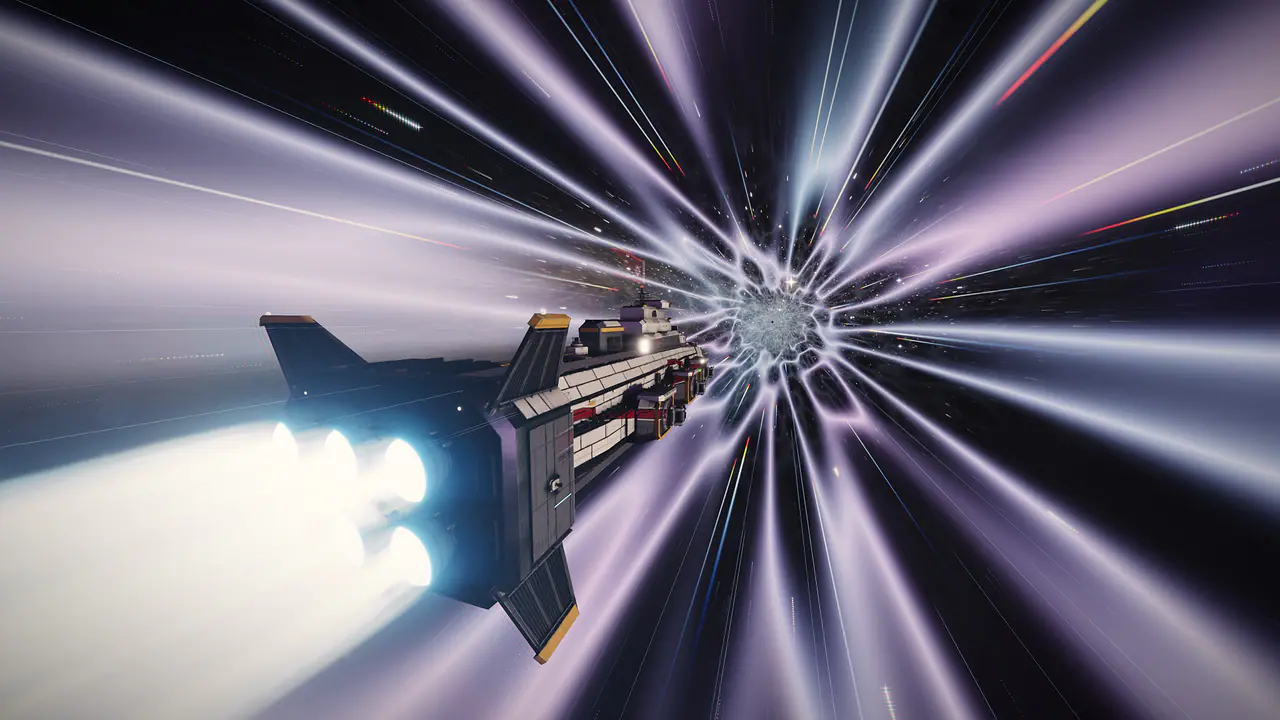
Flug-Grundlagen#
Dein Schiff fliegt mit einem dauerhaften Schub: W und S stellen ihn ein, und er bleibt, wo du ihn lässt, von voller Fahrt voraus bis zu halber Geschwindigkeit rückwärts. X ist Vollstopp. Das Steuern hängt von deinem Flugschema ab (Mausflug, Mauszielen oder Tastatur; siehe die Steuerung), A / D rollen, Q / E fliegen seitwärts, und R / F fliegen seitlich nach oben und unten.
- Flugassistent (an)
- Der Standard. Das Schiff hält das Tempo, das dein Schub verlangt, und hebt beim Drehen das Driften auf, wie ein Flugzeug. Autopiloten fliegen immer damit.
- Flugassistent aus
- Drücke Z. Das Schiff behält seinen Schwung: Du kannst dich einem Ziel zuwenden, während du daran vorbeigleitest, seitwärts darum herumfliegen oder ausrollen. Die Statusanzeige zeigt FA AUS in Bernstein, solange er aus ist. Drücke erneut Z, um ihn wieder einzuschalten.
- Boost
- Halte Shift für einen Schub weit über deine Höchstgeschwindigkeit. Die Boost-Anzeige leert sich, während du brennst, und füllt sich langsam wieder, wenn du nachlässt, also heb dir etwas für die Flucht auf.
- Seitwärtsflug
- Seitwärtsdüsen schieben das Schiff zur Seite und nach oben oder unten, ohne es zu drehen. Zusammen mit ausgeschaltetem Flugassistenten kannst du so ausweichen und deine Geschütze trotzdem auf dem Ziel halten.
Jeder Rumpf fliegt sich anders. Kleine Rümpfe drehen schnell und beschleunigen kräftig; große drehen und bremsen langsam, also plane deinen Anflug. Das Ausrüstungsfenster zeigt Höchstgeschwindigkeit, Boost-Tempo, Wendigkeit und Warp-Tempo deines Schiffs mit angewandten Modulen und Fertigkeiten; die Fertigkeiten Pilotieren und Navigation verbessern sie.
Reiseantrieb#
Drücke G für den Reiseantrieb: schneller, freier Flug innerhalb eines Systems, ohne ein Ziel zu wählen. Er lädt 3 Sekunden lang (drücke währenddessen erneut G, um abzubrechen) und trägt dich dann entlang deiner Nase. Das Reisetempo wächst mit deiner Entfernung zum nächsten Himmelskörper: Nahe einem Planeten oder einer Station ist es langsam, im offenen Raum sehr schnell. Im Reiseflug drehst du sanfter.
- Der Reiseantrieb startet nicht nahe einer Station oder eines Tors (die Struktur blockiert den Antrieb durch ihre Masse), und er kann nicht in einer Atmosphäre starten.
- Er schaltet sich von selbst ab, bevor du in eine Station oder ein Tor fliegen würdest, und wenn du in eine Atmosphäre eintrittst.
- Drücke G oder X, um selbst auszusteigen. Nutze den Reiseflug, um dich umzusehen, eine Stelle ohne Markierung zu erreichen oder einen Planeten zur Landung anzufliegen: Innerhalb von 75 km über der Oberfläche einer landbaren Welt startet Y den Landeassistenten.
Fluggeschwindigkeiten aller Rümpfe#
Die Tabelle listet die Grundwerte jedes Rumpfs vor Modulen und Fertigkeiten. Die Fairwind ist der schnellste Rumpf im normalen Flug. Die Ausrichtzeit ist die Zeit, die der Rumpf braucht, um sich vor dem Warp auszurichten; die letzte Spalte zeigt, wie lange ein Warp über eine AU nach dem Ausrichten dauert (die meisten Warps innerhalb eines Systems sind kürzer).
Geschwindigkeiten, Ausrichtzeiten und Warp-Tempo (alle Rümpfe)
| Rumpf | Klasse | Höchstgeschw. | Boost-Tempo | Ausrichtzeit | Warp-Tempo | Warp über 1 AU |
|---|---|---|---|---|---|---|
| Dartwing | Abfänger | 380 m/s | 720 m/s | 2 s | 0.282 AU/s | 8.1 s |
| Delver | Prospektor | 180 m/s | 300 m/s | 4 s | 0.218 AU/s | 10.0 s |
| Fairwind | Rennschiff | 470 m/s | 860 m/s | 1.6 s | 0.301 AU/s | 7.8 s |
| Nightjar | Torpedobomber | 300 m/s | 560 m/s | 2.5 s | 0.262 AU/s | 8.6 s |
| Sparrow | Plänkler | 260 m/s | 480 m/s | 3 s | 0.241 AU/s | 9.2 s |
| Wayfarer | Pfadfinder | 290 m/s | 520 m/s | 2.4 s | 0.310 AU/s | 7.8 s |
| Furrow | Prospektor | 170 m/s | 290 m/s | 4.5 s | 0.218 AU/s | 10.0 s |
| Gleaner | Pfadfinder | 210 m/s | 380 m/s | 4 s | 0.251 AU/s | 9.0 s |
| Halberd | Kanonenboot | 210 m/s | 380 m/s | 5 s | 0.218 AU/s | 10.0 s |
| Hewer | Prospektor | 165 m/s | 280 m/s | 5 s | 0.213 AU/s | 10.2 s |
| Palisade | Plänkler | 225 m/s | 410 m/s | 3.6 s | 0.236 AU/s | 9.4 s |
| Peregrine | Frachter | 195 m/s | 330 m/s | 4.5 s | 0.251 AU/s | 9.0 s |
| Suture | Instandsetzer | 205 m/s | 360 m/s | 5 s | 0.222 AU/s | 9.8 s |
| Astrolabe | Pfadfinder | 285 m/s | 520 m/s | 3 s | 0.327 AU/s | 7.6 s |
| Bollwerk | Kriegsschiff | 150 m/s | 250 m/s | 7 s | 0.193 AU/s | 11.0 s |
| Carrion | Raider | 190 m/s | 330 m/s | 6 s | 0.213 AU/s | 10.1 s |
| Driftcomber | Frachter | 120 m/s | 190 m/s | 9 s | 0.187 AU/s | 11.3 s |
| Lifeline | Instandsetzer | 140 m/s | 235 m/s | 7 s | 0.198 AU/s | 10.8 s |
| Longsight | Pfadfinder | 270 m/s | 500 m/s | 3.2 s | 0.336 AU/s | 7.6 s |
| Mule | Frachter | 110 m/s | 180 m/s | 10 s | 0.179 AU/s | 11.8 s |
| Quarrier | Bagger | 95 m/s | 150 m/s | 10 s | 0.179 AU/s | 11.8 s |
| Quiver | Kriegsschiff | 155 m/s | 260 m/s | 7 s | 0.193 AU/s | 11.0 s |
| Herald | Doktrinschiff | 122 m/s | 200 m/s | 12 s | 0.170 AU/s | 12.2 s |
| Ironclad | Schwerkriegsschiff | 120 m/s | 200 m/s | 12 s | 0.164 AU/s | 12.5 s |
| Tradewind | Frachter | 90 m/s | 140 m/s | 14 s | 0.164 AU/s | 12.6 s |
| Monolith | Linienschiff | 85 m/s | 140 m/s | 16 s | 0.139 AU/s | 14.5 s |
| Colossus | Jägertender | 55 m/s | 80 m/s | 30 s | 0.112 AU/s | 16.6 s |
| Hegemon | Flaggschiff | 46 m/s | 66 m/s | 36 s | 0.104 AU/s | 17.4 s |
| Asterion | Behemoth | 30 m/s | 44 m/s | 55 s | 0.087 AU/s | 19.3 s |
| Borealis | Behemoth | 28 m/s | 41 m/s | 58 s | 0.085 AU/s | 19.7 s |
| Nacre | Behemoth | 36 m/s | 52 m/s | 48 s | 0.095 AU/s | 18.4 s |
| Ophion | Behemoth | 32 m/s | 46 m/s | 56 s | 0.090 AU/s | 19.0 s |
| Meridian | Behemoth | 22 m/s | 32 m/s | 72 s | 0.077 AU/s | 21.0 s |
| Tellurion | Weltschiff | 12 m/s | 16 m/s | 110 s | 0.061 AU/s | 24.4 s |
Aus den Daten des Spiels
Warp#

Warp bringt dich direkt zu allem im System: einer Station, einem Tor, einem Planeten, einem Gürtel, einem Ort oder einem weit entfernten Schiff. Wähle das Ziel in der Taktik-Liste oder im Raum und drücke dann J (oder Warp zu auf seiner Zielkarte).
- Ausrichten
Das Schiff dreht seine Nase zum Ziel. Der Bildschirm zeigt Ausrichten für Warp; schwerere Rümpfe brauchen länger.
- Laden und warpen
Der Antrieb lädt, und das Schiff geht in den Warp. Im Warp kannst du keinen Schaden nehmen.
- Austreten
Das Schiff bremst ab und kommt in sicherem Abstand zum Ziel an: neben einer Station, nahe einem Tor oder etwa 70 km über einem landbaren Planeten.
- Der komplette Warp eines kleinen Rumpfs, Ausrichten eingeschlossen, dauert bei den meisten Strecken deutlich unter zehn Sekunden. Größere Rümpfe richten sich langsamer aus und warpen langsamer, und die größten verbringen den Großteil einer Reise mit dem Ausrichten.
- Warp braucht etwas Abstand: Bei einem Himmelskörper, der näher als 20 km ist, nutze stattdessen die Aktion Andocken, Springen oder Landen in der Nähe (sie fliegen dich direkt hin).
- Du kannst nicht warpen, solange du gelandet oder in einer Atmosphäre bist: Steig zuerst hinaus. Ein Warp zu einem landbaren Planeten setzt dich etwa 70 km darüber ab, in Landereichweite.
- Warp-Routen biegen um Sterne und Planeten im Weg herum, und der Austrittspunkt wird zurückgezogen, damit du nie in einer Struktur ankommst.
- X während des Ausrichtens bricht den Warp ab.
Tore und Springen#

Sprungtore verbinden Sternsysteme zu einem Netz aus Bahnen. Wähle ein Tor und drücke J: Aus der Ferne warpt dein Schiff zum Tor und springt bei Ankunft; innerhalb von 3,5 km beginnt der Sprung sofort. Ein kurzer Transit läuft ab, und du kommst am passenden Tor im nächsten System an.
- Du kommst mit einer kurzen Schonfrist an, damit du dich kurz umsehen kannst, bevor dir jemand schaden kann. Sie endet, sobald du dich bewegst, ein Ziel erfasst, feuerst oder ein Modul einschaltest.
- Die Torkontrolle weist Kriminelle ab im gesicherten Raum: Solange du dort als kriminell markiert bist, kannst du nicht springen. Siehe das Gesetz.
- Kampftimer: Eine Minute lang, nachdem du einem anderen Piloten oder einem Marshal Schaden zugefügt hast, kannst du weder springen noch andocken.
- Mitgliedertore führen in die Vanguard-Mitgliederregionen. Die Torkontrolle lässt dort nur Piloten mit Vanguard Charter durch; jedes andere System steht allen offen.
- Behemoth-Rümpfe springen aus etwas größerer Entfernung, da sie zu groß sind, um nah an ein Tor heranzukommen.
- Unter Einstellungen, Gameplay, Transit-Zwischensequenzen kannst du den Sprungtunnel auf einen schnelleren, einfacheren Übergang umstellen.
Der Sternhaufen hat 750 Systeme in 30 Regionen. Im Kern liegen die drei Mächte; hinter den langen Leitbahnen liegen die Grenzregionen und dahinter der Far Ring, wo die Karten lückenhaft werden.
Die Galaxiekarte#
Drücke M für die Galaxiekarte: jedes Sternsystem als Lichtpunkt, nach Sicherheit eingefärbt, verbunden durch seine Sprungbahnen, mit Regionsumrissen und -namen, Fraktions- und Clangebiet und deiner Route.

- Bewegen
- Ziehen zum Drehen, Ziehen mit rechts oder mit Shift zum Verschieben, und mit dem Mausrad zoomst du zum Cursor. Doppelklicke ein System, um die Ansicht dorthin zu fliegen. Ich zentriert auf dein System, Galaxie zeigt alles. Auf Touchscreens: Ziehen zum Drehen, zwei Finger spreizen zum Zoomen, mit zwei Fingern verschieben.
- Suche
- Tippe einen System- oder Regionsnamen ein (drücke /, um ins Suchfeld zu springen) und wähle ein Ergebnis, um die Ansicht dorthin zu fliegen.
- Das Systempanel
- Klicke auf ein System, um seine Sicherheitsstufe, Region, besitzende Fraktion, Stationen, Wahrzeichen und Planeten, deine Favoriten dort und die Route dorthin zu sehen.
- Infokarten
- Fahre über ein System für eine schnelle Karte: Name, Sicherheit, Fraktion und alles Bemerkenswerte dort, etwa deine Kolonien.
- Legende
- Erklärt jede Farbe, jeden Ring und jedes Symbol auf der Karte.
- Ebenen
- Ein- oder ausschalten: Sprungbahnen, Regionsnamen, Regionsumrisse, Fraktionsgebiet, Clangebiet, Vanguard-Mitgliederregionen, Kartografie-Phänomene, Racing Ports, Stationen, dein Jagdziel, deine Kolonien, Geleitschutz-Staffeln und deine Favoriten.
- Sicherheit hervorheben
- Dimmt alles außer gesicherten, umkämpften oder gesetzlosen Systemen, damit du auf einen Blick siehst, wo der sichere Raum endet.
Sicherheit#
Jedes System hat eine Sicherheitsstufe. Die Karte färbt Systeme von Blau und Grün (am sichersten) über Gelb und Orange bis Rot (gesetzlos). Die Stufe entscheidet, zu welcher der drei Zonen das System gehört:
| Zone | Stufe | Systeme | Was es bedeutet |
|---|---|---|---|
| Secure | 0,5 bis 1,0 | 194 | Accord-Marshals patrouillieren und ahnden Verbrechen. Piraten sind an den Gürteln selten und schwach. Einen anderen Piloten anzugreifen ist ein Verbrechen. |
| Contested | 0,1 bis 0,4 | 273 | Keine Polizei. Piraten kommen in Rudeln. Einen Piloten anzugreifen kostet Rechtsstatus und markiert dich eine Weile als kriminell. |
| Lawless | 0 und darunter | 283 | Keine Polizei und keine Strafen: Jeder darf jeden angreifen. Hier gibt es die reichsten Orte, Erze und Wracks. |
Aus den Daten des Spiels
Was die Markierungen bedeuten#
- Ein größerer Stern ist eine Fraktionshauptstadt. Ein Schein in der Farbe einer Fraktion markiert ihr Gebiet; ein violetter Schein mit einem Kürzel markiert das eines Clans.
- Eine gestrichelte Bahn ist eine lange Leitbahn, eine Bahn von 38 Lichtjahren oder mehr.
- Ein pulsierender roter Ring ist ein laufender Crown-Überfall; ein violetter Ring ist eine Wandering Singularity.
- Deine Route ist golden gezeichnet, dein eigenes System hat einen cyanfarbenen Ring und das ausgewählte System einen blassgoldenen Ring.
- Eine Raute markiert ein Mitgliedertor, und ein Ring markiert ein System in einer Vanguard-Mitgliederregion.
Routen und Autopilot#
Du musst nie eine lange Reise von Hand fliegen. Alles im Spiel mit einem Ort (Missionen, Quests, Verträge, Kolonien, deine Flottille, Weltbosse, Überfälle, Sichtungen, Marktorders und jedes System auf der Karte) hat eine Schaltfläche Reisen, die die Route plant und sie für dich fliegt.
- Das Ziel wählen
Öffne die Galaxiekarte mit M und klicke auf das gewünschte System (oder nutze Reisen bei einer Mission, Quest oder Marktorder).
- Die Route wählen
Wähle im Systempanel Kürzeste (wenigste Sprünge) oder Sicherste (wenigste umkämpfte und gesetzlose Systeme). Das Panel zeigt, wie viele gesicherte, umkämpfte und gesetzlose Systeme die Route durchquert, und zum Vergleich die Zahlen der anderen Route.
- Reisen oder festlegen
Hierher reisen startet sofort. Als Ziel setzen plant sie nur: Sie erscheint in der Zielkarte deines HUD, bereit für später.
- Fliegen
Der Autopilot dockt dich bei Bedarf ab, warpt zu jedem Tor, springt und warpt bei Ankunft zum Ziel, wo er andockt oder landet. Eine cyanfarbene Markierung im Raum zeigt den nächsten Wegpunkt.
- Jederzeit übernehmen
Steuere, drücke X oder drücke erneut ., um anzuhalten. Drücke . (oder Reisen in der Zielkarte), um fortzufahren.
- Die Taste . fliegt zu deinem geplanten Ziel oder, wenn nichts geplant ist, zu deinem verfolgten Questziel. Eine goldene Raute im Raum markiert das nächste Questziel.
- Deine Wahl zwischen Kürzeste und Sicherste wird gespeichert, und der Autopilot folgt ihr bei jeder Reise.
- Reisen nutzt nur Routen, die du befliegen darfst: Piloten ohne Vanguard Charter werden um die Mitgliederregionen herumgeleitet.
Zum Nächsten reisen#
Das Fertigkeitenfenster bietet Zum Nächsten bei den Freischaltungen, die du nutzen kannst: den nächsten Gürtel mit einem Erz, das du abbauen kannst, die nächste Welt mit einer planetaren Ressource, einen Kampfort einer Stufe, ein System mit verborgenen Orten deiner Stufe, eine Welt zum Gründen einer Kolonie und mehr. Der Markt und das Ressourcenfenster bieten Nächste Quelle finden für Erze und planetare Materialien. Am nächsten heißt: wenigste Sprünge, dann der kürzeste Flug in diesem System, und du kannst die Suche auf nur gesicherten Raum, gesicherten und umkämpften Raum oder überall beschränken.
Favoriten#
Markiere jeden Ort mit einem Stern, um ihn einen Klick entfernt zu behalten. Tippe auf ☆ auf einer Zielkarte, einer Taktik-Zeile, einer Station, einem Planeten, einer Kolonie, einem System auf der Galaxiekarte oder dem Ergebnis von Zum Nächsten. Drücke ' (oder Favoriten in der Menüleiste), um das Favoritenfenster zu öffnen.
- Favoriten sind nach System gruppiert, das nächste zuerst, und innerhalb jedes Systems nach Ordner und Name sortiert.
- Gib jedem einen Namen (bis zu 40 Zeichen), einen Ordner (bis zu 24, zum Beispiel Handel, Bergbau oder PvP), eine Notiz (bis zu 200) und eine von 7 Farbmarkierungen. Klicke auf den Stern in einer Zeile, um seine Farbe durchzuschalten.
- Die Suche findet Namen, Ordner, Notizen und Systemnamen, und die Ordnerauswahl zeigt jeweils einen Ordner.
- Ein Klick fliegt dich auf dem normalen Weg dorthin: An Stationen und Raumhäfen wird angedockt, auf Welten kann gelandet werden, zu allem anderen wird gewarpt, und für andere Systeme wird zuerst die Torroute geplant.
- Meine Position speichern (im All) merkt sich den Punkt, an dem dein Schiff gerade ist. Ein Warp dorthin folgt den normalen Warp-Regeln. Ein gespeicherter Punkt muss im offenen Raum liegen: mindestens 60 km über jeder Welt und weit genug vom Stern entfernt.
- Zwei Schalter zeigen deine Favoriten als kleine Sterne im Raum und auf der Galaxiekarte.
- Piloten behalten bis zu 100 Favoriten; Vanguard-Piloten bis zu 250.
Die Taktik-Liste#
Die Taktik-Liste rechts im HUD führt alles um dich herum auf: Schiffe, Stationen, Tore, Planeten und Monde, Gürtel und Asteroiden, Wracks und Orte, jeweils mit Symbol, Name und Entfernung. Klicke eine Zeile an, um sie auszuwählen (ihre Karte erscheint über der Liste); ein Doppelklick wählt sie aus und führt die Kontextaktion aus, genau wie J.

Suche#
Tippe ins Suchfeld (oder drücke Ctrl + F), um nach Name, Typ oder Schiff zu filtern: Probiere einen Stationsnamen, „gate“, „asteroid“, einen Rumpfnamen oder ein Wort für die Einstellung wie „hostile“ oder „friendly“ (die Suchbegriffe für Typ und Einstellung sind englisch). Enter wählt den ersten Treffer; Esc leert das Feld und verlässt es dann.
Filterchips#
| Chip | Zeigt |
|---|---|
| All | Everything (no filter) |
| Players | Other pilots |
| Hostiles | War targets, criminals and hostile ships |
| NPCs | Non-player ships and fighters |
| Stations | Stations, spaceports, race grids and colonies |
| Gates | Jump gates |
| Rocks | Asteroids and belts |
| Wrecks | Wrecks and derelicts |
| Celestials | Planets, moons, stars, sites and other places |
- Klicke oder tippe auf einen Chip, um nur diese Art anzuzeigen. Klicke erneut auf denselben Chip (oder auf Alle), um alles zu sehen.
- Um Chips zu kombinieren, halte beim Klicken Ctrl (Cmd auf einem Mac) oder Shift, oder halte auf einem Touchscreen einen Chip gedrückt: Spieler und Feinde zusammen zeigen beides. Wiederhole das, um einen Chip wieder herauszunehmen.
- Jeder Chip zeigt, wie viele Zeilen er anzeigen würde; Zurücksetzen kehrt zu Alle zurück, das Nächste zuerst.
- Das Sortiermenü ordnet die Liste nach Nächste, Name oder Typ. Deine Chips und deine Sortierung werden gespeichert.
- Bei Sortierung nach Nächste ohne Suche werden die Monde und Stationen jedes Planeten unter ihm eingerückt. Der kleine Pfeil neben einem Planeten klappt sie ein.
- Schiffszeilen tragen ein Kennzeichen FEINDLICH, NEUTRAL oder FREUNDLICH. Asteroiden über deiner Bergbau-Stufe zeigen ein Schloss mit der Stufe, die sie erfordern.
- Die Kopfzeile zeigt, wie viele Zeilen sichtbar sind (und beim Filtern, von wie vielen). Der Pfeil in der Kopfzeile klappt die ganze Liste ein; auf Handys ist sie anfangs eingeklappt.
Schiffsfarben#
Schiffe und andere Kontakte sind nach ihrer Einstellung dir gegenüber eingefärbt, in der Liste und auf ihren Markierungen im Raum:
- Gold
- Neutrale Piloten und Schiffe.
- Cyan
- Freundlich: dein Clan und deine Crews.
- Rot
- Feindliche NPCs wie Piraten der Hollow Crown.
- Violett
- Kriegsziele und als kriminell markierte Piloten: rechtmäßig angreifbar.
- Hellblau
- Accord-Marshals.
Navigationssymbole#
Jede Art von Ort und Kontakt hat ihr eigenes weißes Liniensymbol. Dasselbe Symbol erscheint in der Taktik-Liste, auf der Zielkarte, im Systempanel der Galaxiekarte und auf den Markierungen im Raum, eine Form bedeutet also immer dasselbe.
| Symbol | Wie es aussieht | Was es markiert |
|---|---|---|
| Star | A circle with eight short rays | The system's sun |
| Rocky planet | A circle with craters | Rocky, desert, lava and other solid worlds |
| Gas giant | A small circle with a tilted ring | Gas giants |
| Ice world | A circle crossed by bands | Frozen worlds |
| Ocean world | A circle with two wavy lines | Ocean worlds |
| Moon | A crescent | Moons |
| Station | A hexagon with a dot in the middle | Orbital stations: dock, trade, repair and fit here |
| Spaceport | A downward arrow over a landing pad | Planetary spaceports: land on the pad to dock |
| Gate | Two brackets around a dot | Jump gates to other systems |
| Asteroid belt | A curve dotted with rocks | Asteroid belts |
| Asteroid | A single jagged rock | Individual rocks you can mine |
| Site | A four-pointed star | Sites such as combat sites, wreck fields and scanned hidden sites |
| Phenomenon | A ring around a four-pointed star | Charting phenomena |
| Shatterdrift | Three broken shards | Shatterdrifts, the old battle-wreck graveyards |
| Beacon | A mast with radio arcs | Clan beacons |
| Singularity | A filled dot in a ring with two ticks | Wandering Singularities |
| Dark matter pocket | A dashed ring around a dot | Dark Matter Pockets |
| Race grid | A striped flag on a pole | Racing Port start grids |
| Colony | A dome with a flag | Colonies |
| Wreck | Broken struts and debris | Wrecks and derelicts you can loot or salvage |
| Pilot | An outlined arrowhead | Another pilot's ship |
| NPC ship | A filled arrowhead | Non-player ships: pirates, Marshals, traders |
| Fighter | A small filled arrowhead | Strike fighters launched from a Fighter Tender |
| Missile | A dot with a short trail | Missiles in flight |
| Contact | A small circle | Anything else |
Bei Schiffen zeigt die Farbe des Symbols die Einstellung, wie in der Taktik-Liste: Gold für neutral, Cyan für freundlich, Rot für feindliche NPCs, Violett für Kriegsziele und Kriminelle, Hellblau für Marshals.
Andocken und Abdocken#

Stationen sind dein sicherer Hafen. Angedockt kann dein Schiff nicht angegriffen werden, und du kannst reparieren, umrüsten, handeln, Schiffe und Gegenstände lagern und Aufträge annehmen.
- Andocken
- Wähle eine Station und drücke J (oder Andocken auf ihrer Karte). Aus der Ferne warpt dein Schiff heran und dockt bei Ankunft an; aus der Nähe fliegt es hinein. Drücke ,, um an der nächsten Station im System anzudocken, ohne etwas auszuwählen.
- Notwarp
- B (oder Notwarp im Kampfpanel) warpt zur nächsten Station und dockt an. Nutze ihn in dem Moment, in dem ein Kampf kippt.
- Raumhäfen
- An planetaren Raumhäfen dockst du an, indem du auf ihrer Plattform landest: Wähle den Raumhafen, drücke Am Raumhafen landen oder Andocken, und der Landeassistent setzt dich ab.
- Abdocken
- Drücke Abdocken auf dem Stationsbildschirm. Eine kurze Startsequenz läuft ab (überspringe sie mit Esc, Space oder Enter), und du erscheinst draußen mit einer kurzen Schonfrist, die endet, sobald du handelst.
- Eine Minute lang, nachdem du einem anderen Piloten oder einem Marshal Schaden zugefügt hast, kannst du nicht andocken (oder springen). Beende zuerst den Kampf oder flieg weg.
- Behemoths sind zu groß für einen Hangar: Sie machen an einem Liegeplatz einer Orbitalstation fest und docken mit Orbitalvertäuung lösen ab. Sie können keine planetaren Raumhäfen nutzen und nicht landen.
- Das Weltschiff dockt überhaupt nie an: Es ankert im Tiefankerplatz einer Station und verlässt ihn mit Anker lichten.
- Angedockt dockt dich , ab.
Fehlt etwas oder ist veraltet? Sag es uns auf unserem Discord. Weitere Antworten in den FAQ.