
Podstawy lotu#
Twój statek leci ze stałym ciągiem: W i S go ustawiają, a on zostaje tam, gdzie go zostawisz, od pełnej mocy naprzód do połowy prędkości wstecz. X to pełny stop. Sterowanie zależy od schematu lotu (lot myszą, celowanie myszą lub klawiatura; zobacz sterowanie), a A / D przechylają, Q / E przesuwają statek na boki, a R / F w górę i w dół.
- Wspomaganie lotu (wł.)
- Ustawienie domyślne. Statek utrzymuje prędkość ustawioną ciągiem i przy skręcie kasuje dryf, jak samolot. Autopiloty zawsze latają z włączonym wspomaganiem.
- Wspomaganie lotu wył.
- Naciśnij Z. Statek zachowuje pęd: możesz obrócić się przodem do celu, przelatując obok niego, krążyć wokół niego bokiem albo dryfować. Gdy wspomaganie jest wyłączone, wskaźnik stanu pokazuje na bursztynowo WL WYŁ. Naciśnij Z ponownie, aby je włączyć.
- Dopalacz
- Przytrzymaj Shift, aby uzyskać zryw znacznie powyżej prędkości maksymalnej. Wskaźnik dopalacza opróżnia się podczas pracy i powoli napełnia, gdy odpuścisz, więc zostaw trochę na ucieczkę.
- Przesuwanie bokiem
- Silniki manewrowe przesuwają statek na boki oraz w górę i w dół bez obracania. W połączeniu z wyłączonym wspomaganiem lotu pozwalają robić uniki, nie zdejmując dział z celu.
Każdy kadłub prowadzi się inaczej. Małe kadłuby szybko skręcają i mocno przyspieszają; duże wolno skręcają i wolno hamują, więc planuj podejście. Okno wyposażenia pokazuje prędkość maksymalną statku, prędkość z dopalaczem, zwrotność i prędkość warpu z uwzględnieniem modułów i umiejętności; umiejętności Pilotaż i Nawigacja je poprawiają.
Napęd przelotowy#
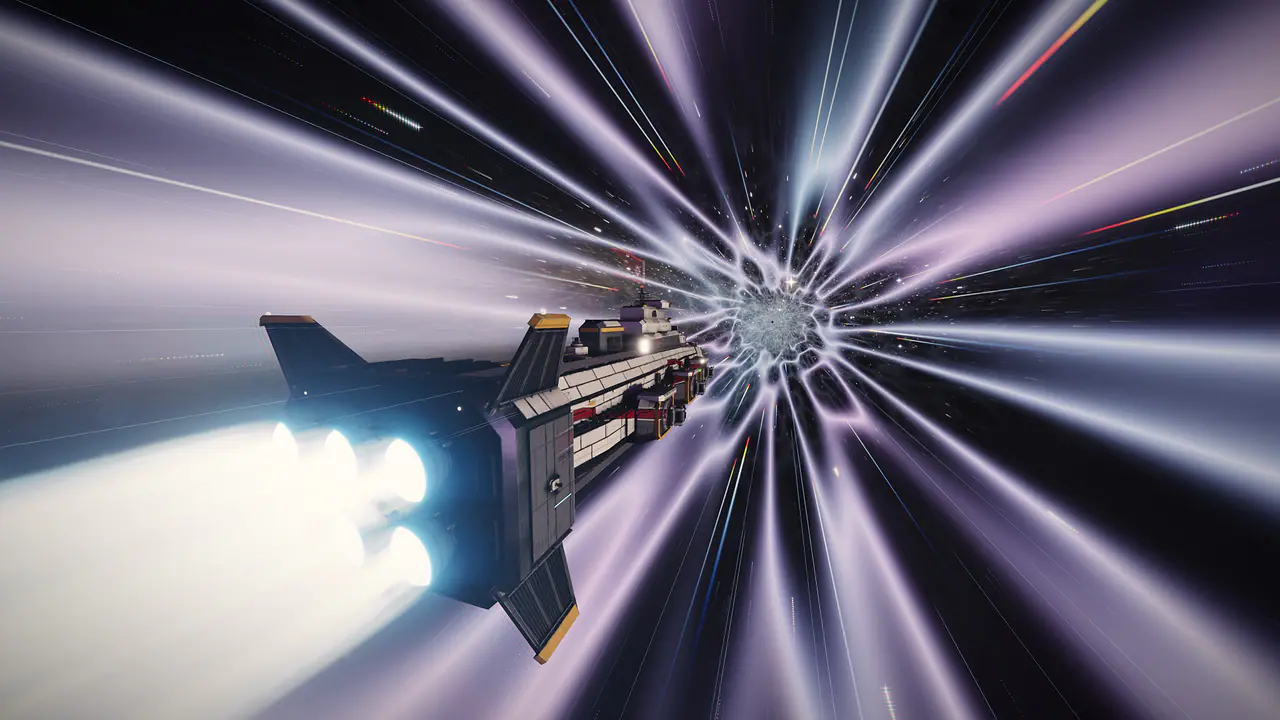
Naciśnij G, aby włączyć napęd przelotowy: szybki, swobodny lot w obrębie systemu bez wybierania celu. Rozkręca się przez 3 sekundy (naciśnij G ponownie w tym czasie, aby anulować), a potem niesie cię w kierunku dziobu. Prędkość przelotu rośnie wraz z odległością od najbliższego ciała, więc przy planecie lub stacji jest niska, a w otwartej przestrzeni bardzo wysoka. Podczas przelotu skręcasz łagodniej.
- Przelot nie włączy się blisko stacji ani wrót (masa konstrukcji blokuje napęd) i nie może się zacząć w atmosferze.
- Wyłącza się sam, zanim wlecisz w stację lub wrota, oraz gdy wejdziesz w atmosferę.
- Naciśnij G lub X, aby wyjść z niego samemu. Używaj przelotu, aby się rozejrzeć, dotrzeć w miejsce bez znacznika lub podlecieć do planety w celu lądowania: w odległości 75 km od powierzchni świata zdatnego do lądowania Y uruchamia wspomaganie lądowania.
Prędkości lotu wszystkich kadłubów#
Tabela podaje bazowe wartości każdego kadłuba bez modułów i umiejętności. Fairwind jest najszybszym kadłubem w zwykłym locie. Czas wyrównania to czas, którego kadłub potrzebuje, aby ustawić się przed warpem; ostatnia kolumna to czas warpu na 1 AU po wyrównaniu (większość warpów w obrębie systemu jest krótsza).
Prędkości, czasy wyrównania i prędkości warpu (wszystkie kadłuby)
| Kadłub | Klasa | Prędkość maks. | Prędkość z dopalaczem | Czas wyrównania | Prędkość warpu | Warp na 1 AU |
|---|---|---|---|---|---|---|
| Dartwing | Zwiadowca | 380 m/s | 720 m/s | 2 s | 0.282 AU/s | 8.1 s |
| Delver | Prospector | 180 m/s | 300 m/s | 4 s | 0.218 AU/s | 10.0 s |
| Fairwind | Okręt wyścigowy | 470 m/s | 860 m/s | 1.6 s | 0.301 AU/s | 7.8 s |
| Nightjar | Torpedowce | 300 m/s | 560 m/s | 2.5 s | 0.262 AU/s | 8.6 s |
| Sparrow | Harcownik | 260 m/s | 480 m/s | 3 s | 0.241 AU/s | 9.2 s |
| Wayfarer | Tropiciel | 290 m/s | 520 m/s | 2.4 s | 0.310 AU/s | 7.8 s |
| Furrow | Prospector | 170 m/s | 290 m/s | 4.5 s | 0.218 AU/s | 10.0 s |
| Gleaner | Tropiciel | 210 m/s | 380 m/s | 4 s | 0.251 AU/s | 9.0 s |
| Halberd | Kanonierka | 210 m/s | 380 m/s | 5 s | 0.218 AU/s | 10.0 s |
| Hewer | Prospector | 165 m/s | 280 m/s | 5 s | 0.213 AU/s | 10.2 s |
| Palisade | Harcownik | 225 m/s | 410 m/s | 3.6 s | 0.236 AU/s | 9.4 s |
| Peregrine | Transportowiec | 195 m/s | 330 m/s | 4.5 s | 0.251 AU/s | 9.0 s |
| Suture | Okręt naprawczy | 205 m/s | 360 m/s | 5 s | 0.222 AU/s | 9.8 s |
| Astrolabe | Tropiciel | 285 m/s | 520 m/s | 3 s | 0.327 AU/s | 7.6 s |
| Przedmurze | Okręt wojenny | 150 m/s | 250 m/s | 7 s | 0.193 AU/s | 11.0 s |
| Carrion | Rajder | 190 m/s | 330 m/s | 6 s | 0.213 AU/s | 10.1 s |
| Driftcomber | Transportowiec | 120 m/s | 190 m/s | 9 s | 0.187 AU/s | 11.3 s |
| Lifeline | Okręt naprawczy | 140 m/s | 235 m/s | 7 s | 0.198 AU/s | 10.8 s |
| Longsight | Tropiciel | 270 m/s | 500 m/s | 3.2 s | 0.336 AU/s | 7.6 s |
| Mule | Transportowiec | 110 m/s | 180 m/s | 10 s | 0.179 AU/s | 11.8 s |
| Quarrier | Pogłębiarka | 95 m/s | 150 m/s | 10 s | 0.179 AU/s | 11.8 s |
| Quiver | Okręt wojenny | 155 m/s | 260 m/s | 7 s | 0.193 AU/s | 11.0 s |
| Herald | Okręt doktryny | 122 m/s | 200 m/s | 12 s | 0.170 AU/s | 12.2 s |
| Ironclad | Ciężki okręt wojenny | 120 m/s | 200 m/s | 12 s | 0.164 AU/s | 12.5 s |
| Tradewind | Transportowiec | 90 m/s | 140 m/s | 14 s | 0.164 AU/s | 12.6 s |
| Monolith | Okręt liniowy | 85 m/s | 140 m/s | 16 s | 0.139 AU/s | 14.5 s |
| Colossus | Lotniskowiec | 55 m/s | 80 m/s | 30 s | 0.112 AU/s | 16.6 s |
| Hegemon | Okręt flagowy | 46 m/s | 66 m/s | 36 s | 0.104 AU/s | 17.4 s |
| Asterion | Behemoth | 30 m/s | 44 m/s | 55 s | 0.087 AU/s | 19.3 s |
| Borealis | Behemoth | 28 m/s | 41 m/s | 58 s | 0.085 AU/s | 19.7 s |
| Nacre | Behemoth | 36 m/s | 52 m/s | 48 s | 0.095 AU/s | 18.4 s |
| Ophion | Behemoth | 32 m/s | 46 m/s | 56 s | 0.090 AU/s | 19.0 s |
| Meridian | Behemoth | 22 m/s | 32 m/s | 72 s | 0.077 AU/s | 21.0 s |
| Tellurion | Statek-świat | 12 m/s | 16 m/s | 110 s | 0.061 AU/s | 24.4 s |
Na podstawie danych z gry
Warp#

Warp zabiera cię prosto do dowolnego obiektu w systemie: stacji, wrót, planety, pasa, lokacji albo innego odległego statku. Zaznacz cel na liście Taktyki lub w przestrzeni, a potem naciśnij J (lub Warp do na jego karcie celu).
- Wyrównanie
Statek obraca dziób w stronę celu. Na ekranie widać Wyrównywanie do warpu; cięższe kadłuby potrzebują więcej czasu.
- Rozruch i warp
Napęd się rozkręca i statek wchodzi w warp. W warpie nie można cię uszkodzić.
- Wyjście z warpu
Statek zwalnia i dociera w bezpiecznej odległości od celu: obok stacji, blisko wrót lub około 70 km nad planetą zdatną do lądowania.
- Cały warp małego kadłuba, razem z wyrównaniem, trwa w większości podróży znacznie poniżej dziesięciu sekund. Większe kadłuby wolniej się wyrównują i wolniej lecą w warpie, a największe spędzają większość podróży na ustawianiu się.
- Warp wymaga pewnej odległości: do ciała niebieskiego bliżej niż 20 km użyj zamiast tego dokowania, skoku lub lądowania z bliska (prowadzą cię tam bezpośrednio).
- Nie możesz wykonać warpu po wylądowaniu ani w atmosferze: najpierw się z niej wznieś. Warp do planety zdatnej do lądowania kończy się około 70 km nad nią, w zasięgu lądowania.
- Trasy warpu omijają stojące na drodze gwiazdy i planety, a punkt wyjścia jest cofany tak, aby nigdy nie pojawić się wewnątrz konstrukcji.
- X podczas wyrównywania anuluje warp.
Wrota i skoki#

Wrota skokowe łączą systemy gwiezdne w sieć szlaków. Zaznacz wrota i naciśnij J: z daleka statek wykonuje warp do wrót i skacze po dotarciu; w odległości 3,5 km skok zaczyna się od razu. Odtwarza się krótki tranzyt, a ty docierasz do odpowiadających wrót w następnym systemie.
- Po przybyciu masz krótki okres ochronny, więc możesz się rozejrzeć, zanim ktokolwiek zdoła cię skrzywdzić. Kończy się, gdy tylko się poruszysz, namierzysz cel, oddasz strzał lub włączysz moduł.
- Kontrola wrót odmawia przestępcom w przestrzeni Bezpiecznej: dopóki jesteś tam oznaczony jako przestępca, nie możesz skakać. Zobacz prawo.
- Licznik walki: przez minutę po zadaniu obrażeń innemu pilotowi lub Szeryfowi nie możesz skakać ani dokować.
- Wrota członkowskie prowadzą do regionów członków Vanguard. Kontrola wrót przepuszcza przez nie tylko pilotów z Vanguard Charter; każdy inny system jest otwarty dla wszystkich.
- Kadłuby Behemoth skaczą z nieco większej odległości, bo są zbyt duże, by podlecieć blisko wrót.
- Opcja Przerywniki podróży w Ustawienia › Rozgrywka może zamienić tunel skoku na szybsze, prostsze przejście.
Gromada liczy 750 systemów w 30 regionach. W centrum leżą trzy potęgi; za długimi kanałami rozciągają się regiony pogranicza, a za nimi Far Ring, gdzie mapy stają się coraz uboższe.
Mapa galaktyki#
Naciśnij M, aby otworzyć mapę galaktyki: każdy system gwiezdny jako punkt światła w kolorze swojego bezpieczeństwa, połączony szlakami skokowymi, z obrysami i nazwami regionów, terytoriami frakcji i klanów oraz twoją trasą.

- Poruszanie się
- Przeciągaj, aby obracać, przeciągaj prawym przyciskiem lub z Shift, aby przesuwać, a kółkiem przybliżaj w miejscu kursora. Kliknij dwukrotnie system, aby przenieść do niego widok. Ja wyśrodkowuje na twoim systemie, Galaktyka pokazuje wszystko. Na ekranach dotykowych: przeciągnij, aby obracać, zsuń palce, aby przybliżać, dwoma palcami przesuwaj.
- Wyszukiwanie
- Wpisz nazwę systemu lub regionu (naciśnij /, aby przejść do pola wyszukiwania) i wybierz wynik, aby przenieść tam widok.
- Panel systemu
- Kliknij system, aby zobaczyć jego ocenę bezpieczeństwa, region, frakcję, do której należy, stacje, punkty orientacyjne i planety, twoje ulubione w nim oraz trasę do niego.
- Karty po najechaniu
- Najedź na system, aby zobaczyć szybką kartę: nazwę, bezpieczeństwo, frakcję i wszystko, co w nim istotne, na przykład twoje kolonie.
- Legenda
- Objaśnia każdy kolor, pierścień i symbol na mapie.
- Warstwy
- Włączaj i wyłączaj: szlaki skokowe, nazwy regionów, obrysy regionów, terytoria frakcji, terytoria klanów, regiony członków Vanguard, zjawiska do kartografowania, Porty wyścigowe, stacje, cel łowów, twoje kolonie, klucze eskorty i twoje ulubione.
- Wyróżnij bezpieczeństwo
- Przyciemnia wszystko poza systemami Bezpiecznymi, Spornymi lub Bezprawnymi, aby od razu było widać, gdzie kończy się bezpieczna przestrzeń.
Bezpieczeństwo#
Każdy system ma ocenę bezpieczeństwa. Mapa koloruje systemy od niebieskiego i zielonego (najbezpieczniejsze) przez żółty i pomarańczowy do czerwonego (Bezprawne). Ocena decyduje, do której z trzech stref należy system:
| Strefa | Ocena | Systemy | Co to oznacza |
|---|---|---|---|
| Secure | od 0,5 do 1,0 | 194 | Szeryfowie Accord patrolują i reagują na przestępstwa. Piraci przy pasach są rzadcy i słabi. Atak na innego pilota jest przestępstwem. |
| Contested | od 0,1 do 0,4 | 273 | Brak policji. Piraci przylatują w grupach. Atak na pilota kosztuje status prawny i na pewien czas oznacza cię jako przestępcę. |
| Lawless | 0 i mniej | 283 | Brak policji i kar: każdy może zaatakować każdego. Tu są najbogatsze lokacje, rudy i wraki. |
Na podstawie danych z gry
Co oznaczają znaczniki#
- Większa gwiazda to stolica frakcji. Poświata w kolorze frakcji oznacza jej terytorium; fioletowa poświata z tagiem oznacza terytorium klanu.
- Przerywany szlak to długi kanał, szlak o długości 38 lat świetlnych lub więcej.
- Pulsujący czerwony pierścień to trwający rajd Crown; fioletowy pierścień to Wędrująca Osobliwość.
- Twoja trasa jest rysowana na złoto, twój system ma błękitny pierścień, a wybrany system jasnozłoty.
- Romb oznacza wrota członkowskie, a pierścień system w regionie członków Vanguard.
Trasy i autopilot#
Nigdy nie musisz pokonywać długiej trasy ręcznie. Wszystko w grze, co ma swoje miejsce (misje, zadania, kontrakty, kolonie, twoja flotylla, bossowie świata, rajdy, obserwacje, zlecenia rynkowe i każdy system na mapie), ma przycisk Leć, który wyznacza trasę i przelatuje ją za ciebie.
- Wybierz cel
Otwórz mapę galaktyki klawiszem M i kliknij wybrany system (albo użyj Leć przy misji, zadaniu lub zleceniu rynkowym).
- Wybierz trasę
W panelu systemu wybierz Najkrótsza (najmniej skoków) lub Najbezpieczniejsza (najmniej systemów Spornych i Bezprawnych). Panel pokazuje, przez ile systemów Bezpiecznych, Spornych i Bezprawnych prowadzi trasa, a dla porównania także liczby dla drugiej trasy.
- Leć lub ustaw
Leć tutaj rusza od razu. Ustaw cel tylko wyznacza trasę: pojawia się ona na karcie Cel podróży na HUD-zie, gotowa na później.
- Przeleć ją
Autopilot w razie potrzeby oddokowuje cię, wykonuje warp do kolejnych wrót, skacze, a po przybyciu wykonuje warp do celu i dokuje lub ląduje. Błękitny znacznik w przestrzeni pokazuje następny punkt trasy.
- Przejmij stery w dowolnej chwili
Steruj, naciśnij X lub ponownie ., aby się zatrzymać. Naciśnij . (lub Leć na karcie Cel podróży), aby wznowić.
- Klawisz . leci do wyznaczonego celu podróży albo, jeśli nic nie wyznaczono, do śledzonego celu zadania. Złoty romb w przestrzeni oznacza następny cel zadania.
- Twój wybór Najkrótsza lub Najbezpieczniejsza jest zapamiętywany i autopilot stosuje go przy każdej podróży.
- Leć korzysta tylko z tras, które są dla ciebie dostępne: piloci bez Vanguard Charter są prowadzeni z ominięciem regionów członków.
Leć do najbliższego#
Okno Umiejętności ma przycisk Leć do najbliższego przy odblokowaniach, z których możesz korzystać: najbliższy pas z rudą, którą możesz wydobywać, najbliższy świat z zasobem planetarnym, lokacja bojowa danego poziomu, system z ukrytymi lokacjami twojego poziomu, świat do założenia kolonii i więcej. Rynek i okno Surowce oferują Znajdź najbliższe źródło dla rud i materiałów planetarnych. Najbliższy oznacza najmniej skoków, a potem najkrótszy lot w danym systemie; wyszukiwanie możesz ograniczyć tylko do przestrzeni Bezpiecznej, do Bezpiecznej i Spornej albo do dowolnej.
Ulubione#
Oznacz gwiazdką dowolne miejsce, aby mieć je w zasięgu jednego kliknięcia. Stuknij ☆ na karcie celu, w wierszu Taktyki, przy stacji, planecie, kolonii, systemie na mapie galaktyki lub przy wyniku Leć do najbliższego. Naciśnij ' (lub Ulubione na pasku menu), aby otworzyć okno Ulubione.
- Ulubione są pogrupowane według systemów, od najbliższego, a w każdym systemie posortowane według folderu i nazwy.
- Nadaj każdemu nazwę (do 40 znaków), folder (do 24, na przykład Handel, Górnictwo lub PvP), notatkę (do 200) i jeden z 7 kolorowych tagów. Kliknij gwiazdkę w wierszu, aby zmienić jej kolor.
- Wyszukiwanie obejmuje nazwy, foldery, notatki i nazwy systemów, a wybór folderu pokazuje jeden folder naraz.
- Jedno kliknięcie zabiera cię tam zwykłą drogą: na stacjach i w portach kosmicznych dokujesz, na światach możesz wylądować, do wszystkiego innego wykonujesz warp, a dla innych systemów najpierw wyznaczana jest trasa przez wrota.
- Zapisz moją pozycję (w przestrzeni) zapamiętuje punkt, w którym jest teraz twój statek. Warp z powrotem do niego podlega zwykłym zasadom warpu. Zapisany punkt musi leżeć w otwartej przestrzeni: co najmniej 60 km nad każdym światem i z dala od gwiazdy.
- Dwa przełączniki pokazują ulubione jako małe gwiazdki w przestrzeni i na mapie galaktyki.
- Piloci mogą mieć do 100 ulubionych; piloci Vanguard do 250.
Lista Taktyki#
Lista Taktyki po prawej stronie HUD-u pokazuje wszystko wokół ciebie: statki, stacje, wrota, planety i księżyce, pasy i asteroidy, wraki i lokacje, każde z ikoną, nazwą i odległością. Kliknij wiersz, aby go zaznaczyć (jego karta pojawi się nad listą); kliknij dwukrotnie, aby go zaznaczyć i wykonać akcję kontekstową, tak jak J.

Wyszukiwanie#
Pisz w polu wyszukiwania (lub naciśnij Ctrl + F), aby filtrować według nazwy, typu lub statku: spróbuj nazwy stacji, „wrota”, „asteroida”, nazwy kadłuba lub słowa określającego nastawienie, na przykład „wróg” lub „sojusznik”. Enter zaznacza pierwsze trafienie; Esc czyści pole, a potem je opuszcza.
Filtry#
| Filtr | Pokazuje |
|---|---|
| All | Everything (no filter) |
| Players | Other pilots |
| Hostiles | War targets, criminals and hostile ships |
| NPCs | Non-player ships and fighters |
| Stations | Stations, spaceports, race grids and colonies |
| Gates | Jump gates |
| Rocks | Asteroids and belts |
| Wrecks | Wrecks and derelicts |
| Celestials | Planets, moons, stars, sites and other places |
- Kliknij lub stuknij filtr, aby pokazać tylko dany rodzaj. Kliknij ten sam filtr ponownie (lub Wszystkie), aby zobaczyć wszystko.
- Aby łączyć filtry, przytrzymaj Ctrl (Cmd na Macu) lub Shift podczas klikania albo naciśnij i przytrzymaj filtr na ekranie dotykowym: Gracze i Wrogowie razem pokazują oba rodzaje. Zrób to samo ponownie, aby usunąć filtr.
- Każdy filtr pokazuje, ile wierszy by wyświetlił; Resetuj wraca do Wszystkie, od najbliższego.
- Menu sortowania porządkuje listę według: Najbliższe, Nazwa lub Typ. Twoje filtry i sortowanie są zapamiętywane.
- Przy sortowaniu Najbliższe bez wyszukiwania księżyce i stacje każdej planety są zagnieżdżone pod nią. Mała strzałka obok planety je zwija.
- Wiersze statków mają tag WRÓG, NEUTRALNY lub SOJUSZNIK. Asteroidy powyżej twojego poziomu Górnictwa pokazują kłódkę z wymaganym poziomem.
- Nagłówek pokazuje, ile wierszy jest widocznych (i z ilu, gdy działa filtr). Strzałka w nagłówku zwija całą listę; na telefonach jest domyślnie zwinięta.
Kolory statków#
Statki i inne kontakty mają kolory zależne od ich nastawienia do ciebie, na liście i na znacznikach w przestrzeni:
- Złoty
- Neutralni piloci i statki.
- Błękitny
- Sojusznicy: twój klan i twoje załogi.
- Czerwony
- Wrogie NPC, na przykład piraci Hollow Crown.
- Fioletowy
- Cele wojenne i piloci oznaczeni jako przestępcy: można ich legalnie atakować.
- Jasnoniebieski
- Szeryfowie Accord.
Ikony nawigacyjne#
Każdy rodzaj miejsca i kontaktu ma własną białą ikonę liniową. Ta sama ikona pojawia się na liście Taktyki, na karcie celu, w panelu systemu na mapie galaktyki i na znacznikach w przestrzeni, więc dany kształt zawsze oznacza to samo.
| Ikona | Jak wygląda | Co oznacza |
|---|---|---|
| Star | A circle with eight short rays | The system's sun |
| Rocky planet | A circle with craters | Rocky, desert, lava and other solid worlds |
| Gas giant | A small circle with a tilted ring | Gas giants |
| Ice world | A circle crossed by bands | Frozen worlds |
| Ocean world | A circle with two wavy lines | Ocean worlds |
| Moon | A crescent | Moons |
| Station | A hexagon with a dot in the middle | Orbital stations: dock, trade, repair and fit here |
| Spaceport | A downward arrow over a landing pad | Planetary spaceports: land on the pad to dock |
| Gate | Two brackets around a dot | Jump gates to other systems |
| Asteroid belt | A curve dotted with rocks | Asteroid belts |
| Asteroid | A single jagged rock | Individual rocks you can mine |
| Site | A four-pointed star | Sites such as combat sites, wreck fields and scanned hidden sites |
| Phenomenon | A ring around a four-pointed star | Charting phenomena |
| Shatterdrift | Three broken shards | Shatterdrifts, the old battle-wreck graveyards |
| Beacon | A mast with radio arcs | Clan beacons |
| Singularity | A filled dot in a ring with two ticks | Wandering Singularities |
| Dark matter pocket | A dashed ring around a dot | Dark Matter Pockets |
| Race grid | A striped flag on a pole | Racing Port start grids |
| Colony | A dome with a flag | Colonies |
| Wreck | Broken struts and debris | Wrecks and derelicts you can loot or salvage |
| Pilot | An outlined arrowhead | Another pilot's ship |
| NPC ship | A filled arrowhead | Non-player ships: pirates, Marshals, traders |
| Fighter | A small filled arrowhead | Strike fighters launched from a Fighter Tender |
| Missile | A dot with a short trail | Missiles in flight |
| Contact | A small circle | Anything else |
W przypadku statków kolor ikony pokazuje nastawienie, tak jak na liście Taktyki: złoty dla neutralnych, błękitny dla sojuszników, czerwony dla wrogich NPC, fioletowy dla celów wojennych i przestępców, jasnoniebieski dla Szeryfów.
Dokowanie i oddokowanie#

Stacje to twoja bezpieczna przystań. Po zadokowaniu twój statek nie może zostać zaatakowany, a ty możesz naprawiać, przezbrajać, handlować, przechowywać statki i przedmioty oraz brać zlecenia.
- Dokowanie
- Zaznacz stację i naciśnij J (lub Dokuj na jej karcie). Z daleka statek wykonuje warp i dokuje po przybyciu; z bliska podlatuje sam. Naciśnij ,, aby zadokować na najbliższej stacji w systemie bez zaznaczania czegokolwiek.
- Warp awaryjny
- B (lub Warp awaryjny w panelu walki) wykonuje warp do najbliższej stacji i dokuje. Użyj go w chwili, gdy walka zaczyna się źle układać.
- Porty kosmiczne
- W planetarnych portach kosmicznych dokujesz, lądując na ich lądowisku: zaznacz port kosmiczny i naciśnij Ląduj w porcie kosmicznym lub Dokuj, a wspomaganie lądowania cię posadzi.
- Oddokowanie
- Naciśnij Oddokuj na ekranie stacji. Odtworzy się krótka sekwencja startu (pomiń ją klawiszem Esc, Space lub Enter), a ty pojawisz się na zewnątrz z krótkim okresem ochronnym, który kończy się, gdy zaczniesz działać.
- Przez minutę po zadaniu obrażeń innemu pilotowi lub Szeryfowi nie możesz dokować (ani skakać). Najpierw dokończ walkę lub odleć.
- Kadłuby Behemoth są zbyt duże na hangar: cumują przy orbitalnym stanowisku stacji i oddokowują przyciskiem Zwolnij cumy orbitalne. Nie mogą korzystać z planetarnych portów kosmicznych ani lądować.
- Worldship w ogóle nie dokuje: kotwiczy w głębokim kotwicowisku stacji i odlatuje przyciskiem Podnieś kotwicę.
- Po zadokowaniu , cię oddokowuje.
Czegoś brakuje albo coś jest nieaktualne? Daj nam znać na naszym Discordzie. Więcej odpowiedzi w FAQ.