
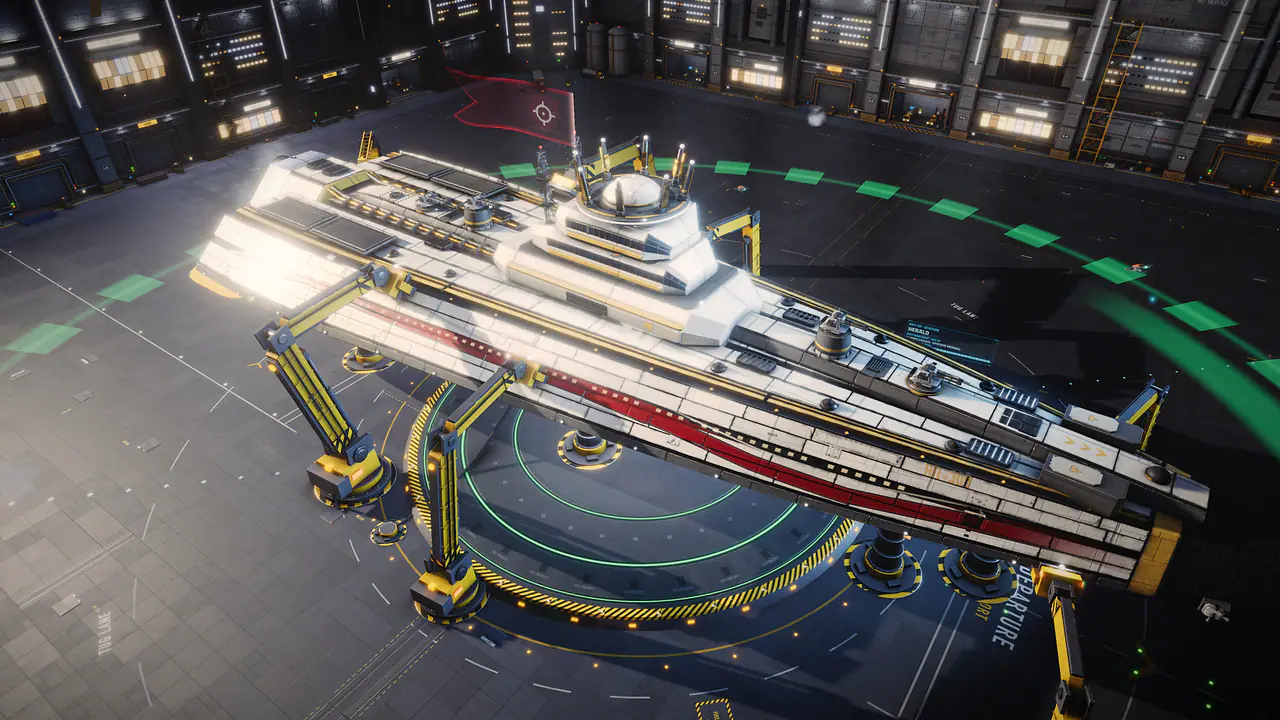
Grafikvoreinstellungen#
Öffne Einstellungen über das Zahnrad am Ende der Menüleiste im Flug oder über die Schaltfläche Einstellungen auf dem Titel- und dem Pilotenauswahlbildschirm. Der erste Tab, Grafik, beginnt mit der Zeile Qualitätsstufe: Niedrig, Mittel, Hoch, Ultra, Filmisch und Individuell.
Beim ersten Start liest das Spiel deine Grafikkarte aus und führt eine kurze Kalibrierung durch (unter einer Sekunde), um eine Voreinstellung für dich zu wählen. Unter der Zeile der Voreinstellungen zeigt es die erkannte GPU und die empfohlene Voreinstellung. Nutzt du eine andere, bringt dich die Schaltfläche Empfehlung nutzen dorthin zurück.
- Niedrig
- Integrierte Grafik und Handys: räumliches Upscaling, keine Schatten und keine Umgebungsverdeckung.
- Mittel
- Einsteiger-Grafikkarten und ältere Laptops: räumliches Upscaling im schärfsten Modus, einfache Schatten, Umgebungsverdeckung in halber Auflösung.
- Hoch
- Das Hauptziel: 60 FPS mit dem Upscaler XETODUS Temporal im Modus Qualität, weiche Schatten, Umgebungsverdeckung, Sonnenstrahlen und detaillierte Materialien.
- Ultra
- Starke Desktop-Karten: 4K-Schatten, Umgebungsverdeckung in voller Auflösung, Kontaktschatten, Linseneffekte und Details in der Ferne.
- Filmisch
- Die schnellsten verfügbaren Karten: alles auf dem Maximum, mit Supersampling, wo dein Display Spielraum lässt.
- Individuell
- Erscheint, sobald du eine Option änderst, die die Voreinstellung festlegt. Deine eigene Mischung, die bleibt, bis du wieder eine Voreinstellung wählst.
| Option | Niedrig | Mittel | Hoch | Ultra | Filmisch |
|---|---|---|---|---|---|
| Upscaling | FSR 1.0 | FSR 1.0 | XETODUS Temporal | XETODUS Temporal | XETODUS Temporal |
| Upscaler mode | Balanced | Ultra Q | Quality | Ultra Q | Native AA |
| Resolution scale | 100% | 125% | 125% | 200% | 200% |
| Supersampling | Off | Off | Off | Off | 1.5× (only with upscaling off) |
| Shadow resolution | Off | 1K | 2K | 4K | 4K |
| Soft shadows | Off | Off | PCSS | PCSS | PCSS HQ |
| Contact shadows | Off | Off | Off | On | On |
| Ambient occlusion | Off | Low | Med | High | Ultra |
| Sun shafts | Off | Low | Low | High | High |
| Global illumination | Off | Off | Low | High | Epic |
| Reflections | Low | Medium | Medium | High | High |
| Textures | Low | Medium | High | Ultra | Ultra |
| Materials | Low | Medium | High | Ultra | Ultra |
| Effects | Low | Medium | High | Ultra | Ultra |
| Other pilots' regalia | Markings | Full | Full | Full | Full |
| LOD distance | Near | Normal | Normal | Far | Max |
| Cluster geometry | Perf | Perf | Quality | Quality | Cinematic |
| View distance | Near | Normal | Normal | Far | Max |
| Terrain detail | Low | Medium | Medium | High | High |
| Forests | Off | Sparse | Full | Full | Full |
| Ground cover | Sparse | Sparse | Full | Full | Full |
| Planet clouds | Off | On | On | On | On |
| Water | Low | Medium | High | Ultra | Ultra |
| Sky resolution | 1K | 1.5K | 2K | 4K | 8K |
| Anti-aliasing | Off | FXAA | Temporal | Temporal | Temporal |
| Lens effects | Off | Dirt | Dirt | Full | Full |
| Film grain | Off | On | On | On | On |
| Chromatic aberration | Off | Off | On | On | On |
| Window glass (Auto) | Off | Off | Light | Full | Full |
Bloom, Farbkorrektur und Vignette sind in jeder Voreinstellung an. Raytracing ist in jeder Voreinstellung aus: Das schaltest du selbst ein.
Handys, Tablets und integrierte Grafik#
Auf leichterer Hardware passen sich die Voreinstellungen selbst an. Auf Handys und Tablets begrenzt jede Voreinstellung die Bildrate auf 60 FPS, nutzt den räumlichen statt des temporalen Upscalers, hält den Himmel bei 1K und Texturen bei Mittel oder darunter und nutzt nie Supersampling. Handys mit wenig Speicher gehen außerdem auf Texturen Niedrig herunter. Auf integrierter Grafik behält Filmisch jeden Effekt, nutzt aber nie Supersampling und rendert mit einer leichteren internen Auflösung.
Was eine Voreinstellung beibehält#
Ein Wechsel der Voreinstellung berührt nie deine persönlichen Entscheidungen: Sichtfeld, Helligkeit, Augenanpassung, das Bildratenlimit, Bildrate im Hintergrund, Kamerawackeln, Dynamische Auflösung, Ziel-Bildrate, Schärfung, FPS anzeigen, Frame-Generierung, GPU-Präferenz, Adaptive Qualität, Grafik-API und die HDR-Optionen. Wenn du eine davon änderst, bleibt der Name deiner Voreinstellung ebenfalls erhalten.

Leistungstipps#
Fühlt sich das Spiel langsam an, beginne mit der Voreinstellung: Geh eine Stufe herunter und schau, wie es läuft. Willst du feinere Kontrolle, sind das die Optionen, die deine Bildrate am stärksten beeinflussen.
Grafik-API#
Das Menü Grafik-API (in der Gruppe Anzeige) wählt, wie dein Browser das Spiel zeichnet: Auto, WebGL 2 oder WebGPU. WebGL 2 ist der Kompatibilitätsweg, der in jedem aktuellen Browser funktioniert, und alles, was du brauchst. WebGPU ist der neuere, optionale Renderer (die Website führt ihn als Beta); er sieht gleich aus und bietet ein paar eigene Extras, etwa Raytracing und HDR-Ausgabe.
Auto misst beide auf deinem eigenen Gerät beim echten Spielen und behält WebGPU nur dort, wo es mindestens so schnell läuft wie WebGL 2. Startet WebGPU einmal nicht oder hört auf zu zeichnen, wechselt das Spiel von selbst zurück zu WebGL 2. Ein Wechsel der Grafik-API lädt das Spiel neu; du bleibst angemeldet und kehrst zu deinem Schiff zurück. Die Zeile unter dem Menü zeigt, was gerade läuft.
Auflösung und Upscaling#
- Auflösungsskalierung (50 % bis 200 %) ist der größte einzelne Kostenfaktor. Sie ist durch dein Display begrenzt, und die GPU-Zeit folgt der Pixelzahl: 75 % rendern nur etwa 56 % der Pixel.
- Upscaling rendert die 3D-Szene mit einer niedrigeren internen Auflösung und baut das volle Bild wieder auf. XETODUS Temporal ist der eigene temporale Upscaler des Spiels: Er sammelt Details über mehrere Frames und dient zugleich als Kantenglättung. Er liefert das beste Bild und wird für Desktop-Karten empfohlen. Die Option FSR 1.0 schärft jeden Frame für sich; sie ist die günstigste und funktioniert überall, deshalb nutzen sie Handys und schwache Rechner.
- Temporaler Modus legt die interne Auflösung fest: Natives AA (100 %), Ultra-Q. (77 %), Qualität (67 %), Ausgewogen (59 %), Leistung (50 %) und Ultra-Leistung (33 %). Niedrigere Modi sind schneller; feine Details brauchen ein paar Frames mehr, um sich zu setzen.
- Schärfung legt fest, wie knackig das hochskalierte Bild aussieht. Sie kostet praktisch nichts.
- Supersampling rendert über deiner Displayauflösung für die schärfsten Kanten. Es funktioniert nur ohne Upscaling und ist sehr teuer: 1,5× kostet etwa das 2,25-Fache der GPU-Zeit. Ergeben deine Einstellungen zusammen eine hohe Last, warnt ein Hinweis darunter und schlägt stattdessen den temporalen Upscaler mit Natives AA vor.
Lass das Spiel deine Bildrate halten#
- Dynamische Auflösung (standardmäßig an) senkt die Auflösung bis auf 50 %, wenn Frames zu lange dauern, und erhöht sie wieder, wenn Spielraum da ist, um deine Ziel-Bildrate (30 bis 144) zu halten.
- Adaptive Qualität (standardmäßig an) springt ein, wenn das nicht reicht: Sie senkt teure Optionen eine nach der anderen, zeigt jedes Mal eine Meldung mit einer Schaltfläche Rückgängig und stellt sie wieder her, wenn dauerhaft Spielraum da ist. Schalte sie ab, wenn deine Einstellungen nie für dich geändert werden sollen.
- Das Bildratenlimit (V-Sync, das deinem Display folgt, oder feste 30 bis 165 FPS) sitzt in der Gruppe Anzeige. Ein niedrigeres Limit spart auf Laptops und Handys Strom und Wärme und gleicht die Bildausgabe aus.
- Bildrate im Hintergrund (10, 15, 30, 60 oder Unbegrenzt; standardmäßig 30) verlangsamt das Spiel, solange sein Fenster nicht im Fokus ist, damit ein Video oder eine andere App daneben flüssig läuft. Ein verborgener Tab zeichnet überhaupt nicht; das Spiel läuft in beiden Fällen weiter.
Die schwersten Optionen#
Hast du die Einstellungen von Hand vorgenommen, tragen diese die höchsten Kostenmarkierungen. Senke sie zuerst, eine nach der anderen, und beobachte den Unterschied mit eingeschaltetem FPS anzeigen:
- Auflösungsskalierung und Supersampling (Anzeige).
- Umgebungsverdeckung und Globale Beleuchtung (Licht & Schatten). Umgebungsverdeckung auf Hoch und Ultra läuft in voller Auflösung.
- Terraindetails und Wälder (Welten), die in der Nähe von Planeten zählen. Bei einer Änderung werden die Planeten neu aufgebaut.
- Himmelsauflösung auf 4K oder 8K und Himmelsgrafik auf 8K, die außerdem viel Videospeicher brauchen.
- Raytracing, nur mit dem WebGPU-Renderer (siehe Erweiterte Grafik).
- Kantenglättung auf MSAA 4×, wenn der temporale Upscaler aus ist.
Laptops mit zwei Grafikchips#
GPU-Präferenz bittet den Browser um Hohe Leistung, Browser-Standard oder Energiesparen. Browser wählen den tatsächlichen Chip selbst; läuft das Spiel also weiter auf dem schwächeren, stelle in den Grafikeinstellungen deines Betriebssystems ein, dass dein Browser die dedizierte Karte nutzt. Diese Option greift nach einem Neuladen.

Erweiterte Grafik#
Ein paar Optionen gehen über die Voreinstellungen hinaus. Keine davon brauchst du, um das Spiel zu genießen, und manche hängen von deinem Renderer oder Display ab.
- Raytracing
- Nur mit dem WebGPU-Renderer und auf Handys aus. Fünf Stufen reichen von Aus und Spiegelungen über zwei Schritte, die verfolgte Schatten und dann verfolgte Umgebungsverdeckung (+ AO) hinzufügen, bis zu Voll, das einen Abpraller verfolgten Lichts von den Schiffen, Stationen und Asteroiden um dich herum hinzufügt. Die Kosten steigen mit jedem Schritt und sind auf Laptops viel höher. Adaptive Qualität senkt zuerst das Raytracing.
- Fotomodus
- Fotomodus starten (oder F9 drücken) blendet das HUD aus und fügt Tiefenschärfe hinzu; F10 speichert ein Bild. Mit dem WebGPU-Renderer verfeinert sich die Ansicht zu einem per Pathtracing berechneten Bild, solange die Kamera stillhält: Gib ihr ein paar Sekunden.
- HDR-Ausgabe
- Hellere Lichter auf einem HDR-Display, mit dem WebGPU-Renderer. Das Einschalten lädt das Spiel neu. Zwei Regler erscheinen: HDR-Papierweiß (wie hell das Weiß des Spiels ist; in einem hellen Raum erhöhen) und HDR-Spitzenhelligkeit (an die Spitze deines Displays anpassen).
- Frame-Generierung (experimentell)
- Füllt jede zweite Bildwiederholung mit einem generierten Frame, damit ein Display mit hoher Bildwiederholrate flüssiger aussieht. Benötigt den Upscaler XETODUS Temporal und ein Display mit hoher Bildwiederholrate und schaltet sich selbst ab, wenn die echte Bildrate zu stark sinkt. Kameradrehungen bleiben genauso direkt; die Kanten schneller Schiffe können leicht verschmieren.
- Globale Beleuchtung
- XETODUS Radiance: Sonnenbeschienene Rümpfe, Boden und leuchtende Fenster erhellen ihre Umgebung, und Triebwerksfahnen und Explosionen beleuchten nahe Oberflächen. Niedrig bis Episch, plus Ultra+ mit dem WebGPU-Renderer.
- Cluster-Geometrie
- Hält große Rümpfe aus der Nähe detailliert und zeichnet in der Ferne weit weniger Dreiecke. Aus nutzt die klassischen Detailstufen.
- Fensterglas
- Milchglasfenster, die das Spiel dahinter verwischen. Auto, Voll, Leicht oder Aus; Aus ist auf kleinen GPUs am günstigsten.
- Insignien anderer
- Ehrungen, die an den Schiffen anderer Piloten angezeigt werden: Aus, Markierungen oder Voll. Dein eigenes Schiff zeigt deine immer.
Komfortoptionen#
Sichtfeld (50° bis 90°, standardmäßig 62°; es weitet sich mit dem Tempo), Helligkeit, Augenanpassung, Kamerawackeln, Filmkorn, Chromatische Aberration, Vignette, Bloom und Farbkorrektur (der eigene Look jedes Systems durch seinen Stern und Nebel) sind vor allem Geschmackssache. Schalte Kamerawackeln ab, wenn dir Treffer und Explosionen unangenehm sind.
Audio, Gameplay und Oberfläche#
Das Einstellungsfenster hat vier Tabs: Grafik, Audio, Steuerung und Gameplay. Oben sitzen die Schaltflächen Konto, Discord und Feedback. Du kannst die Einstellungen auch über den Titel- und den Pilotenauswahlbildschirm öffnen und so Grafik und Steuerung vor dem Start anpassen.
Audio#
- Vier Lautstärkeregler: Gesamtlautstärke, Effekte, Oberfläche und Musik.
- Musikvielfalt: Titel mischen oder Ein Thema pro Bereich. Jeder Bereich (Fraktionsstationen, gesicherter, umkämpfter und gesetzloser Raum, Planetentypen, Kolonien, Gewächshäuser, tiefer Raum) hat seinen eigenen Titelpool, gemischt, sodass sich keiner wiederholt, bevor die anderen gelaufen sind.
- Ruhige Pausen zwischen Titeln fügt stille Abschnitte zwischen den Stücken ein.
- Es läuft zeigt den aktuellen Titel und wohin er gehört, mit einer Schaltfläche Nächster Titel. Kampf- und Bossmusik passt sich dem Kampf an und lässt sich nicht überspringen.
Gameplay#
- Auto-Vergeltung
- Aus, Feuer erwidern (der Standard) oder Erwidern + erfassen. Greift ein anderes Schiff deines an, erfasst dein Schiff es und schießt mit Türmen und Raketen zurück. Es feuert nur auf ein rechtmäßiges Ziel, macht dich im gesicherten Raum also nie zum Kriminellen, und es hält still, während du warpst, andockst oder Angreifen nutzt. Drücke im Flug ;, um den Modus durchzuschalten. Die Regeln, denen es folgt, stehen unter Sicherheit.
- Transit-Zwischensequenzen
- Vollständig oder Animationen überspringen. Das Überspringen entfernt die dekorativen Warp- und Torsprung-Animationen; Reisezeit und das Laden des Ziels bleiben gleich.
Fenster und Layout#
- Zieh ein Fenster an seiner Titelleiste. Leg es am oberen Rand ab, um es zu maximieren, am linken oder rechten Rand für die halbe Bildschirmbreite oder in einer Ecke für ein Viertel. Zieh an einem Rand oder einer Ecke, um die Größe zu ändern; ein Doppelklick auf die Titelleiste maximiert oder stellt wieder her. Esc schließt das vorderste Fenster, und Fenster merken sich, wo du sie gelassen hast.
- HUD entsperren lässt dich Statusanzeige, Porträt, Module, Taktik, Zielkarte und Chat an neue Stellen ziehen. Es ist im Flug verfügbar. Siehe Das HUD.
- UI-Layout zurücksetzen (Fenster und HUD) stellt alles wieder her.
- Flugschule wiederholen spielt die Lektionen im Spiel erneut ab. Siehe Flugschule.
- Alles auf Standard zurücksetzen stellt jede Einstellung wieder her, auch die Grafik.
- Die rote Schaltfläche unten im Tab verlässt die Welt und bringt dich zurück zur Pilotenauswahl.
Steuerungseinstellungen#
Der Tab Steuerung deckt Touch, Maus, Tastatur und Controller ab. Die Tastenbelegung selbst findest du unter Desktop-Steuerung; im Flug öffnet H die vollständige Tastenübersicht.
Flugsteuerung#
- Mausflug
- Klicke in die Ansicht, um den Steuerknüppel zu übernehmen: Der Cursor verschwindet, und die Maus bewegt einen virtuellen Joystick. Je weiter das Fadenkreuz von der Mitte entfernt ist, desto stärker drehst du. Das ist der Standard.
- Mauszielen
- Klicke in die Ansicht, um die Steuerung zu übernehmen: Die Maus bewegt ein Zielfadenkreuz durch den Raum, dein Schiff dreht sich hinterher, und deine Geschütze feuern darauf.
- Tastatur
- Die Pfeiltasten nicken und gieren, A und D rollen. Die Maus dreht das Schiff nie und bleibt so frei für Fenster, die Karte und die Zielwahl.
Unter dem Schema kannst du das Gefühl einstellen:
- Nicken umkehren und ein Empfindlichkeitsregler (Stick-Empfindlichkeit, Zielempfindlichkeit oder Mausempfindlichkeit (Kamera), je nach Schema).
- Totzone und Reaktionskurve, mit einem kleinen Diagramm der Stick-Reaktion. Eine höhere Kurve gibt feinere Kontrolle nahe der Mitte und dieselbe volle Drehung am Rand.
- Stick zentriert sich (Mausflug): standardmäßig aus, damit der Stick bleibt, wo du ihn lässt.
- Maus links / rechts rollt: Die Maus rollt, und A / D gieren stattdessen.
- Cursor freigeben: Alt halten oder Alt drücken, um den Cursor für Fenster freizugeben, während die Maus den Steuerknüppel hat.
- Zielhilfe schiebt dein Zielen aus der Nähe auf den Vorhaltemarker eines Feindes. Gekoppelte Raketen (Angreifen und Hauptabzug) feuert Raketen zusammen mit deinen Geschützen, sobald die Erfassung abgeschlossen ist.
Touch#
Bildschirmsteuerung: Auto, An oder Aus. Auto zeigt Stick und Schaltflächen auf Handys und Tablets und immer, wenn ein Finger den Bildschirm berührt. Siehe Touch-Steuerung.
Joystick & Gamepad#
- Schalte es ein
Schalte Controllerflug aktivieren ein. Der Controller steuert, und die Maus bleibt frei für die Oberfläche.
- Weck das Gerät
Schließe den Controller an, drücke eine seiner Tasten und wähle ihn dann im Menü Gerät.
- Achsen und Tasten belegen
Nutze die Live-Anzeigen (Gedrückte Tasten, Live-Achsen), um die Achsen für Gieren, Nicken, Rollen und Schub sowie die Tasten für Feuer, Rakete, Boost, Bremse und Zum Ziel reisen zu belegen. Setze ungenutzte Achsen auf Nicht belegt, um Drift zu verhindern.
- Feineinstellung
Passe die Stick-Totzone an und nutze Controller-Nicken umkehren, Schubachse umkehren oder Physischer Schubhebel für Schubhebel, die das Tempo direkt festlegen.
Mehr unter Gamepad und Joystick.
Fehlerbehebung#
Das Spiel startet nicht#
XETODUS benötigt WebGL 2 (WebGPU ist optional). Kann dein Browser keins von beidem bereitstellen, siehst du eine Seite mit dem Titel XETODUS benötigt WebGL 2 oder WebGPU. Arbeite diese Punkte ab und drücke dann Erneut versuchen:
- Aktualisiere deinen Browser: ein aktuelles Chrome, Edge oder Firefox oder Safari 16.4 oder neuer.
- Schalte in den Einstellungen deines Browsers die Hardwarebeschleunigung (manchmal Grafikbeschleunigung genannt) ein und starte den Browser dann neu.
- Aktualisiere deinen Grafiktreiber.
- Prüfe die Systemanforderungen für dein Gerät.
Grafikgerät zurückgesetzt#
Manchmal setzt sich die GPU zurück: ein Treiberschluckauf, ein Handy, das den Tab in den Hintergrund schickt, oder ein Tab, dem der Videospeicher ausgeht. Du siehst Grafikgerät zurückgesetzt, während die Ansicht wiederhergestellt wird, und das Spiel setzt dich direkt wieder hinein. Passiert es erneut, startet das Spiel mit leichterer Grafik neu und sagt dir das; unter Einstellungen › Grafik kannst du sie wieder erhöhen.
Kommen die Zurücksetzungen immer wieder, hält das Spiel an und bietet Abgesichert neu starten an, statt in einer Schleife zu hängen. Hat der Browser 3D für die Seite pausiert (Dein Browser hat die 3D-Grafik pausiert), schließe die anderen Tabs und Apps, die die GPU nutzen, schließe den Browser vollständig, öffne XETODUS erneut und überlege, deinen Grafiktreiber zu aktualisieren.
Langsam oder ruckelig#
- Drücke Empfehlung nutzen neben der Voreinstellung oder geh eine Voreinstellung herunter.
- Lass Dynamische Auflösung und Adaptive Qualität an.
- Senke die Auflösungsskalierung oder stelle Upscaling auf XETODUS Temporal in einem niedrigeren Modus.
- Schließe einen Laptop ans Netz an und prüfe die GPU-Präferenz (siehe Leistungstipps).
- Schließe andere Tabs und Apps, die die GPU nutzen, besonders Videos.
Verbindungsverlust und Server-Updates#
Bricht deine Verbindung ab, meldet eine Nachricht Verbindung verloren, und das Spiel verbindet dich von selbst wieder mit demselben Piloten und versucht es eine Weile, bevor es aufgibt. Du musst nicht neu laden. Warst du beim Abbruch in einem Kampf, bleibt dein Schiff eine kurze Zeit im All, schnell zurückzukommen ist also wichtig.
Vor einem Server-Update zählt ein Banner herunter (Serverupdate in mit der verbleibenden Zeit) und sagt dir, dass du automatisch neu verbunden wirst. Erreicht es null, steht dort Update läuft. Gleich wird neu verbunden. Vor dem Ende des Countdowns anzudocken ist die sichere Wahl. Wurde während deines Spiels eine neue Version veröffentlicht, zeigt das Spiel XETODUS wurde aktualisiert. Bitte lade die Seite neu. und lädt für dich neu. Siehst du Keine erneute Verbindung zum Server möglich, bist du zurück im Menü: Warte eine Minute und starte deinen Piloten erneut.
Grafikdiagnose#
Öffne unten unter Einstellungen › Grafik die Grafikdiagnose. Sie zeigt die vom Spiel erkannte Grafikkarte, welche Grafik-API läuft, das Kalibrierungsergebnis und deine Live-Bildrate. Sie beschreibt deine GPU und deinen Browser, nicht dich.
- Bericht kopieren kopiert eine reine Textzusammenfassung deiner Grafikkonfiguration, die du in einen Fehlerbericht einfügen kannst.
- Leistungsbericht kopieren misst 120 Frames des laufenden Spiels und kopiert das Ergebnis. Flieg oder docke dort, wo das Spiel langsam läuft, und drücke es dann. Blockiert dein Browser die Zwischenablage, bleibt der Bericht mit den Schaltflächen Erneut kopieren und Download auf dem Bildschirm.
- Kalibrierung wiederholen misst deine GPU erneut (mit WebGL 2) und bietet Empfohlene Voreinstellung anwenden an, wenn das Ergebnis abweicht.
Immer noch nicht weiter?#
Drücke im Spiel F8 oder Feedback in den Einstellungen, um eine Meldung als Fehler, Idee, Balance oder Sonstiges direkt an das Team zu senden, mit optionalem Screenshot. Füge bei Grafikproblemen deinen Diagnosebericht ein. Du kannst auch andere Piloten und das Team auf dem XETODUS-Discord fragen.
Häufig gestellte Fragen#
Die vollständigen Antworten findest du in den FAQ auf der Startseite. Hier steht jede Frage mit dem Abschnitt des Handbuchs, der sie behandelt.
- Ist XETODUS kostenlos spielbar?Ja, jedes Schiff, jedes Modul, jedes System und jede Kernfertigkeit. Die Mitgliedschaft ist optional.
- Muss ich etwas herunterladen?Nein. Es läuft in einem modernen Browser mit WebGL 2, und du kannst es als App installieren.
- Welche Geräte und Browser funktionieren?Aktuelle Desktop-Browser, Handys und Tablets. Die Voreinstellungen passen sich deiner GPU an.
- Was sind die Systemanforderungen?Mindest- und empfohlene Ausstattung für PC, Mac, Handys und Tablets.
- Ist es ein Einzelspielerspiel?Nein. Jeder Pilot, dem du begegnest, teilt ein beständiges Universum.
- Kann ich auf meinem Handy spielen?Ja, mit Touch-Flugsteuerung und leichteren Voreinstellungen.
- Was ist der Vanguard Charter?Die optionale Mitgliedschaft: mehr Platz, mehr Stil und Mitgliederfertigkeiten.
- Verschaffen die Vanguard-Fertigkeiten Mitgliedern einen Vorteil?Nein. Sie zählen nie zur Gesamtstufe oder zur Gesamtwertung.
- Kann ich Credits, Schiffe oder Gegenstände mit echtem Geld kaufen?Nein. Sie werden im Spiel verdient; Aether kann nie zu Credits oder Gegenständen werden.
- Gibt es eine Belohnung dafür, Freunde mitzubringen?Ja, über Rekrutiere einen Wingmate: kosmetische und kontogebundene Belohnungen.
- Gibt es eine Community, der ich beitreten kann?Ja: der offizielle Discord und Feedback (F8) im Spiel.
- Sind die Screenshots auf dieser Seite echt?Ja. Sie wurden vom Spiel selbst mit der Voreinstellung Filmisch gerendert.
Willst du die Regeln des Empfehlungsprogramms vollständig? Siehe Rekrutiere einen Wingmate.
Fehlt etwas oder ist veraltet? Sag es uns auf unserem Discord. Weitere Antworten in den FAQ.