
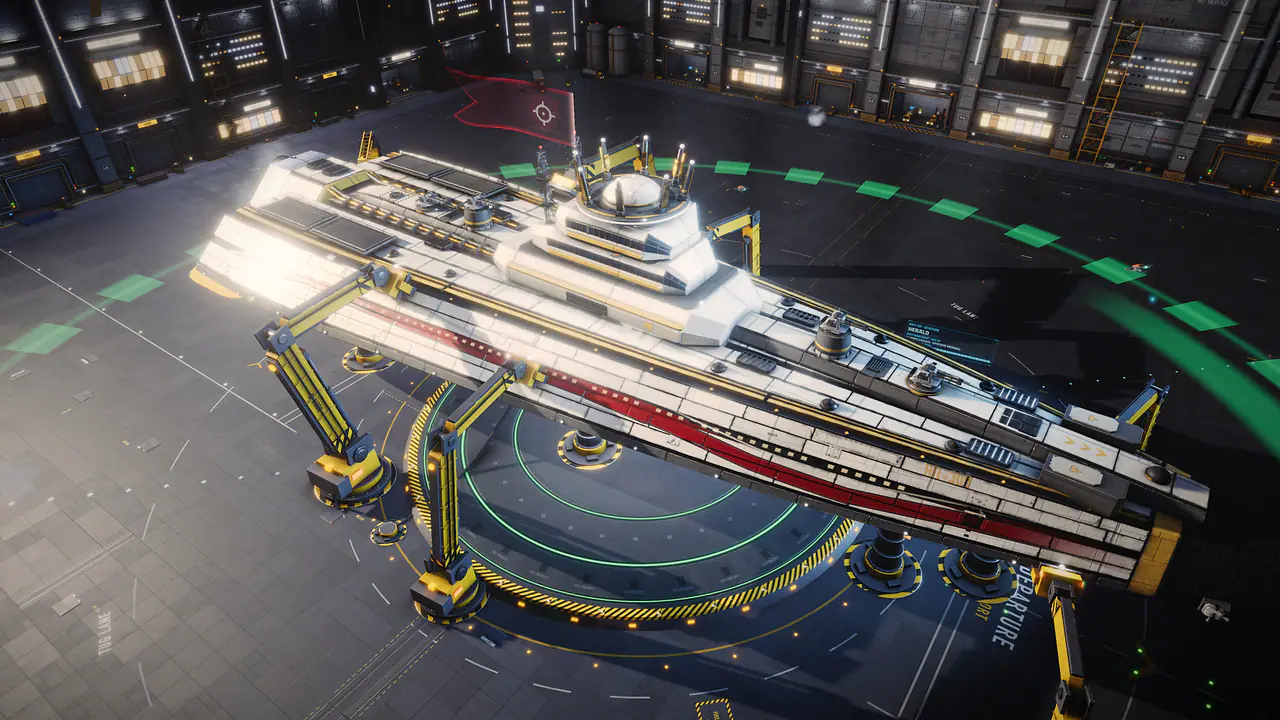
グラフィックプリセット#
飛行中はメニューバーの端にある歯車から、タイトル画面とパイロット選択画面では設定ボタンから、設定を開きます。最初のタブグラフィックの先頭に画質プリセットの行があります。低、中、高、ウルトラ、シネマティック、カスタムです。
初回起動時に、ゲームはグラフィックカードを読み取って短い計測(1秒未満)を行い、プリセットを選んでくれます。プリセットの行の下には、検出したGPUと推奨プリセットが表示されます。別のプリセットを使っている場合は、推奨設定を使用ボタンで推奨に戻せます。
- 低
- 内蔵グラフィックとスマートフォン向け:空間アップスケーリング、影とアンビエントオクルージョンなし。
- 中
- エントリークラスのグラフィックカードと古いノートパソコン向け:最もシャープなモードの空間アップスケーリング、基本的な影、半解像度のアンビエントオクルージョン。
- 高
- 主流の目標:XETODUS Temporalアップスケーラーの画質モードで60 fps、ソフトシャドウ、アンビエントオクルージョン、サンシャフト、詳細なマテリアル。
- ウルトラ
- 高性能なデスクトップ用カード向け:4Kの影、フル解像度のアンビエントオクルージョン、接触シャドウ、レンズ効果、遠距離のディテール。
- シネマティック
- 入手可能な最速のカード向け:すべてを最高設定に、ディスプレイに余裕があればスーパーサンプリング。
- カスタム
- プリセットが設定するオプションを変更するとすぐに表示されます。あなた独自の組み合わせで、再びプリセットを選ぶまで保持されます。
| オプション | 低 | 中 | 高 | ウルトラ | シネマティック |
|---|---|---|---|---|---|
| Upscaling | FSR 1.0 | FSR 1.0 | XETODUS Temporal | XETODUS Temporal | XETODUS Temporal |
| Upscaler mode | Balanced | Ultra Q | Quality | Ultra Q | Native AA |
| Resolution scale | 100% | 125% | 125% | 200% | 200% |
| Supersampling | Off | Off | Off | Off | 1.5× (only with upscaling off) |
| Shadow resolution | Off | 1K | 2K | 4K | 4K |
| Soft shadows | Off | Off | PCSS | PCSS | PCSS HQ |
| Contact shadows | Off | Off | Off | On | On |
| Ambient occlusion | Off | Low | Med | High | Ultra |
| Sun shafts | Off | Low | Low | High | High |
| Global illumination | Off | Off | Low | High | Epic |
| Reflections | Low | Medium | Medium | High | High |
| Textures | Low | Medium | High | Ultra | Ultra |
| Materials | Low | Medium | High | Ultra | Ultra |
| Effects | Low | Medium | High | Ultra | Ultra |
| Other pilots' regalia | Markings | Full | Full | Full | Full |
| LOD distance | Near | Normal | Normal | Far | Max |
| Cluster geometry | Perf | Perf | Quality | Quality | Cinematic |
| View distance | Near | Normal | Normal | Far | Max |
| Terrain detail | Low | Medium | Medium | High | High |
| Forests | Off | Sparse | Full | Full | Full |
| Ground cover | Sparse | Sparse | Full | Full | Full |
| Planet clouds | Off | On | On | On | On |
| Water | Low | Medium | High | Ultra | Ultra |
| Sky resolution | 1K | 1.5K | 2K | 4K | 8K |
| Anti-aliasing | Off | FXAA | Temporal | Temporal | Temporal |
| Lens effects | Off | Dirt | Dirt | Full | Full |
| Film grain | Off | On | On | On | On |
| Chromatic aberration | Off | Off | On | On | On |
| Window glass (Auto) | Off | Off | Light | Full | Full |
ブルーム、カラーグレーディング、ビネットはすべてのプリセットでオンです。レイトレーシングはすべてのプリセットでオフで、自分でオンにします。
スマートフォン、タブレット、内蔵グラフィック#
プリセットは、軽量なハードウェアでは自動で調整されます。スマートフォンとタブレットでは、どのプリセットでもフレームレートの上限が60 fpsになり、テンポラルではなく空間アップスケーラーを使い、空は1K、テクスチャは中以下に抑え、スーパーサンプリングは行いません。メモリの少ないスマートフォンでは、テクスチャも低になります。内蔵グラフィックでは、シネマティックでもすべてのエフェクトを維持しつつ、スーパーサンプリングは行わず、軽めの内部解像度で描画します。
プリセットが変更しないもの#
プリセットを切り替えても、個人的な選択には一切触れません。視野角、明るさ、明順応、フレームレート上限、バックグラウンドのフレームレート、カメラの揺れ、動的解像度、目標フレームレート、シャープ化、FPSを表示、フレーム生成、GPUの優先設定、適応品質、グラフィックAPI、HDRのオプションです。これらを変更しても、プリセット名はそのまま残ります。

パフォーマンスのコツ#
ゲームが重く感じたら、まずプリセットを1段階下げて様子を見ましょう。さらに細かく調整したいときは、次のオプションがフレームレートに最も影響します。
グラフィックAPI#
グラフィックAPIメニュー(ディスプレイのグループ内)で、ブラウザがゲームを描画する方法を選びます。自動、WebGL 2、WebGPUです。WebGL 2は現在のすべてのブラウザで動作する互換性重視の方式で、これだけで十分です。WebGPUは新しい任意のレンダラー(ウェブサイトではベータ版としています)で、見た目は同じですが、レイトレーシングやHDR出力など独自の追加機能があります。
自動は、実際のプレイ中に自分のデバイスで両方を計測し、WebGPUがWebGL 2と同等以上の速さで動く場合にのみWebGPUを使います。WebGPUが起動に失敗したり描画が止まったりした場合は、ゲームが自動でWebGL 2に戻ります。グラフィックAPIを変更するとゲームが再読み込みされますが、サインインしたまま艦船に戻ります。メニューの下の行に、現在動作しているものが表示されます。
解像度とアップスケーリング#
- 解像度スケール(50%~200%)は、単体で最も大きな負荷です。ディスプレイによって上限が決まり、GPUの処理時間はピクセル数に比例します。75%では、ピクセルの約56%しか描画しません。
- アップスケーリングは、3Dシーンを低い内部解像度で描画し、完全な画像に再構成します。XETODUS Temporalはゲーム独自のテンポラルアップスケーラーで、複数のフレームにわたってディテールを集め、アンチエイリアスも兼ねます。最高の画質が得られ、デスクトップ用のカードで推奨されます。FSR 1.0のオプションは各フレームを単独でシャープにします。最も軽量でどこでも動作するので、スマートフォンやローエンドのマシンで使われます。
- テンポラルモードで内部解像度を設定します。Native AA(100%)、Ultra Q(77%)、画質(67%)、バランス(59%)、性能(50%)、Ultra Perf(33%)です。低いモードほど速くなりますが、細かいディテールが落ち着くまでに数フレーム余分にかかります。
- シャープ化で、アップスケーリングした画像の鮮明さを設定します。実質的な負荷はありません。
- スーパーサンプリングは、ディスプレイの解像度より高く描画して、最もシャープなエッジを得ます。アップスケーリングがオフのときしか機能せず、非常に重く、1.5×ではGPUの処理時間が約2.25倍になります。設定の合計が重い負荷になる場合は、その下に警告が表示され、代わりにNative AAのテンポラルアップスケーラーを提案します。
フレームレートの維持をゲームに任せる#
- 動的解像度(初期設定でオン)は、フレームに時間がかかるときは解像度を最低50%まで下げ、余裕があれば再び上げて、目標フレームレート(30~144)を維持します。
- 適応品質(初期設定でオン)は、それでも足りないときに介入します。負荷の高いオプションを1つずつ下げ、そのたびに元に戻すボタン付きのメッセージを表示し、余裕が続くようになれば元に戻します。設定を勝手に変えられたくない場合はオフにしましょう。
- フレームレート上限(ディスプレイに合わせるV-Sync、または30~165 fpsの固定値)は、ディスプレイのグループにあります。上限を低くすると、ノートパソコンやスマートフォンの電力と発熱を抑え、フレームの間隔も均一になります。
- バックグラウンドのフレームレート(10、15、30、60、無制限。初期設定は30)は、ゲームのウィンドウにフォーカスがない間、ゲームを遅くするので、横で動画やほかのアプリがスムーズに動きます。非表示のタブではまったく描画しません。どちらの場合もゲームは動き続けます。
最も重いオプション#
手動で設定した場合、次のオプションに最も高い負荷のマークが付いています。FPSを表示をオンにして違いを見ながら、まずこれらを1つずつ下げましょう。
- 解像度スケールとスーパーサンプリング(ディスプレイ)。
- アンビエントオクルージョンとグローバルイルミネーション(ライティングと影)。高とウルトラのアンビエントオクルージョンはフル解像度で動作します。
- 地形のディテールと森林(惑星)。惑星の近くで影響します。変更すると惑星が再構築されます。
- 4Kまたは8Kの空の解像度と、8Kの空のアートワーク。どちらもビデオメモリを多く使います。
- レイトレーシング。WebGPUレンダラーのみ(高度なグラフィックを参照)。
- テンポラルアップスケーラーがオフのときに、アンチエイリアスをMSAA 4×にしている場合。
2つのグラフィックチップを持つノートパソコン#
GPUの優先設定で、ブラウザに高パフォーマンス、ブラウザの既定、省電力のいずれかを要求します。実際のチップはブラウザ自身が選ぶので、それでも性能の低いチップで動作する場合は、オペレーティングシステムのグラフィック設定で、ブラウザが専用のカードを使うよう設定してください。このオプションは再読み込み後に適用されます。

高度なグラフィック#
プリセットの範囲を超えるオプションもいくつかあります。ゲームを楽しむのにどれも必須ではなく、レンダラーやディスプレイによって使えるものが異なります。
- レイトレーシング
- WebGPUレンダラーのみで、スマートフォンではオフです。5段階あり、オフと反射から、トレースした影、さらにトレースしたアンビエントオクルージョン(+ AO)を加える2段階を経て、周囲の艦船、ステーション、小惑星からのトレースした光の1回のバウンスを加えるフルまであります。段階ごとに負荷が増え、ノートパソコンでははるかに高くなります。適応品質は、まずレイトレーシングを下げます。
- フォトモード
- フォトモードを開始(またはF9)でHUDを隠し、被写界深度を加えます。F10で画像を保存します。WebGPUレンダラーでは、カメラを静止させている間に画面がパストレーシングの画像へと洗練されていくので、数秒待ちましょう。
- HDR出力
- WebGPUレンダラーでは、HDRディスプレイでより明るいハイライトが得られます。オンにするとゲームが再読み込みされます。2つのスライダーが表示されます。HDRペーパーホワイト(ゲームの白の明るさ。明るい部屋では上げます)とHDRピーク輝度(ディスプレイのピークに合わせます)です。
- フレーム生成(実験的)
- 1回おきのリフレッシュを生成したフレームで埋めるので、高リフレッシュレートのディスプレイでよりなめらかに見えます。XETODUS Temporalアップスケーラーと高リフレッシュレートのディスプレイが必要で、実際のフレームレートが下がりすぎると自動でオフになります。カメラの旋回の応答性は変わりませんが、速い艦船の輪郭がわずかににじむことがあります。
- グローバルイルミネーション
- XETODUS Radiance:日の当たる船体、地面、光る窓が周囲を照らし、エンジンの噴煙や爆発が近くの表面を照らします。低からエピックまで、WebGPUレンダラーではUltra+もあります。
- クラスタージオメトリ
- 大型の船体を近くでは詳細なまま保ちつつ、遠くでははるかに少ないポリゴンで描画します。オフでは従来のディテールレベルを使います。
- ウィンドウガラス
- 背後のゲーム画面をぼかす、すりガラスのウィンドウです。自動、フル、ライト、オフから選べます。小さなGPUではオフが最も軽量です。
- 他のパイロットの装飾
- ほかのパイロットの艦船に表示される栄誉です。オフ、マーキング、フルから選べます。自分の艦船には常に自分の栄誉が表示されます。
快適さのオプション#
視野角(50°~90°、初期設定62°。速度に応じて広がります)、明るさ、明順応、カメラの揺れ、フィルムグレイン、色収差、ビネット、ブルーム、カラーグレーディング(恒星と星雲に応じた各星系独自の色調)は、主に好みの問題です。被弾や爆発で気分が悪くなる場合は、カメラの揺れをオフにしましょう。
オーディオ、ゲームプレイ、インターフェース#
設定ウィンドウには、グラフィック、オーディオ、操作、ゲームプレイの4つのタブがあります。上部にはアカウント、Discord、フィードバックのボタンがあります。設定はタイトル画面とパイロット選択画面からも開けるので、発進前にグラフィックと操作を調整できます。
オーディオ#
- 4つの音量スライダーがあります。マスター音量、効果音、インターフェース、音楽です。
- 音楽のバリエーション:シャッフル再生かエリアごとに1曲です。各エリア(勢力のステーション、安全・係争・無法宙域、惑星のタイプ、コロニー、温室、深宇宙)にはそれぞれ独自の曲のプールがあり、ほかの曲がすべて流れるまで同じ曲が繰り返されないようにシャッフルされます。
- 曲間に無音を入れると、曲と曲の間に静かな時間が入ります。
- 再生中には、現在の曲とその所属先が、次の曲ボタンとともに表示されます。戦闘とボスの音楽は戦況に合わせて変化し、スキップできません。
ゲームプレイ#
- 自動反撃
- オフ、応射(初期設定)、応射 + ロックから選びます。ほかの艦船があなたを攻撃すると、あなたの艦船はその相手をロックし、タレットとミサイルで撃ち返します。射撃するのは合法的なターゲットに対してだけなので、安全宙域で犯罪者になることはなく、ワープ、ドック、交戦の間は待機します。飛行中に;を押すとモードが切り替わります。従うルールについては治安を参照してください。
- 移動カットシーン
- フルかアニメーションをスキップです。スキップすると、装飾的なワープとゲートジャンプのアニメーションがなくなります。移動時間と目的地の読み込みは変わりません。
ウィンドウとレイアウト#
- ウィンドウはタイトルバーでドラッグします。上端に落とすと最大化、左右の端に落とすと画面の半分、隅に落とすと4分の1になります。端や角をドラッグするとサイズを変更でき、タイトルバーをダブルクリックすると最大化または元に戻します。Escで最前面のウィンドウを閉じ、ウィンドウは置いた場所を記憶します。
- HUDのロック解除で、ステータスゲージ、ポートレート、モジュール、戦術、ターゲットカード、チャットを新しい場所へドラッグできます。飛行中に使えます。HUDを参照してください。
- レイアウトをリセット(ウィンドウとHUD)ですべて元に戻ります。
- 飛行学校を復習で、ゲーム内のレッスンをもう一度受けられます。飛行学校を参照してください。
- すべて初期値に戻すで、グラフィックを含むすべての設定を元に戻します。
- タブの下部にある赤いボタンで、ゲーム世界を離れてパイロット選択に戻ります。
操作の設定#
操作タブでは、タッチ、マウス、キーボード、コントローラーを扱います。キー割り当て自体についてはデスクトップの操作を参照してください。飛行中はHですべてのキーの一覧が開きます。
飛行操作#
- マウス飛行
- 画面をクリックして操縦桿を握ります。カーソルが消え、マウスで仮想ジョイスティックを動かします。レティクルが中心から離れるほど急旋回します。これが初期設定です。
- マウス照準
- 画面をクリックして操作を開始します。マウスで宇宙空間の照準レティクルを動かすと、艦船はそれを追うように旋回し、砲はそこへ向けて射撃します。
- キーボード
- 矢印キーでピッチとヨー、AとDでロールします。マウスで艦船が旋回することはないので、ウィンドウ、マップ、ターゲット選択に自由に使えます。
方式の下で、操作感を調整できます。
- ピッチを反転と感度のスライダー(方式に応じてスティック感度、照準感度、マウス感度(カメラ))。
- デッドゾーンとレスポンスカーブ。スティックの応答を示す小さなグラフ付きです。カーブを上げると、中心付近ではより細かく操作でき、端では同じように最大旋回になります。
- スティックを中央に戻す(マウス飛行):初期設定ではオフで、スティックは離した位置のままです。
- マウス左右でロール:マウスでロールし、代わりにA / Dでヨーします。
- カーソルを解放:マウスが操縦桿のときにウィンドウを操作するため、Altを長押しかAltを押すでカーソルを解放します。
- 照準アシストは、近くにいるときに照準を敵の偏差マーカーへ寄せます。連動ミサイル(交戦とメイントリガー)は、ロック完了後に砲と一緒にミサイルを発射します。
タッチ#
画面上の操作:自動、オン、オフです。自動では、スマートフォンとタブレットで、また指が画面に触れたときに、スティックとボタンが表示されます。タッチ操作を参照してください。
ジョイスティックとゲームパッド#
- オンにする
コントローラー飛行を有効化をオンにします。コントローラーで操舵し、マウスはインターフェース操作に自由に使えます。
- デバイスを起こす
コントローラーを接続してボタンのどれかを押し、デバイスメニューで選びます。
- 軸とボタンを割り当てる
リアルタイムの表示(押されたボタン、リアルタイムの軸)を見ながら、ヨー、ピッチ、ロール、スロットルの軸と、射撃、ミサイル、ブースト、ブレーキ、目標へ移動のボタンを割り当てます。使わない軸は未割り当てにして、ドリフトを止めましょう。
- 微調整する
スティックのデッドゾーンを調整し、速度を直接設定するスロットルレバーにはコントローラーのピッチを反転、スロットル軸を反転、物理スロットルレバーを使います。
詳しくはゲームパッドとジョイスティックを参照してください。
トラブルシューティング#
ゲームが起動しない#
XETODUSにはWebGL 2が必要です(WebGPUは任意)。ブラウザがどちらも提供できない場合、XETODUSにはWebGL 2またはWebGPUが必要ですというタイトルのページが表示されます。次の項目を試してから、もう一度試すを押してください。
- ブラウザを更新する:最新のChrome、Edge、Firefox、またはSafari 16.4以降。
- ブラウザの設定でハードウェアアクセラレーション(グラフィックアクセラレーションと呼ばれることもあります)をオンにしてから、ブラウザを再起動する。
- グラフィックドライバーを更新する。
- お使いのデバイスの動作環境を確認する。
グラフィックデバイスのリセット#
GPUがリセットされることがあります。ドライバーの一時的な不具合、スマートフォンがタブをバックグラウンドに送った場合、タブのビデオメモリ不足などです。画面が復元される間はグラフィックデバイスのリセットと表示され、ゲームはそのままプレイに戻してくれます。再び発生した場合は、より軽いグラフィックでゲームが再起動し、その旨が表示されます。設定 › グラフィックで再び上げることができます。
リセットが繰り返される場合、ゲームはループする代わりに停止し、セーフモードで再起動を提案します。ブラウザがサイトの3Dを一時停止した場合(ブラウザが3Dグラフィックを一時停止しました)は、GPUを使うほかのタブやアプリを閉じ、ブラウザを完全に終了してから再びXETODUSを開き、グラフィックドライバーの更新も検討してください。
重い、カクつく#
- プリセットの横にある推奨設定を使用を押すか、プリセットを1段階下げる。
- 動的解像度と適応品質をオンのままにする。
- 解像度スケールを下げるか、アップスケーリングを低めのモードのXETODUS Temporalに切り替える。
- ノートパソコンでは電源につなぎ、GPUの優先設定を確認する(パフォーマンスのコツを参照)。
- GPUを使うほかのタブやアプリ、特に動画を閉じる。
接続の切断とサーバーの更新#
接続が切れると接続が失われましたというメッセージが表示され、ゲームが自動で同じパイロットに再接続します。あきらめるまでしばらく再試行を続けます。再読み込みは必要ありません。切断時に戦闘中だった場合、艦船は短い間宇宙空間に残るので、素早く戻ることが重要です。
サーバーの更新前には、バナーがカウントダウン(残り時間後にサーバーを更新)し、自動的に再接続されることを知らせます。ゼロになると「更新中です。まもなく再接続します。」と表示されます。カウントダウンが終わる前にドックしておくのが安全です。プレイ中に新しいバージョンが公開された場合は、「XETODUSが更新されました。ページを再読み込みしてください。」と表示され、自動で再読み込みされます。「サーバーに再接続できませんでした」と表示された場合はメニューに戻っているので、1分待ってから再びパイロットで発進してください。
グラフィック診断#
設定 › グラフィックの下部でグラフィック診断を開きます。ゲームが検出したグラフィックカード、動作中のグラフィックAPI、計測結果、リアルタイムのフレームレートが表示されます。表示されるのはGPUとブラウザの情報で、あなた個人の情報ではありません。
- レポートをコピーで、グラフィック環境のプレーンテキストの概要をコピーし、バグ報告に貼り付けられます。
- パフォーマンスレポートをコピーは、実行中のゲームの120フレームを計測して結果をコピーします。ゲームが重くなる場所で飛行またはドックしてから押してください。ブラウザがクリップボードをブロックした場合、レポートはもう一度コピーとダウンロードのボタン付きで画面に残ります。
- キャリブレーションを再実行でGPUを再び計測し(WebGL 2で)、結果が異なれば推奨プリセットを適用を提案します。
まだ解決しませんか?#
ゲーム内でF8を押すか、設定のフィードバックで、バグ、アイデア、バランス、その他のメモを、任意のスクリーンショット付きでチームに直接送れます。グラフィックの問題の場合は、診断レポートを貼り付けてください。XETODUSのDiscordで、ほかのパイロットやチームに質問することもできます。
よくある質問#
完全な回答はホームページのFAQにあります。ここでは各質問と、それを扱うガイドのセクションを紹介します。
- XETODUSは無料で遊べますか?はい。すべての艦船、モジュール、星系、コアスキルが無料です。メンバーシップは任意です。
- 何かダウンロードする必要はありますか?いいえ。WebGL 2に対応した最新のブラウザで動作し、アプリとしてインストールすることもできます。
- どのデバイスとブラウザで動きますか?最新のデスクトップ用ブラウザ、スマートフォン、タブレットです。プリセットはGPUに合わせて調整されます。
- 動作環境は?PC、Mac、スマートフォン、タブレットの最低スペックと推奨スペック。
- シングルプレイヤーのゲームですか?いいえ。出会うすべてのパイロットが、1つの永続的な宇宙を共有しています。
- スマートフォンで遊べますか?はい。タッチの飛行操作と軽めのプリセットで遊べます。
- Vanguard Charterとは?任意加入のメンバーシップです。より広い枠、おしゃれな見た目、メンバー向けのスキル。
- Vanguardスキルでメンバーが有利になりますか?いいえ。合計レベルや総合ランキングに加算されることはありません。
- クレジット、艦船、アイテムを現実のお金で買えますか?いいえ。それらはプレイで手に入れるもので、Aetherがクレジットやアイテムになることは決してありません。
- 友人を招くと報酬はありますか?はい。僚機勧誘で、見た目のアイテムとアカウントにバインドされた報酬がもらえます。
- 参加できるコミュニティはありますか?はい。公式Discordと、ゲーム内のフィードバック(F8)があります。
- このページのスクリーンショットは本物ですか?はい。シネマティックのプリセットで、ゲーム自体がレンダリングしたものです。
紹介制度のルールの全文が必要ですか?僚機勧誘を参照してください。
足りない情報や古い情報がありますか?公式 Discord でお知らせください。その他の回答はよくある質問へ。