
พรีเซ็ตกราฟิก#
เปิด การตั้งค่า จากเฟืองที่ปลายแถบเมนูในการบิน หรือจากปุ่ม การตั้งค่า บนหน้าจอชื่อเกมและหน้าเลือกนักบิน แท็บแรก กราฟิก เริ่มด้วยแถว ค่าคุณภาพที่ตั้งไว้: ต่ำ กลาง สูง อัลตรา ซีเนมาติก และ กำหนดเอง
ในการเปิดเกมครั้งแรก เกมอ่านการ์ดจอของคุณและทำการปรับเทียบสั้นๆ (ไม่ถึงวินาที) เพื่อเลือกพรีเซ็ตให้ ใต้แถวพรีเซ็ตจะแสดง GPU ที่ตรวจพบและพรีเซ็ตที่แนะนำ หากคุณใช้พรีเซ็ตอื่น ปุ่ม ใช้ค่าที่แนะนำ จะพาคุณกลับไป
- ต่ำ
- กราฟิกในตัวและโทรศัพท์: อัปสเกลเชิงพื้นที่ ไม่มีเงาหรือ ambient occlusion
- กลาง
- การ์ดจอระดับเริ่มต้นและแล็ปท็อปรุ่นเก่า: อัปสเกลเชิงพื้นที่ในโหมดคมชัดที่สุด เงาพื้นฐาน ambient occlusion ความละเอียดครึ่งหนึ่ง
- สูง
- เป้าหมายกระแสหลัก: 60 fps ด้วยตัวอัปสเกลเชิงเวลา XETODUS Temporal ในโหมดคุณภาพ เงานุ่ม ambient occlusion ลำแสงดวงอาทิตย์ และวัสดุละเอียด
- อัลตรา
- การ์ดเดสก์ท็อปแรงๆ: เงา 4K ambient occlusion ความละเอียดเต็ม เงาสัมผัส เอฟเฟกต์เลนส์ และรายละเอียดระยะไกล
- ซีเนมาติก
- การ์ดที่เร็วที่สุดที่มี: ทุกอย่างดีที่สุด ซูเปอร์แซมปลิงเมื่อจอของคุณมีเหลือพอ
- กำหนดเอง
- แสดงทันทีที่คุณเปลี่ยนตัวเลือกที่พรีเซ็ตกำหนด ชุดผสมของคุณเอง เก็บไว้จนกว่าคุณจะเลือกพรีเซ็ตอีกครั้ง
| ตัวเลือก | ต่ำ | กลาง | สูง | อัลตรา | ซีเนมาติก |
|---|---|---|---|---|---|
| การอัปสเกล | ปิด (ดั้งเดิม) | ปิด (ดั้งเดิม) | ปิด (ดั้งเดิม) | ปิด (ดั้งเดิม) | ปิด (ดั้งเดิม) |
| สเกลความละเอียด | 100% | 125% | 125% | 200% | 200% |
| ซูเปอร์แซมปลิง | ปิด | ปิด | ปิด | ปิด | 1.5× (เฉพาะเมื่อปิดการอัปสเกล) |
| ความละเอียดเงา | ปิด | 1K | 2K | 4K | 4K |
| เงานุ่ม | ปิด | ปิด | PCSS | PCSS | PCSS HQ |
| เงาสัมผัส | ปิด | ปิด | เปิด | เปิด | เปิด |
| Ambient occlusion | ปิด | ต่ำ | กลาง | สูง | อัลตรา |
| สไตล์แสง | คลาสสิก | คลาสสิก | คลาสสิก | เพิ่มประสิทธิภาพ | เพิ่มประสิทธิภาพ |
| ลำแสงดวงอาทิตย์ | ปิด | ต่ำ | ต่ำ | สูง | สูง |
| แสงสะท้อนทั่วโลก | ปิด | ปิด | ต่ำ | สูง | เอปิก |
| การสะท้อน | ต่ำ | กลาง | กลาง | สูง | สูง |
| เท็กซ์เจอร์ | ต่ำ | กลาง | สูง | อัลตรา | อัลตรา |
| วัสดุ | ต่ำ | กลาง | สูง | อัลตรา | อัลตรา |
| เอฟเฟกต์ | ต่ำ | กลาง | สูง | อัลตรา | อัลตรา |
| เครื่องยศของนักบินคนอื่น | เครื่องหมาย | เต็ม | เต็ม | เต็ม | เต็ม |
| ระยะ LOD | ใกล้ | ปกติ | ปกติ | ไกล | สูงสุด |
| รูปทรง Cluster | ประสิทธิภาพ | ประสิทธิภาพ | คุณภาพ | คุณภาพ | ซีเนมาติก |
| ระยะการมองเห็น | ใกล้ | ปกติ | ปกติ | ไกล | สูงสุด |
| รายละเอียดภูมิประเทศ | ต่ำ | กลาง | กลาง | สูง | สูง |
| ป่า | ปิด | เบาบาง | เต็ม | เต็ม | เต็ม |
| พืชคลุมดิน | เบาบาง | เบาบาง | เต็ม | เต็ม | เต็ม |
| เมฆดาวเคราะห์ | ปิด | เปิด | เปิด | เปิด | เปิด |
| น้ำ | ต่ำ | กลาง | สูง | อัลตรา | อัลตรา |
| ความละเอียดท้องฟ้า | 1K | 1.5K | 2K | 4K | 8K |
| การลดรอยหยัก | FXAA | SMAA | MSAA 4× | MSAA 4× | MSAA 4× |
| เอฟเฟกต์เลนส์ | ปิด | ฝุ่น | ฝุ่น | เต็ม | เต็ม |
| เม็ดฟิล์ม | ปิด | เปิด | เปิด | เปิด | ปิด |
| ความคลาดสี | ปิด | ปิด | เปิด | เปิด | เปิด |
| กระจกหน้าต่าง (อัตโนมัติ) | ปิด | ปิด | เบา | เต็ม | เต็ม |
บลูม การปรับสี และขอบมืดเปิดในทุกพรีเซ็ต ส่วนเรย์เทรซิงปิดในทุกพรีเซ็ต: คุณเปิดเอง
โทรศัพท์ แท็บเล็ต และกราฟิกในตัว#
พรีเซ็ตปรับตัวเองบนฮาร์ดแวร์ที่เบากว่า บนโทรศัพท์และแท็บเล็ตทุกพรีเซ็ตจำกัดเฟรมเรตที่ 60 fps ใช้ตัวอัปสเกลเชิงพื้นที่แทนเชิงเวลา คงท้องฟ้าที่ 1K และเท็กซ์เจอร์ที่ระดับกลางหรือต่ำกว่า และไม่ซูเปอร์แซมปลิง โทรศัพท์ที่หน่วยความจำน้อยยังลดเป็นเท็กซ์เจอร์ต่ำด้วย บนกราฟิกในตัว ซีเนมาติกเก็บทุกเอฟเฟกต์ไว้แต่ไม่ซูเปอร์แซมปลิงและเรนเดอร์ที่ความละเอียดภายในเบากว่า
สิ่งที่พรีเซ็ตคงไว้#
การสลับพรีเซ็ตไม่แตะต้องตัวเลือกส่วนตัวของคุณ: สไตล์แสง (เมื่อคุณเลือกเอง) มุมมอง ความสว่าง การปรับตา เพดานเฟรมเรต เฟรมเรตเบื้องหลัง กล้องสั่น ความละเอียดแบบไดนามิก เฟรมเรตเป้าหมาย การทำให้คม แสดง FPS การสร้างเฟรม ความต้องการ GPU คุณภาพแบบปรับอัตโนมัติ กราฟิก API และตัวเลือก HDR การเปลี่ยนตัวเลือกเหล่านั้นก็ไม่เปลี่ยนชื่อพรีเซ็ตของคุณเช่นกัน

เคล็ดลับประสิทธิภาพ#
หากเกมรู้สึกช้า เริ่มที่พรีเซ็ต: ลดลงหนึ่งขั้นแล้วดูว่าเล่นเป็นอย่างไร เมื่อต้องการควบคุมละเอียดขึ้น ตัวเลือกเหล่านี้ขยับเฟรมเรตของคุณมากที่สุด
กราฟิก API#
เมนู กราฟิก API (ในกลุ่มการแสดงผล) เลือกว่าเบราว์เซอร์วาดเกมอย่างไร: อัตโนมัติ WebGL 2 หรือ WebGPU WebGL 2 เป็นเส้นทางที่เข้ากันได้ซึ่งใช้ได้ในทุกเบราว์เซอร์ปัจจุบันและเป็นสิ่งเดียวที่คุณต้องใช้ WebGPU เป็นตัวเรนเดอร์ใหม่ที่เป็นทางเลือก (เว็บไซต์ระบุว่าเป็นเบต้า) ดูเหมือนกันและมีของเสริมเฉพาะตัวเพิ่ม เช่น เรย์เทรซิงและเอาต์พุต HDR
อัตโนมัติ วัดทั้งสองบนอุปกรณ์ของคุณเองระหว่างเล่นจริงและเก็บ WebGPU ไว้เฉพาะที่มันเร็วอย่างน้อยเท่า WebGL 2 หาก WebGPU เริ่มไม่ได้หรือหยุดวาด เกมจะสลับกลับไป WebGL 2 เอง การเปลี่ยนกราฟิก API โหลดเกมใหม่ คุณยังเข้าสู่ระบบอยู่และกลับสู่ยานของคุณ บรรทัดใต้เมนูแสดงสิ่งที่กำลังทำงานอยู่ตอนนี้
ความละเอียดและการอัปสเกล#
- สเกลความละเอียด (50% ถึง 200%) เป็นต้นทุนเดี่ยวที่ใหญ่ที่สุด ถูกจำกัดโดยจอของคุณ และเวลา GPU ตามจำนวนพิกเซล: 75% เรนเดอร์เพียงราว 56% ของพิกเซล
- การอัปสเกล เรนเดอร์ฉาก 3D ที่ความละเอียดภายในต่ำลงแล้วสร้างภาพเต็มใหม่ XETODUS Temporal เป็นตัวอัปสเกลเชิงเวลาของเกมเอง: มันสะสมรายละเอียดข้ามหลายเฟรมและทำหน้าที่เป็นการลดรอยหยัก ให้ภาพดีที่สุดและแนะนำสำหรับการ์ดเดสก์ท็อป ตัวเลือก FSR 1.0 ทำให้แต่ละเฟรมคมด้วยตัวเอง มันถูกที่สุดและใช้ได้ทุกที่ โทรศัพท์และเครื่องระดับล่างจึงใช้มัน
- โหมด Temporal กำหนดความละเอียดภายใน: Native AA (100%), Ultra Q (77%), คุณภาพ (67%), สมดุล (59%), ประสิทธิภาพ (50%) และ Ultra Perf (33%) โหมดต่ำกว่าเร็วกว่า รายละเอียดละเอียดใช้อีกไม่กี่เฟรมกว่าจะนิ่ง
- การทำให้คม กำหนดว่าภาพที่อัปสเกลดูคมแค่ไหน ไม่มีต้นทุนจริง
- ซูเปอร์แซมปลิง เรนเดอร์เหนือความละเอียดจอของคุณเพื่อขอบที่คมที่สุด ใช้ได้เฉพาะเมื่อปิดการอัปสเกลและแพงมาก: 1.5× ใช้เวลา GPU ราว 2.25× หากการตั้งค่าของคุณรวมกันเป็นภาระหนัก คำเตือนใต้มันจะบอกและแนะนำตัวอัปสเกลเชิงเวลาที่ Native AA แทน
ให้เกมรักษาเฟรมเรตของคุณ#
- ความละเอียดแบบไดนามิก (ปิดเป็นค่าเริ่มต้นบนคอมพิวเตอร์ เปิดเป็นค่าเริ่มต้นบนโทรศัพท์) ลดความละเอียดลงถึง 75% (50% บนโทรศัพท์) เฉพาะตอนเฟรมไม่ถึง เฟรมเรตเป้าหมาย ของคุณ (30 ถึง 144) และเพิ่มกลับเมื่อมีที่ว่าง เปิดไว้หากคุณยอมแลกความคมกับเฟรมเรต
- คุณภาพแบบปรับอัตโนมัติ (เปิดเป็นค่าเริ่มต้น) เข้ามาช่วยเมื่อนั่นไม่พอ: มันลดตัวเลือกที่แพงทีละอย่าง แสดงข้อความพร้อมปุ่ม เลิกทำ ทุกครั้ง และนำกลับมาเมื่อมีที่ว่างต่อเนื่อง ปิดไว้หากคุณไม่ต้องการให้ใครเปลี่ยนการตั้งค่าแทนคุณ
- เพดานเฟรมเรต (V-Sync ซึ่งตามจอของคุณ หรือคงที่ 30 ถึง 165 fps) อยู่ในกลุ่มการแสดงผล เพดานที่ต่ำกว่าประหยัดพลังงานและความร้อนบนแล็ปท็อปและโทรศัพท์ และทำให้จังหวะเฟรมสม่ำเสมอ
- เฟรมเรตเบื้องหลัง (10, 15, 30, 60 หรือไม่จำกัด; ค่าเริ่มต้น 30) ทำให้เกมช้าลงขณะหน้าต่างไม่ได้โฟกัส วิดีโอหรือแอปอื่นข้างๆ จึงทำงานลื่น แท็บที่ซ่อนอยู่จะไม่วาดเลย เกมยังทำงานต่อไม่ว่ากรณีไหน
ตัวเลือกที่หนักที่สุด#
หากคุณตั้งค่าด้วยมือ สิ่งเหล่านี้มีเครื่องหมายต้นทุนสูงสุด ลดมันก่อนทีละอย่าง และดูความต่างโดยเปิด แสดง FPS:
- สเกลความละเอียด และ ซูเปอร์แซมปลิง (การแสดงผล)
- Ambient occlusion และ แสงสะท้อนทั่วโลก (แสงและเงา) Ambient occlusion ระดับสูงและอัลตรารันที่ความละเอียดเต็ม
- รายละเอียดภูมิประเทศ และ ป่า (โลก) ซึ่งสำคัญใกล้ดาวเคราะห์ การเปลี่ยนจะสร้างดาวเคราะห์ใหม่
- ความละเอียดท้องฟ้า ที่ 4K หรือ 8K และ งานศิลป์ท้องฟ้า ที่ 8K ซึ่งใช้หน่วยความจำวิดีโอมากด้วย
- การติดตามรังสี เฉพาะบนตัวเรนเดอร์ WebGPU (ดูกราฟิกขั้นสูง)
- การลดรอยหยัก ตั้งเป็น MSAA 4× เมื่อปิดตัวอัปสเกลเชิงเวลา
แล็ปท็อปที่มีชิปกราฟิกสองตัว#
ความต้องการ GPU ขอให้เบราว์เซอร์ใช้ ประสิทธิภาพสูง ค่าเริ่มต้นของเบราว์เซอร์ หรือ ประหยัดพลังงาน เบราว์เซอร์เลือกชิปจริงเอง ดังนั้นหากเกมยังรันบนตัวที่อ่อนกว่า ให้ตั้งเบราว์เซอร์ให้ใช้การ์ดแยกในการตั้งค่ากราฟิกของระบบปฏิบัติการ ตัวเลือกนี้มีผลหลังโหลดใหม่

กราฟิกขั้นสูง#
มีตัวเลือกไม่กี่อย่างที่เกินกว่าพรีเซ็ต ไม่มีอันไหนจำเป็นต่อการสนุกกับเกม และบางอย่างขึ้นกับตัวเรนเดอร์หรือจอของคุณ
- การติดตามรังสี
- เฉพาะตัวเรนเดอร์ WebGPU และปิดบนโทรศัพท์ มีห้าระดับ ตั้งแต่ ปิด และ การสะท้อน ผ่านสองขั้นที่เพิ่มเงาที่ติดตามรังสีและต่อด้วย ambient occlusion ที่ติดตามรังสี (+ AO) ไปจนถึง เต็ม ซึ่งเพิ่มแสงที่ติดตามรังสีสะท้อนหนึ่งครั้งจากยาน สถานี และดาวเคราะห์น้อยรอบตัวคุณ ต้นทุนเพิ่มขึ้นทุกขั้นและสูงกว่ามากบนแล็ปท็อป คุณภาพแบบปรับอัตโนมัติลดการติดตามรังสีก่อน
- โหมดถ่ายภาพ
- เข้าโหมดถ่ายภาพ (หรือกด F9) ซ่อน HUD และเพิ่มระยะชัดลึก F10 บันทึกภาพ บนตัวเรนเดอร์ WebGPU มุมมองจะค่อยๆ กลายเป็นภาพแบบ path tracing ขณะกล้องหยุดนิ่ง: รอสักสองสามวินาที
- เอาต์พุต HDR
- ไฮไลต์สว่างขึ้นบนจอ HDR กับตัวเรนเดอร์ WebGPU การเปิดจะโหลดเกมใหม่ จะมีสไลเดอร์สองตัวปรากฏ: ขาวกระดาษ HDR (สีขาวของเกมสว่างแค่ไหน เพิ่มในห้องสว่าง) และ ความสว่างสูงสุด HDR (ให้ตรงกับค่าสูงสุดของจอ)
- การสร้างเฟรม (ทดลอง)
- เติมการรีเฟรชทุกครั้งที่สองด้วยเฟรมที่สร้างขึ้น จอรีเฟรชสูงจึงดูลื่นขึ้น ต้องใช้ตัวอัปสเกล XETODUS Temporal และจอรีเฟรชสูง และปิดตัวเองเมื่อเฟรมเรตจริงต่ำเกินไป การหมุนกล้องยังตอบสนองเท่าเดิม ขอบของยานที่เร็วอาจเลอะเล็กน้อย
- แสงสะท้อนทั่วโลก
- XETODUS Radiance: ตัวเรือที่ต้องแสงอาทิตย์ พื้นดิน และหน้าต่างที่เรืองแสงส่องสว่างสิ่งรอบตัว และเปลวเครื่องยนต์กับการระเบิดส่องสว่างพื้นผิวใกล้เคียง ตั้งแต่ ต่ำ ถึง เอปิก พร้อม อัลตรา+ บนตัวเรนเดอร์ WebGPU
- สไตล์แสง
- คลาสสิก หรือ เพิ่มประสิทธิภาพ: occlusion ที่ไม่แตะพื้นผิวที่ต้องแสงอาทิตย์ แสงแวดล้อมจากดาวเคราะห์บนยาน แสงเรืองรอบไฟสว่าง การปรับตากว้างขึ้น และบนตัวเรนเดอร์ WebGPU การสะท้อนในพื้นที่หน้าจอ เพิ่มประสิทธิภาพเป็นค่าเริ่มต้นบนอัลตราและซีเนมาติก ตัวเลือกของคุณเองชนะเสมอ
- โทนแมป
- วิธีที่แสงสว่างพอดีกับหน้าจอ: ACES (ลุคดั้งเดิมของเกม) AgX (ไฮไลต์นุ่มกว่าที่คงเฉดสี) Neutral หรือ Filmic (ใกล้ ACES ในโทนเทา พร้อมสีสดที่อิ่มกว่า)
- รูปทรง Cluster
- รักษารายละเอียดตัวเรือใหญ่ให้ละเอียดเมื่อมองใกล้ ขณะวาดสามเหลี่ยมน้อยลงมากในระยะไกล ปิด ใช้ระดับรายละเอียดแบบคลาสสิก
- กระจกหน้าต่าง
- หน้าต่างกระจกฝ้าที่เบลอเกมด้านหลัง อัตโนมัติ เต็ม เบา หรือ ปิด ปิดถูกที่สุดบน GPU เล็ก
- เครื่องยศของนักบินคนอื่น
- เกียรติยศที่แสดงบนยานของนักบินคนอื่น: ปิด เครื่องหมาย หรือ เต็ม ยานของคุณเองแสดงของคุณเสมอ
ตัวเลือกความสบาย#
มุมมอง (50° ถึง 90° ค่าเริ่มต้น 62° และกว้างขึ้นตามความเร็ว) ความสว่าง การปรับตา กล้องสั่น เม็ดฟิล์ม ความคลาดสี ขอบมืด บลูม และ การปรับสี (ลุคของแต่ละระบบจากดาวและเนบิวลาของมัน) ส่วนใหญ่เป็นเรื่องรสนิยม ปิด กล้องสั่น หากการโดนยิงและการระเบิดทำให้คุณไม่สบาย
เสียง การเล่น และอินเทอร์เฟซ#
หน้าต่างการตั้งค่ามีห้าแท็บ: กราฟิก เสียง การควบคุม การเล่น และ การเข้าถึง (แท็บ สัมผัส เพิ่มมาบนหน้าจอสัมผัส) ด้านบนมีปุ่ม บัญชี Discord และ ข้อเสนอแนะ เปิดการตั้งค่าจากหน้าจอชื่อเกมและหน้าเลือกนักบินได้ด้วย คุณจึงปรับกราฟิกและการควบคุมก่อนเริ่มเกมได้
เสียง#
- สไลเดอร์ระดับเสียงสี่ตัว: ระดับเสียงหลัก เอฟเฟกต์ ส่วนติดต่อ และ เพลง
- ความหลากหลายของเพลง: สลับลำดับเพลง หรือ หนึ่งธีมต่อพื้นที่ แต่ละพื้นที่ (สถานีของฝ่าย อวกาศปลอดภัย พิพาท และไร้กฎหมาย ประเภทดาวเคราะห์ อาณานิคม เรือนกระจก อวกาศลึก) มีกลุ่มเพลงของตัวเอง สลับลำดับจนไม่มีเพลงใดซ้ำก่อนที่เพลงอื่นจะเล่นครบ
- เว้นช่วงเงียบระหว่างเพลง เพิ่มช่วงเงียบระหว่างเพลง
- เสียงพากย์: ผู้ติดต่อพูดบทเควสต์และภารกิจออกเสียง เปิดหรือปิด เสียงตัวละคร ตั้ง ระดับเสียงพากย์ เลือก สไตล์เสียงพากย์ (การสื่อสาร เล่นบทผ่านวิทยุของยานคุณ เสียงใส เล่นเสียงตามที่บันทึก) และ ภาษาเสียงพากย์ (ตามภาษาของเกม ใช้การบันทึกเสียงในภาษาเกมของคุณหากมี มิฉะนั้นใช้อังกฤษ หรือเลือก อังกฤษ เสมอ)
- กำลังเล่น แสดงเพลงปัจจุบันและที่มาของมัน พร้อมปุ่ม เพลงถัดไป เพลงต่อสู้และเพลงบอสปรับตามการต่อสู้และข้ามไม่ได้
การเล่น#
- ตอบโต้อัตโนมัติ
- ปิด ยิงตอบโต้ (ค่าเริ่มต้น) หรือ ยิงตอบโต้ + ล็อก เมื่อยานลำอื่นโจมตียานของคุณ ยานของคุณล็อกเป้าและยิงกลับด้วยป้อมปืนและขีปนาวุธ มันยิงเฉพาะเป้าหมายที่ถูกกฎหมายเท่านั้น จึงไม่เคยทำให้คุณเป็นอาชญากรในอวกาศปลอดภัย และหยุดทำงานขณะคุณวาร์ป เทียบท่า หรือ Engage กด ; ระหว่างบินเพื่อสลับโหมด ดูความปลอดภัย สำหรับกฎที่มันทำตาม
- ฉากเดินทาง
- เต็ม หรือ ข้ามแอนิเมชัน การข้ามเอาแอนิเมชันตกแต่งของการวาร์ปและการกระโดดผ่านเกตออก เวลาเดินทางและการโหลดปลายทางยังเท่าเดิม
- มาตรวัดการบิน
- อาร์ก (ค่าเริ่มต้น) แกนหกเหลี่ยม หรือ แถบซ้อน ทั้งสามแสดงโล่ เกราะ และตัวยาน ความเร็ว คันเร่ง ตัวช่วยบิน และแบตเตอรี่ โดยมี STOP ข้างคันเร่งบนหน้าจอเมาส์และคีย์บอร์ด และแต่ละแบบมีเลย์เอาต์โทรศัพท์ของตัวเอง กดมาตรวัดค้างเพื่อย้าย หรือใช้ แก้ไขเลย์เอาต์ HUD หรือปุ่มลูกศรขณะมันมีโฟกัส แต่ละสไตล์จำตำแหน่งของตัวเองในแต่ละเลย์เอาต์หน้าจอ และ รีเซ็ตตำแหน่ง พากลับ
- มาตรวัดเป้าหมาย
- แถบ (ค่าเริ่มต้น) อาร์ก หรือ แกนหกเหลี่ยม: การ์ดเป้าหมายแสดงโล่ เกราะ และตัวยานของยานที่เลือกอย่างไร อาร์กและแกนหกเหลี่ยมใช้ลุคเดียวกับมาตรวัดการบิน โดยมีหนึ่งแถวต่อชั้นบอกเปอร์เซ็นต์และคำหนึ่งคำ (ต่ำ วิกฤต หรือหมด) คุณจึงไม่ต้องอ่านจากสี แถวล็อกอยู่ใต้มาตรวัดในทุกสไตล์ บันทึกบนอุปกรณ์นี้
- มุมมองคลังเริ่มต้น
- รายการ (ค่าเริ่มต้น) หรือ ตาราง: หน้าต่างสินค้าบนยานและโรงเก็บยานของสถานีเริ่มต้นเป็นแถวหรือเป็นตารางไอคอนไอเทม ปุ่ม รายการ / ตาราง ของแต่ละหน้าต่างเองแทนที่ค่านี้สำหรับหน้าต่างนั้น ดูโรงเก็บยาน
- เก็บบันทึกการแจ้งเตือน
- เปิด (ค่าเริ่มต้น) หรือ ปิด เมื่อเปิด ทุกการแจ้งเตือนที่คุณได้รับจะถูกเก็บไว้ 200 รายการล่าสุดต่อนักบินบนอุปกรณ์นี้ ในกระดิ่งบนแถบด้านบน คุณจึงอ่านอันที่พลาดและยังใช้ปุ่มของมันได้ขณะที่ยังมีผล เมื่อปิดจะหยุดบันทึก สิ่งที่อยู่ในบันทึกอยู่แล้วจะคงไว้จนกว่าคุณจะล้าง
- ประกาศของดรอปหายาก
- ของที่ดรอปหายากที่สุดของการล่า (Legendary และ Exotic) ถูกประกาศให้ทั้งกาแล็กซีรู้ ปิดนี้เพื่อซ่อนประกาศเหล่านั้นสำหรับคุณ คุณยังได้ทอสต์และเสียงของตัวเองเมื่อเจอ ดูการล่า
- จัดแผนที่ให้ฉันอยู่กลางเมื่อเปิด
- เปิด (ค่าเริ่มต้น): แผนที่กาแล็กซีเปิดโดยจัดกรอบที่ระบบของคุณ เหมือนปุ่ม ฉัน ส่วนปิดจะคงมุมมองทั้งกาแล็กซี แผนที่ที่เปิดเพื่อเส้นทางหรือปลายทางจะแสดงสิ่งนั้นเสมอ ดูแผนที่กาแล็กซี
- คงหน้าต่างไว้เมื่อเทียบท่าและออกจากท่า
- เปิด หรือ ปิด (ค่าเริ่มต้น) เมื่อเปิด หน้าต่างที่คุณเปิดไว้ (สินค้า สกิล แผนที่ และอื่นๆ) กลับมาหลังคุณเทียบท่าหรือออกจากท่า ในรูปแบบของที่ใหม่: สินค้ากลายเป็นหน้าโรงเก็บยานในสถานี และบริการเฉพาะสถานีอย่างตลาดไม่เปิดในอวกาศ พวกมันกลับมาเมื่อฉากเทียบท่าหรือปล่อยยานและแผ่นต้อนรับเสร็จแล้ว ไม่เคยกลับระหว่างโรงเรียนการบิน และหน้าต่างที่คุณปิดยังปิดอยู่ การตาย การเข้าสู่ระบบ หรือการถูกดีดออกโดยบังคับเริ่มใหม่หมด บันทึกต่ออุปกรณ์
หน้าต่างและเลย์เอาต์#
- ลากหน้าต่างด้วยแถบชื่อ วางที่ขอบบนเพื่อขยายเต็ม ที่ขอบซ้ายหรือขวาเพื่อครึ่งหน้าจอ หรือที่มุมเพื่อหนึ่งในสี่ ลากขอบหรือมุมเพื่อปรับขนาด ดับเบิลคลิกแถบชื่อเพื่อขยายหรือคืนขนาด Esc ปิดหน้าต่างหน้าสุด และหน้าต่างจำที่ที่คุณวางไว้
- ปลดล็อก HUD ให้คุณลากมาตรวัดสถานะ ภาพบุคคล โมดูล ยุทธวิธี การ์ดเป้าหมาย และแชตไปที่ใหม่ ใช้ได้ในการบิน ดูHUD
- แก้ไขเลย์เอาต์ HUD (หรือ แก้ไขเลย์เอาต์ ในเมนู) เปิดตัวแก้ไขเลย์เอาต์ในการบิน: ลากการ์ดออโตไพลอต การล่า เป้าหมาย และยุทธวิธี กับตัวแสดงเฟรมเรต ลากขอบหรือมุมเพื่อปรับขนาด ขยับด้วยปุ่มลูกศร (Shift สำหรับก้าวใหญ่ Alt กับลูกศรเพื่อปรับขนาด) รีเซ็ตหนึ่งอันด้วย Home และออกด้วย Esc หรือ เสร็จ ไม่มีอะไรย้ายหรือปรับขนาดนอกโหมดแก้ไข การซ่อนการ์ดไม่เคยส่งคำสั่งไปยังเกม และเลย์เอาต์เดสก์ท็อป แท็บเล็ต และโทรศัพท์จำแยกกันบนอุปกรณ์นี้
- รีเซ็ตเลย์เอาต์ UI (หน้าต่างและ HUD) พาทุกอย่างกลับ
- ทบทวนโรงเรียนการบิน เล่นบทเรียนในเกมซ้ำ ดูโรงเรียนการบิน
- รีเซ็ตการตั้งค่าทั้งหมดเป็นค่าเริ่มต้น คืนทุกการตั้งค่า รวมถึงกราฟิก
- ปุ่มสีแดงที่ท้ายแท็บออกจากโลกและพาคุณกลับไปหน้าเลือกนักบิน
การเข้าถึง#
ในการตั้งค่า การเข้าถึง รวบรวมตัวเลือกสำหรับการอ่าน สี การเคลื่อนไหว และการป้อนข้อมูล เก็บไว้บนอุปกรณ์ที่คุณตั้งค่า และ รีเซ็ต บนแท็บรีเซ็ตเฉพาะตัวเลือกเหล่านี้
- ขนาดตัวอักษร UI
- 85%, 100%, 115%, 130% หรือ 150% ปรับขนาดข้อความของ HUD หน้าต่าง และเมนู ปุ่มโตตาม และวิดเจ็ตลอยอยู่ในหน้าจอ
- คอนทราสต์สูง
- ข้อความสว่างขึ้น ขอบเข้มขึ้น และพื้นหลังแผงทึบ ไม่มีข้อความจาง
- ลดการเคลื่อนไหว
- อัตโนมัติ ตามการตั้งค่าของอุปกรณ์คุณ เปิด หยุดการสั่นหน้าจอ การซูมความเร็วและวาร์ป พารัลแลกซ์ท้องฟ้า การแกว่งกล้อง และแอนิเมชันอินเทอร์เฟซ
- ลดแสงกะพริบ
- หรี่บลูมและจำกัดว่าการระเบิดและแสงปากกระบอกปืนทำให้หน้าจอสว่างได้มากแค่ไหน คำเตือนที่กะพริบและแสงวาบของอาวุธบนชั้นโมดูลถูกปิด สำหรับผู้ไวต่อแสง
- ชุดสี
- ตาบอดสีเขียว (Deuteranopia) ตาบอดสีแดง (Protanopia) และ ตาบอดสีน้ำเงิน-เหลือง (Tritanopia) เปลี่ยนสีผู้ติดต่อฝ่ายเดียวกัน ศัตรู และเป็นกลาง วงเล็บมาร์แชล สีสถานะ และความหายากของไอเทมสำหรับภาวะตาบอดสี ตัวอย่างแสดงผลลัพธ์
- สัญลักษณ์รูปทรงและข้อความ
- รูปทรงและคำสำหรับผู้ติดต่อทุกประเภท (วงกลมสำหรับฝ่ายเดียวกัน สามเหลี่ยมสำหรับศัตรู สี่เหลี่ยมสำหรับเป็นกลาง เพชรสำหรับอาชญากร และกากบาทสำหรับมาร์แชล) บนวงเล็บและการ์ดเป้าหมาย และตัวเลขระดับบนความหายากของไอเทม สีจึงไม่เคยเป็นสัญญาณเดียว เปิดเสมอเมื่อใช้ชุดสี และเปิดแยกได้
- ปุ่มแตะที่ใหญ่ขึ้น
- ปุ่ม แท็บ ตัวเลือก และแถวรายการสูงอย่างน้อย 48 พิกเซล ทั้งสำหรับการสัมผัสและเมาส์
- ป้ายข้อความบนปุ่ม HUD
- บนโทรศัพท์ HUD การบินแสดงไอคอนที่ที่แคบ (ยุทธวิธี เป้าหมายที่ล็อก ครูซ บูสต์ หยุด แถบโล่ เกราะ และตัวยาน) เปิดนี้เพื่อให้เป็นคำแทน กดไอคอนค้างเพื่อดูชื่อ
- กรอบโฟกัส
- เข้ม วาดเส้นขอบหนาสีขาวพร้อมขอบมืดรอบสิ่งที่มีโฟกัสคีย์บอร์ด ในการตั้งค่า Tab ย้ายระหว่างแท็บ การค้นหา และการตั้งค่า ปุ่มลูกศรสลับแท็บและตัวเลือก และ Space หรือ Enter เลือก
เกมไม่มีบทสนทนาที่พูด จึงไม่มีคำบรรยาย: ทุกข้อความมาเป็นข้อความอยู่แล้ว สีบางส่วนที่วาดลงในงานศิลป์ 3D ไม่ตามชุดสี
การตั้งค่าการควบคุม#
แท็บ การควบคุม ครอบคลุมการสัมผัส เมาส์ คีย์บอร์ด และคอนโทรลเลอร์ สำหรับการกำหนดปุ่มเอง ดูการควบคุมบนเดสก์ท็อป ในการบิน H เปิดตารางอ้างอิงปุ่มทั้งหมด
การควบคุมการบิน#
- บินด้วยเมาส์
- คลิกที่มุมมองเพื่อจับคันบังคับ: เคอร์เซอร์ซ่อนและเมาส์ขยับจอยสติ๊กเสมือน ยิ่งเป้าเล็งอยู่ห่างจากกึ่งกลางมาก ยิ่งเลี้ยวแรง นี่เป็นค่าเริ่มต้น
- เล็งด้วยเมาส์
- คลิกที่มุมมองเพื่อรับการควบคุม: เมาส์ขยับเป้าเล็งผ่านอวกาศ ยานของคุณหมุนตามมัน และปืนของคุณยิงไปที่มัน
- คีย์บอร์ด
- ปุ่มลูกศรเงยและหันซ้ายขวา A และ D โรล เมาส์ไม่เคยหมุนยาน จึงว่างไว้สำหรับหน้าต่าง แผนที่ และการเล็งเป้า
ใต้รูปแบบการควบคุม คุณปรับความรู้สึกได้:
- กลับทิศการเงย และสไลเดอร์ความไว (ความไวคันบังคับ ความไวการเล็ง หรือ ความไวเมาส์ (กล้อง) ขึ้นกับรูปแบบ)
- โซนตาย และ เส้นโค้งการตอบสนอง พร้อมกราฟเล็กๆ ของการตอบสนองของคันบังคับ เส้นโค้งที่สูงขึ้นให้การควบคุมละเอียดขึ้นใกล้กึ่งกลางและหันเต็มที่เท่าเดิมที่ขอบ
- คันบังคับกลับกึ่งกลาง (บินด้วยเมาส์): ปิดเป็นค่าเริ่มต้น คันบังคับจึงอยู่ที่ที่คุณปล่อย
- เมาส์ซ้าย / ขวาโรล: เมาส์โรล และ A / D หันซ้ายขวาแทน
- ปล่อยเคอร์เซอร์: กด Alt ค้าง หรือ กด Alt เพื่อปล่อยเคอร์เซอร์ให้ใช้กับหน้าต่างขณะเมาส์ถือคันบังคับ
- ตัวช่วยเล็ง ขยับเป้าของคุณไปที่จุดนำของศัตรูเมื่อคุณอยู่ใกล้ ขีปนาวุธเชื่อมโยง (Engage และไกหลัก) ยิงขีปนาวุธไปพร้อมกับปืนเมื่อล็อกเสร็จสมบูรณ์
การกำหนดปุ่มคีย์บอร์ด#
ใต้การควบคุมการบิน รายการ คีย์บอร์ด แสดงทุกการกระทำ (ราว 70 รายการ ในกลุ่มเช่น การบิน การต่อสู้ การล็อกเป้า โมดูล ฝูงบินโจมตี ผู้คุ้มกันรับจ้าง หน้าต่าง และอินเทอร์เฟซ) เลือกปุ่ม แล้วกดปุ่มใหม่ Esc ยกเลิก แต่ละการกระทำใช้ได้สูงสุดสองปุ่ม และการกระทำครั้งเดียวใช้ชุดค่า Alt หรือ Shift ได้ด้วย หากปุ่มถูกใช้อยู่แล้ว คุณ แทนที่ มันหรือ สลับ สองการกระทำได้
- Esc Enter ในหน้าต่างและแชต และปุ่มที่เป็นของเบราว์เซอร์หรือระบบของคุณใช้ไม่ได้ และปุ่มไม่เคยทำงานขณะคุณพิมพ์ในช่อง
- ค้นหาปุ่ม หาการกระทำ รีเซ็ต คืนหนึ่งอัน และ รีเซ็ตการกำหนดปุ่มคีย์บอร์ดทั้งหมด คืนค่าเริ่มต้น
- ส่งออก คัดลอกการกำหนดปุ่มของคุณเป็นข้อความ และ นำเข้า อ่านข้อความนั้นกลับ เพื่อย้ายไปอุปกรณ์อื่น
- คำใบ้ปุ่มทั่วเกม (ทูลทิป คู่มือ โรงเรียนการบิน) แสดงการกำหนดปุ่มของคุณเอง
สัมผัส#
ตัวควบคุมสัมผัสบนหน้าจอ: อัตโนมัติ เปิด หรือ ปิด อัตโนมัติแสดงคันบังคับและปุ่มบนโทรศัพท์และแท็บเล็ต และทุกครั้งที่นิ้วแตะหน้าจอ ดูการควบคุมแบบสัมผัส
จอยสติ๊กและเกมแพด#
- เปิดใช้
เปิด เปิดใช้การบินด้วยคอนโทรลเลอร์ คอนโทรลเลอร์บังคับยาน และเมาส์ว่างไว้สำหรับอินเทอร์เฟซ
- ปลุกอุปกรณ์
เชื่อมต่อคอนโทรลเลอร์และกดปุ่มใดปุ่มหนึ่งของมัน แล้วเลือกในเมนู อุปกรณ์
- แมปแกนและปุ่ม
ใช้ตัวแสดงผลสด (ปุ่มที่กด แกนสด) เพื่อกำหนดแกนหันซ้ายขวา เงย โรล และคันเร่ง กับปุ่มยิง ขีปนาวุธ บูสต์ เบรก และ เดินทางไปยังเป้าหมาย ตั้งแกนที่ไม่ใช้เป็น ไม่ได้กำหนด เพื่อหยุดการเลื่อน
- ปรับละเอียด
ปรับ โซนตายคันบังคับ และใช้ กลับทิศการเงยของคอนโทรลเลอร์ กลับทิศแกนคันเร่ง หรือ คันเร่งทางกายภาพ สำหรับคันเร่งที่กำหนดความเร็วโดยตรง
ดูเพิ่มในเกมแพดและจอยสติ๊ก
การแก้ปัญหา#
เกมเริ่มไม่ได้#
XETODUS ต้องใช้ WebGL 2 (WebGPU เป็นทางเลือก) หากเบราว์เซอร์ของคุณให้ไม่ได้ทั้งสองอย่าง คุณจะเห็นหน้าที่ชื่อ XETODUS ต้องใช้ WebGL 2 หรือ WebGPU ทำตามนี้แล้วกด ลองอีกครั้ง:
- อัปเดตเบราว์เซอร์ของคุณ: Chrome, Edge หรือ Firefox รุ่นปัจจุบัน หรือ Safari 16.4 ขึ้นไป
- เปิดการเร่งฮาร์ดแวร์ (บางครั้งเรียกว่าการเร่งกราฟิก) ในการตั้งค่าเบราว์เซอร์ แล้วรีสตาร์ตเบราว์เซอร์
- อัปเดตไดรเวอร์กราฟิกของคุณ
- ตรวจสอบความต้องการของระบบ สำหรับอุปกรณ์ของคุณ
อุปกรณ์กราฟิกรีเซ็ต#
บางครั้ง GPU รีเซ็ต: ไดรเวอร์สะดุด โทรศัพท์ส่งแท็บไปเบื้องหลัง หรือแท็บใช้หน่วยความจำวิดีโอหมด คุณจะเห็น อุปกรณ์กราฟิกรีเซ็ต ขณะที่มุมมองถูกกู้คืน และเกมพาคุณกลับเข้ามาทันที หากเกิดซ้ำ เกมจะรีสตาร์ตด้วยกราฟิกที่เบากว่าและบอกคุณ คุณปรับขึ้นอีกครั้งได้ในการตั้งค่า › กราฟิก
หากรีเซ็ตเรื่อยๆ เกมจะหยุดและเสนอ รีสตาร์ตในโหมดปลอดภัย แทนการวนซ้ำ หากเบราว์เซอร์หยุด 3D ของไซต์ (เบราว์เซอร์ของคุณหยุดกราฟิก 3D) ให้ปิดแท็บและแอปอื่นที่ใช้ GPU ปิดเบราว์เซอร์ให้หมด เปิด XETODUS อีกครั้ง และลองอัปเดตไดรเวอร์กราฟิกของคุณ
หน้าจอ "กำลังเตรียมกราฟิก" สั้นๆ#
การ์ดจอบางรุ่น (รุ่นเก่าและแบบในตัว และโทรศัพท์บางรุ่น) คอมไพล์เชเดอร์ของเกมในเบื้องหลังไม่ได้ บนรุ่นเหล่านั้น การบินครั้งแรกแสดงฉากปิด กำลังเตรียมกราฟิก สั้นๆ ขณะยาน ดาวเคราะห์ และอุโมงค์กระโดดเตรียมพร้อม แทนที่จะกระตุก การควบคุมการบินถูกพักไว้จนกว่ามันจะหายไป เหมือนตอนปล่อยยานจากโรงเก็บ และการเดินทางผ่านเกตและวาร์ปในภายหลังอาจแสดงมันชั่วครู่ นี่เป็นเรื่องปกติและไม่มีอะไรผิดพลาด บนการ์ดที่เร็วจะสั้นกว่า หากมันไม่หายไป ให้ใช้ รีเซ็ตแคชกราฟิก ใต้การวินิจฉัยกราฟิกในการตั้งค่า กราฟิก แล้วโหลดใหม่
ช้าหรือกระตุก#
- กด ใช้ค่าที่แนะนำ ข้างพรีเซ็ต หรือลดลงหนึ่งพรีเซ็ต
- เปิด คุณภาพแบบปรับอัตโนมัติ ไว้ และเปิด ความละเอียดแบบไดนามิก (ปิดเป็นค่าเริ่มต้นบนคอมพิวเตอร์) หากเฟรมเรตยังต่ำและคุณยอมแลกความคมบางส่วน หากภาพดูนุ่มแทน ให้ตรวจว่ามันปิดอยู่
- ลด สเกลความละเอียด หรือสลับ การอัปสเกล เป็น XETODUS Temporal ที่โหมดต่ำกว่า
- บนแล็ปท็อป เสียบปลั๊กและตรวจ ความต้องการ GPU (ดูเคล็ดลับประสิทธิภาพ)
- ปิดแท็บและแอปอื่นที่ใช้ GPU โดยเฉพาะวิดีโอ
การเชื่อมต่อขาดและการอัปเดตเซิร์ฟเวอร์#
หากการเชื่อมต่อของคุณหลุด ข้อความจะบอก การเชื่อมต่อขาด และเกมเชื่อมต่อคุณกลับเข้านักบินคนเดิมเอง ลองซ้ำอยู่พักหนึ่งก่อนยอมแพ้ คุณไม่ต้องโหลดใหม่ หากคุณอยู่ในการต่อสู้ตอนที่หลุด ยานของคุณอยู่ในอวกาศอีกครู่ การกลับมาเร็วจึงสำคัญ
ก่อนการอัปเดตเซิร์ฟเวอร์ แบนเนอร์นับถอยหลัง (อัปเดตเซิร์ฟเวอร์ใน เวลาที่เหลือ) และบอกว่าคุณจะเชื่อมต่อกลับอัตโนมัติ เมื่อถึงศูนย์จะขึ้นว่า กำลังอัปเดตตอนนี้ กำลังเชื่อมต่อกลับในอีกสักครู่ การเทียบท่าก่อนนับถอยหลังจบเป็นทางเลือกที่ปลอดภัย หากเวอร์ชันใหม่ออกขณะคุณเล่น เกมแสดง XETODUS ได้รับการอัปเดตแล้ว โปรดโหลดหน้าใหม่ และโหลดให้คุณ หากคุณเห็น เชื่อมต่อเซิร์ฟเวอร์ใหม่ไม่ได้ คุณจะกลับมาที่เมนู: รอสักนาทีแล้วเปิดนักบินของคุณอีกครั้ง
การวินิจฉัยกราฟิก#
ที่ด้านล่างของการตั้งค่า › กราฟิก เปิด การวินิจฉัยกราฟิก มันแสดงการ์ดจอที่เกมตรวจพบ กราฟิก API ที่กำลังรัน ผลการปรับเทียบ และเฟรมเรตสดของคุณ มันอธิบาย GPU และเบราว์เซอร์ของคุณ ไม่ใช่ตัวคุณ
- คัดลอกรายงาน คัดลอกสรุปข้อความธรรมดาของการตั้งค่ากราฟิกของคุณไปวางในรายงานบั๊ก
- คัดลอกรายงานประสิทธิภาพ วัด 120 เฟรมของเกมที่กำลังรันและคัดลอกผลลัพธ์ บินหรือเทียบท่าตรงที่เกมช้า แล้วกดมัน หากเบราว์เซอร์บล็อกคลิปบอร์ด รายงานจะค้างบนหน้าจอพร้อมปุ่ม คัดลอกอีกครั้ง และ ดาวน์โหลด
- ปรับเทียบใหม่ วัด GPU ของคุณอีกครั้ง (บน WebGL 2) และเสนอ ใช้พรีเซ็ตที่แนะนำ หากผลต่างไป
ยังติดอยู่ไหม#
กด F8 ในเกม หรือ ข้อเสนอแนะ ในการตั้งค่า เพื่อส่งโน้ต บั๊ก ไอเดีย บาลานซ์ หรือ อื่นๆ ตรงถึงทีม พร้อมภาพหน้าจอที่ไม่บังคับ วางรายงานการวินิจฉัยของคุณลงไปสำหรับปัญหากราฟิก คุณถามนักบินคนอื่นและทีมได้ที่ Discord ของ XETODUS ด้วย
คำถามที่พบบ่อย#
คำตอบฉบับเต็มอยู่ในคำถามที่พบบ่อยหน้าแรก นี่คือแต่ละคำถามพร้อมหัวข้อของคู่มือที่ครอบคลุม
- XETODUS เล่นฟรีไหมใช่ ทุกยานรบ ยานขุดแร่ และยานการค้า ทุกโมดูลฟรี ระบบ และสกิลหลัก การเป็นสมาชิกเป็นทางเลือก
- ต้องดาวน์โหลดอะไรไหมไม่ต้อง รันในเบราว์เซอร์สมัยใหม่ที่มี WebGL 2 และติดตั้งเป็นแอปได้
- ใช้ได้กับอุปกรณ์และเบราว์เซอร์ไหนบ้างเบราว์เซอร์เดสก์ท็อปปัจจุบัน โทรศัพท์ และแท็บเล็ต พรีเซ็ตปรับตาม GPU ของคุณ
- ความต้องการของระบบคืออะไรสเปกขั้นต่ำและที่แนะนำสำหรับพีซี Mac โทรศัพท์ และแท็บเล็ต
- เป็นเกมผู้เล่นคนเดียวไหมไม่ นักบินทุกคนที่คุณพบอยู่ในจักรวาลถาวรเดียวกัน
- เล่นบนโทรศัพท์ได้ไหมได้ มีการควบคุมการบินแบบสัมผัสและพรีเซ็ตที่เบากว่า
- Vanguard Charter คืออะไรการเป็นสมาชิกที่เป็นทางเลือก: พื้นที่มากขึ้น สไตล์มากขึ้น และสกิลสำหรับสมาชิก
- สกิล Vanguard ให้สมาชิกได้เปรียบไหมไม่เคยนับรวมในเลเวลรวมหรืออันดับโดยรวม โดรน Droneworks รับบทบาทเล็กๆ ที่มีเพดานในสนาม
- Vanguard Permit คืออะไรไอเทมที่แลกเวลา Charter ได้ 14 วันและซื้อขายกันระหว่างนักบินได้
- ดวลกับนักบินคนอื่นได้ไหมได้ ใน Battle Arena: การดวลตัวต่อตัวที่ยุติธรรมในฟองพลังงาน มีผู้ชมและลีดเดอร์บอร์ดจัดอันดับ
- มีรางวัลสำหรับการชวนเพื่อนไหมมี ผ่าน Recruit a Wingmate: รางวัลเป็นเครื่องประดับและผูกกับบัญชี
- มีชุมชนให้เข้าร่วมไหมมี: Discord ทางการ และข้อเสนอแนะ (F8) ในเกม
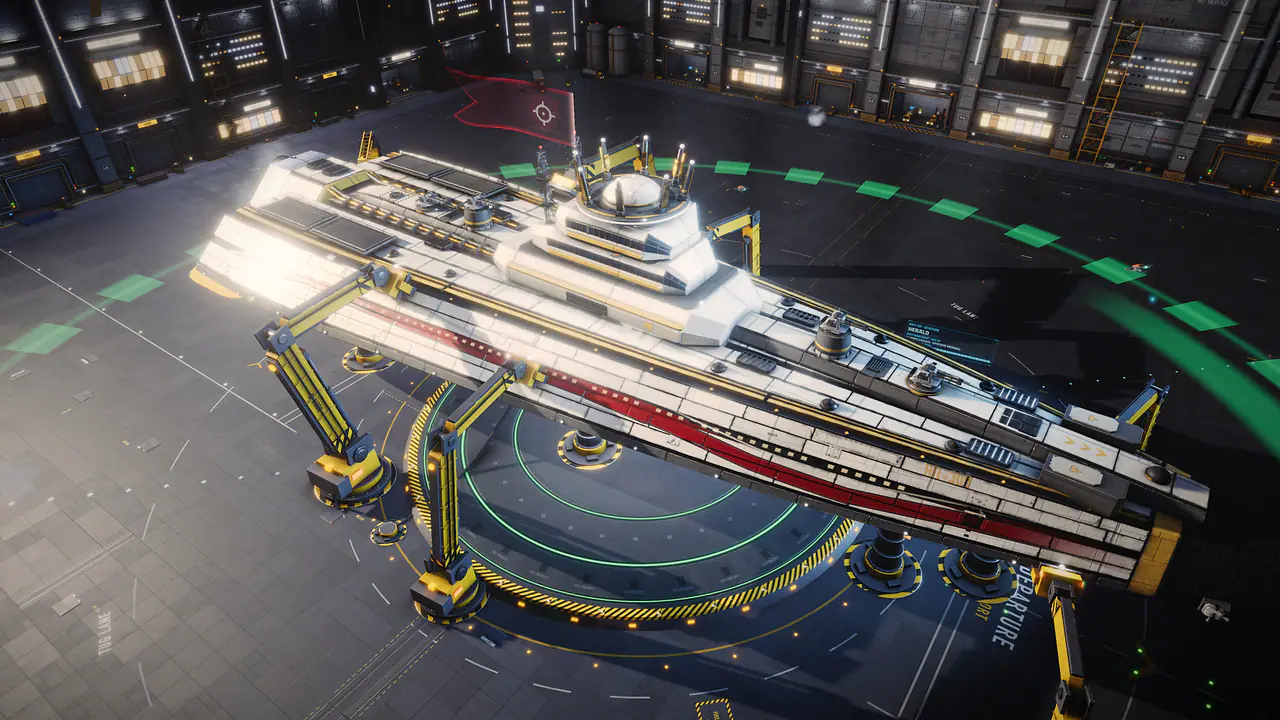
- ภาพหน้าจอในหน้านี้เป็นของจริงไหมใช่ เกมเรนเดอร์เองที่พรีเซ็ตซีเนมาติก
อยากดูกฎการชวนเพื่อนฉบับเต็มไหม ดู Recruit a Wingmate
ขาดอะไรหรือล้าสมัย? บอกเราได้ใน Discord ของเรา คำตอบเพิ่มเติมอยู่ใน คำถามที่พบบ่อย