
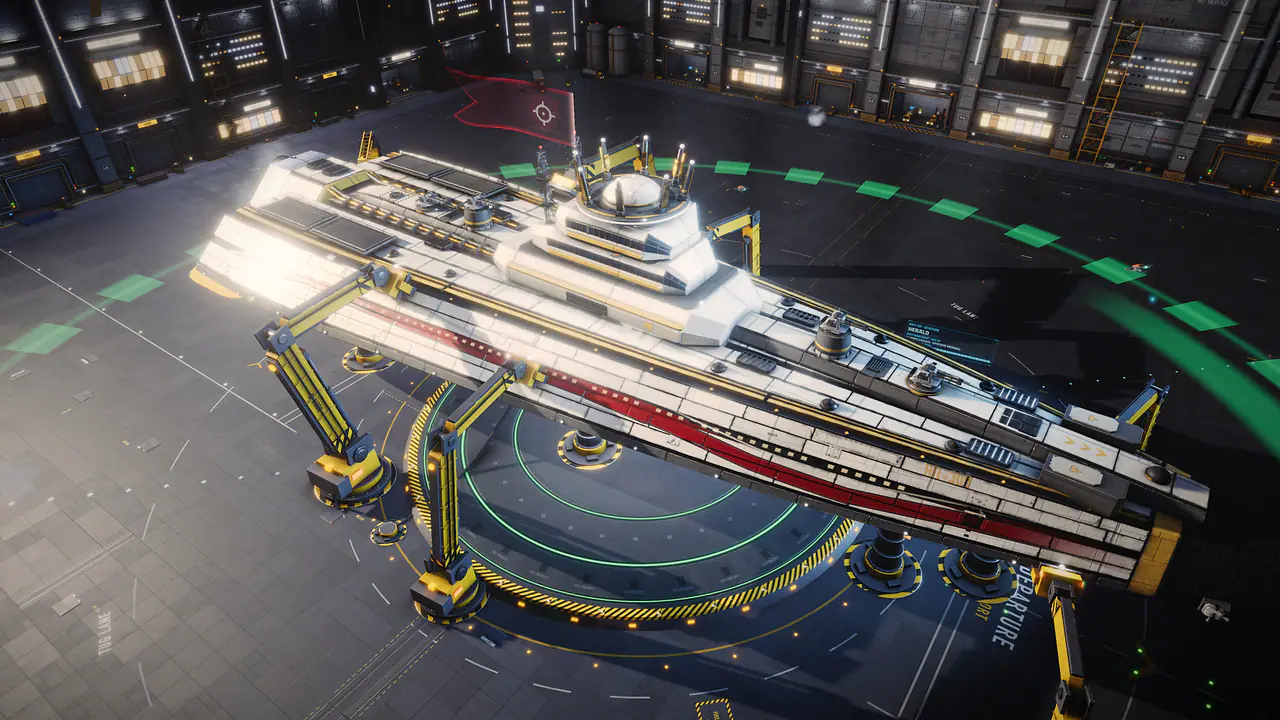
Пресети графіки#
Відкрийте Налаштування значком шестірні в кінці рядка меню в польоті або кнопкою Налаштування на титульному екрані й екрані вибору пілота. Перша вкладка, Графіка, починається з рядка Пресет якості: Низький, Середній, Високий, Ультра, Кінематографічний і Власний.
Під час першого запуску гра визначає вашу відеокарту й проводить коротке калібрування (менш ніж секунду), щоб підібрати пресет. Під рядком пресетів показано виявлену відеокарту та рекомендований пресет. Якщо у вас інший пресет, кнопка Рекомендований поверне вас до нього.
- Низький
- Вбудована графіка й телефони: просторове масштабування, без тіней і затінення оточення.
- Середній
- Початкові відеокарти й старі ноутбуки: просторове масштабування в найчіткішому режимі, базові тіні, затінення оточення в половинній роздільності.
- Високий
- Основна мета: 60 кадр/с із часовим апскейлером XETODUS Temporal у режимі «Якість», м'які тіні, затінення оточення, сонячні промені та детальні матеріали.
- Ультра
- Потужні настільні відеокарти: тіні 4K, затінення оточення в повній роздільності, контактні тіні, ефекти об'єктива та дальня деталізація.
- Кінематографічний
- Найшвидші з наявних відеокарт: усе на максимумі, суперсемплінг там, де екран лишає запас.
- Власний
- З'являється, щойно ви змінюєте параметр, який задає пресет. Ваш власний набір, що зберігається, доки ви знову не оберете пресет.
| Параметр | Низький | Середній | Високий | Ультра | Кінематографічний |
|---|---|---|---|---|---|
| Масштабування | Вимк. (рідне) | Вимк. (рідне) | Вимк. (рідне) | Вимк. (рідне) | Вимк. (рідне) |
| Масштаб роздільності | 100% | 125% | 125% | 200% | 200% |
| Суперсемплінг | Вимк. | Вимк. | Вимк. | Вимк. | 1,5× (лише з вимкненим масштабуванням) |
| Роздільність тіней | Вимк. | 1K | 2K | 4K | 4K |
| М'які тіні | Вимк. | Вимк. | PCSS | PCSS | PCSS HQ |
| Контактні тіні | Вимк. | Вимк. | Увімк. | Увімк. | Увімк. |
| Затінення оточення | Вимк. | Низький | Серед. | Високий | Ультра |
| Стиль освітлення | Класичний | Класичний | Класичний | Покращений | Покращений |
| Сонячні промені | Вимк. | Низький | Низький | Високий | Високий |
| Глобальне освітлення | Вимк. | Вимк. | Низький | Високий | Епічний |
| Відображення | Низький | Середній | Середній | Високий | Високий |
| Текстури | Низький | Середній | Високий | Ультра | Ультра |
| Матеріали | Низький | Середній | Високий | Ультра | Ультра |
| Ефекти | Низький | Середній | Високий | Ультра | Ультра |
| Регалії інших пілотів | Знаки | Повний | Повний | Повний | Повний |
| Дальність LOD | Близько | Звичайно | Звичайно | Далеко | Макс. |
| Кластерна геометрія | Прод. | Прод. | Якість | Якість | Кінематографічний |
| Дальність промальовування | Близько | Звичайно | Звичайно | Далеко | Макс. |
| Деталізація рельєфу | Низький | Середній | Середній | Високий | Високий |
| Ліси | Вимк. | Рідкі | Повний | Повний | Повний |
| Рослинність | Рідкі | Рідкі | Повний | Повний | Повний |
| Хмари планет | Вимк. | Увімк. | Увімк. | Увімк. | Увімк. |
| Вода | Низький | Середній | Високий | Ультра | Ультра |
| Роздільність неба | 1K | 1,5K | 2K | 4K | 8K |
| Згладжування | FXAA | SMAA | MSAA 4× | MSAA 4× | MSAA 4× |
| Ефекти об'єктива | Вимк. | Бруд | Бруд | Повний | Повний |
| Зернистість | Вимк. | Увімк. | Увімк. | Увімк. | Вимк. |
| Хроматична аберація | Вимк. | Вимк. | Увімк. | Увімк. | Увімк. |
| Скло вікон (Авто) | Вимк. | Вимк. | Легкий | Повний | Повний |
Сяйво, колірна корекція та віньєтка ввімкнені в усіх пресетах. Трасування променів вимкнене в усіх пресетах: ви вмикаєте його самі.
Телефони, планшети та вбудована графіка#
На слабшому обладнанні пресети підлаштовуються самі. На телефонах і планшетах кожен пресет обмежує частоту кадрів до 60 кадр/с, використовує просторовий апскейлер замість часового, тримає небо на 1K, а текстури на «Середньому» чи нижче й ніколи не використовує суперсемплінг. Телефони з малим обсягом пам'яті також опускають текстури до «Низького». На вбудованій графіці «Кінематографічний» зберігає всі ефекти, але ніколи не використовує суперсемплінг і рендерить у легшій внутрішній роздільності.
Що зберігає пресет#
Перемикання пресетів ніколи не чіпає ваших особистих виборів: Стиль освітлення (коли ви обрали його самі), Поле зору, Яскравість, Адаптація зору, обмеження частоти кадрів, Частота кадрів у фоні, Тряска камери, Динамічна роздільність, Цільова частота кадрів, Різкість, Показувати FPS, Генерація кадрів, Вибір відеокарти, Адаптивна якість, Графічний API та параметри HDR. Зміна будь-якого з них також лишає назву пресету без змін.

Поради щодо продуктивності#
Якщо гра здається повільною, почніть із пресету: опустіть його на крок і подивіться, як піде. Якщо потрібне тонше налаштування, ось параметри, що найбільше впливають на частоту кадрів.
Графічний API#
Меню Графічний API (у групі «Екран») обирає, як браузер малює гру: Авто, WebGL 2 або WebGPU. WebGL 2 є шляхом сумісності, що працює в усіх сучасних браузерах, і більше нічого не потрібно. WebGPU є новішим необов'язковим рендерером (на сайті його позначено як бета); виглядає він так само й додає кілька власних можливостей, як-от трасування променів і виведення HDR.
Авто вимірює обидва варіанти на вашому пристрої під час реальної гри й залишає WebGPU лише там, де він працює щонайменше так само швидко, як WebGL 2. Якщо WebGPU не запуститься або перестане малювати, гра сама повернеться на WebGL 2. Зміна графічного API перезавантажує гру; ви лишаєтеся в обліковому записі й повертаєтеся до свого корабля. Рядок під меню показує, що працює просто зараз.
Роздільність і масштабування#
- Масштаб роздільності (від 50% до 200%) є найбільшою окремою статтею витрат. Він обмежений вашим екраном, а час відеокарти залежить від кількості пікселів: 75% рендерять лише близько 56% пікселів.
- Масштабування рендерить 3D-сцену в нижчій внутрішній роздільності й відновлює повне зображення. XETODUS Temporal є власним часовим апскейлером гри: він збирає деталі за кілька кадрів і водночас править за згладжування. Він дає найкраще зображення й рекомендований для настільних відеокарт. Варіант FSR 1.0 підвищує різкість кожного кадру окремо; він найдешевший і працює скрізь, тому ним користуються телефони й слабкі машини.
- Часовий режим задає внутрішню роздільність: Нативне AA (100%), Ультраякість (77%), Якість (67%), Баланс (59%), Швидкість (50%) та Ультрашвидкість (33%). Нижчі режими швидші; дрібним деталям потрібно ще кілька кадрів, щоб усталитися.
- Різкість задає, наскільки чітким виглядає масштабоване зображення. Реальної вартості вона не має.
- Суперсемплінг рендерить вище за роздільність екрана заради найчіткіших країв. Він працює лише з вимкненим масштабуванням і дуже дорогий: 1,5× коштує близько 2,25× часу відеокарти. Якщо ваші налаштування разом дають важке навантаження, попередження під ним повідомить про це й запропонує натомість часовий апскейлер у режимі «Нативне AA».
Дозвольте грі тримати частоту кадрів#
- Динамічна роздільність (на комп'ютері типово вимкнена, на телефоні ввімкнена) знижує роздільність, аж до 75% (50% на телефоні), лише поки кадри не досягають вашої цільової частоти кадрів (від 30 до 144), і знову підвищує її, коли є запас. Увімкніть, якщо готові проміняти чіткість на частоту кадрів.
- Адаптивна якість (типово ввімкнена) втручається, коли цього недостатньо: вона знижує дорогі параметри по одному, щоразу показуючи повідомлення з кнопкою Скасувати, і повертає їх, коли з'являється тривалий запас. Вимкніть її, якщо не хочете, щоб налаштування змінювали за вас.
- Обмеження частоти кадрів (V-Sync, що слідує за вашим екраном, або фіксовані від 30 до 165 кадр/с) розташоване в групі «Екран». Нижче обмеження економить енергію й зменшує нагрів на ноутбуках і телефонах та вирівнює подачу кадрів.
- Частота кадрів у фоні (10, 15, 30, 60 або без обмежень; типово 30) уповільнює гру, поки її вікно не у фокусі, щоб відео чи інший застосунок поруч працювали плавно. Прихована вкладка не малює взагалі; гра в будь-якому разі продовжує працювати.
Найважчі параметри#
Якщо ви налаштовували все вручну, ось параметри з найвищими позначками вартості. Знижуйте їх першими, по одному, і стежте за різницею з увімкненим Показувати FPS:
- Масштаб роздільності і Суперсемплінг (Екран).
- Затінення оточення і Глобальне освітлення (Освітлення та тіні). Затінення оточення на «Високому» і «Ультра» працює в повній роздільності.
- Деталізація рельєфу і Ліси (Світи), які важливі поблизу планет. Під час їхньої зміни планети перебудовуються.
- Роздільність неба у 4K чи 8K і Зображення неба у 8K, які до того ж споживають багато відеопам'яті.
- Трасування променів, лише на рендерері WebGPU (див. Розширена графіка).
- Згладжування в режимі MSAA 4× за вимкненого часового апскейлера.
Ноутбуки з двома графічними чипами#
Вибір відеокарти просить у браузера Висока продуктивність, Типово для браузера або Енергозбереження. Конкретний чип браузери обирають самі, тож якщо гра все одно працює на слабшому, вкажіть браузеру використовувати дискретну відеокарту в налаштуваннях графіки операційної системи. Цей параметр застосовується після перезавантаження.

Розширена графіка#
Кілька параметрів виходять за межі пресетів. Жоден із них не потрібен, щоб насолоджуватися грою, а деякі залежать від рендерера чи екрана.
- Трасування променів
- Лише рендерер WebGPU, на телефонах вимкнено. П'ять рівнів ідуть від Вимк. і Відображення, через два кроки, що додають трасовані тіні, а тоді трасоване затінення оточення (+ AO), до рівня Повний, що додає один відскок трасованого світла від кораблів, станцій і астероїдів навколо вас. Вартість зростає з кожним кроком і на ноутбуках значно вища. Адаптивна якість знижує трасування променів першим.
- Фоторежим
- Увійти до фоторежиму (або клавіша F9) ховає HUD і додає глибину різкості; F10 зберігає знімок. На рендерері WebGPU, поки камера нерухома, зображення уточнюється до якості трасування шляху: дайте йому кілька секунд.
- Виведення HDR
- Яскравіші відблиски на HDR-екрані з рендерером WebGPU. Увімкнення перезавантажує гру. З'являються два повзунки: Білий HDR (наскільки яскравий білий колір гри; підвищуйте його в світлій кімнаті) та Пікова яскравість HDR (підлаштуйте під пік вашого екрана).
- Генерація кадрів (експериментально)
- Заповнює кожне друге оновлення екрана згенерованим кадром, щоб екран із високою частотою оновлення виглядав плавніше. Потрібні апскейлер XETODUS Temporal і екран із високою частотою оновлення, а за надто низької реальної частоти кадрів функція вимикається сама. Поворот камери лишається так само чутливим; краї швидких кораблів можуть трохи розмазуватися.
- Глобальне освітлення
- XETODUS Radiance: освітлені сонцем корпуси, земля й світні вікна підсвічують довкілля, а факели двигунів і вибухи освітлюють ближні поверхні. Від Низького до Епічного, плюс Ультра+ на рендерері WebGPU.
- Стиль освітлення
- Класичний або Покращений: затінення, яке не чіпає освітлені сонцем поверхні, розсіяне світло планет на кораблях, сяйво навколо яскравих джерел, ширша адаптація зору та, на рендерері WebGPU, відображення в екранному просторі. Покращений є типовим на Ультра й Кінематографічному; ваш власний вибір завжди має перевагу.
- Тональне відображення
- Як яскраве світло вміщується в екран: ACES (початковий вигляд гри), AgX (м'якші відблиски, що зберігають відтінок), Нейтральне або Filmic (близьке до ACES у сірих тонах, із насиченішими кольорами).
- Кластерна геометрія
- Зберігає деталізацію великих корпусів зблизька, малюючи значно менше трикутників на відстані. Вимк. використовує класичні рівні деталізації.
- Скло вікон
- Вікна з матового скла, що розмивають гру за ними. Авто, Повний, Легкий або Вимк.; «Вимк.» найдешевше на слабких відеокартах.
- Регалії інших пілотів
- Відзнаки, що показуються на кораблях інших пілотів: Вимк., Знаки або Повний. Ваш власний корабель завжди показує ваші.
Параметри комфорту#
Поле зору (від 50° до 90°, типово 62°; розширюється зі швидкістю), Яскравість, Адаптація зору, Тряска камери, Зернистість, Хроматична аберація, Віньєтка, Сяйво та Колірна корекція (власний вигляд кожної системи від її зорі й туманності) здебільшого справа смаку. Вимкніть Тряску камери, якщо від влучань і вибухів вам некомфортно.
Звук, гра та інтерфейс#
Вікно налаштувань має п'ять вкладок: Графіка, Звук, Керування, Гра та Доступність (на сенсорних екранах до них додається вкладка Дотик). Угорі розташовані кнопки Обліковий запис, Discord і Відгук. Налаштування можна відкрити й з титульного екрана та екрана вибору пілота, тож графіку й керування можна налаштувати до запуску.
Звук#
- Чотири повзунки гучності: Загальна гучність, Ефекти, Інтерфейс і Музика.
- Різноманітність музики: Перемішувати треки або Одна тема на зону. Кожна зона (станції фракцій, безпечний, спірний і беззаконний космос, типи планет, колонії, оранжереї, глибокий космос) має власний набір треків, перемішаних так, щоб жоден не повторився, поки не пролунають решта.
- Тихі паузи між треками додають тишу між піснями.
- Голос: контакти вимовляють репліки квестів і завдань уголос. Вмикайте й вимикайте Голоси персонажів, задавайте Гучність голосу, обирайте Стиль голосу (Рація програє репліки по радіо вашого корабля, Чистий програє голос як записано) і Мову озвучення (Як у грі використовує запис мовою вашої гри, де він є, а інакше англійський, або оберіть Англійська завжди).
- Зараз грає показує поточний трек і до якої зони він належить, із кнопкою Наступний трек. Музика бою й босів підлаштовується під сутичку, і пропустити її не можна.
Гра#
- Автовідповідь
- Вимк., Вогонь у відповідь (типово) або Вогонь у відповідь + захоплення. Коли інший корабель нападає на ваш, ваш корабель захоплює його й відповідає вогнем з турелей і ракетами. Він стріляє лише по законній цілі, тож ніколи не зробить вас злочинцем у безпечному космосі, і вщухає, поки ви перебуваєте у варпі, стикуєтеся чи в режимі «До бою». Натисніть ; у польоті, щоб перемкнути режим. Правила, яких він дотримується, див. у розділі Безпека.
- Ролики перельотів
- Повністю або Без анімацій. Пропуск прибирає декоративні анімації варпу й стрибка крізь брами; час подорожі й завантаження пункту призначення не змінюються.
- Індикатор польоту
- Дуга (типово), Гекса-ядро або Складені смуги. Усі три показують щит, броню й корпус, швидкість, тягу, допомогу польоту та батарею, з СТОП поруч із тягою на екрані миші й клавіатури, і кожен має власне розташування для телефона. Утримуйте індикатор, щоб перемістити його, або скористайтеся Змінити розташування HUD, або стрілками, поки він у фокусі. Кожен стиль пам'ятає власне місце для кожної розкладки екрана, а Скинути положення повертає його на місце.
- Індикатор цілі
- Смуги (типово), Дуга або Гекса-ядро: як картка цілі показує щит, броню й корпус вибраного корабля. Дуга й Гекса-ядро використовують той самий вигляд, що й індикатор польоту, з рядком на кожен шар, де вказано відсоток і слово (низький, критичний чи вичерпаний), щоб читати за кольором не доводилося. Рядок Захоплення лишається під індикатором у кожному стилі. Налаштування зберігається на цьому пристрої.
- Типовий вигляд інвентарю
- Список (типово) або Сітка: як вікно Трюму корабля та Ангар станції відкриваються спершу, рядками чи сіткою значків предметів. Власна кнопка Список / Сітка вікна переважає це налаштування для цього вікна. Див. ангар.
- Вести журнал сповіщень
- Увімк. (типово) або Вимк. Коли ввімкнено, кожне отримане сповіщення зберігається (останні 200 на пілота на цьому пристрої) у дзвіночку на верхній панелі, щоб можна було прочитати пропущене й скористатися його кнопкою, поки воно актуальне. Вимкнення зупиняє запис; те, що вже є в журналі, лишається, доки ви його не очистите.
- Оголошення про рідкісні трофеї
- Найрідкісніші трофеї «Полювання» (Легендарні та Екзотичні) оголошуються на всю галактику. Вимкніть це, щоб сховати такі оголошення для себе; власне сповіщення та звук ви все одно отримаєте, коли знайдете такий. Див. Полювання.
- Центрувати мапу на мені під час відкриття
- Увімк. (типово): мапа галактики відкривається з вашою системою в центрі, як кнопка Я. Вимк. лишає вигляд усієї галактики. Мапа, відкрита для маршруту чи пункту призначення, завжди показує його. Див. мапу галактики.
- Не закривати вікна під час стикування й відстикування
- Увімк. або Вимк. (типово). Коли ввімкнено, вікна, які були відкриті (Трюм, Навички, мапа тощо), повертаються після стикування чи відстикування у формі, що відповідає новому місцю: Трюм на станції стає сторінкою Ангара, а служби лише для станцій, як-от Ринок, ніколи не відкриваються в космосі. Вони повертаються, коли завершаться сцена стикування чи запуску й вікно привітання, ніколи не під час Льотної школи, а вікно, яке ви закрили, лишається закритим. Після смерті, входу чи примусового викиду все починається з чистого аркуша. Налаштування зберігається окремо для кожного пристрою.
Вікна та розташування#
- Перетягуйте вікно за заголовок. Відпустіть його біля верхнього краю, щоб розгорнути, біля лівого чи правого краю, щоб зайняти половину екрана, або в куті, щоб зайняти чверть. Перетягніть край чи кут, щоб змінити розмір; подвійне клацання по заголовку розгортає вікно або відновлює розмір. Esc закриває переднє вікно, а вікна запам'ятовують, де ви їх лишили.
- Розблокувати HUD дає змогу перетягувати індикатор стану, портрет, модулі, «Тактику», картку цілі та чат на нові місця. Доступно в польоті. Див. HUD.
- Змінити розташування HUD (або Змінити розташування в меню) відкриває редактор розкладки в польоті: перетягуйте картки «Автопілота», «Полювання», цілі та «Тактики» і показник частоти кадрів, тягніть за краї чи кути, щоб змінювати розмір, зсувайте стрілками (Shift для більших кроків, Alt зі стрілками для зміни розміру), скидайте одну клавішею Home, а вийти можна клавішею Esc або кнопкою Готово. Поза режимом правки ніщо не рухається й не змінює розмір, приховування картки ніколи не надсилає команду до гри, а розкладки для комп'ютера, планшета й телефона запам'ятовуються окремо на цьому пристрої.
- Скинути розташування (вікна й HUD) повертає все на місце.
- Повторити Льотну школу знову програє внутрішньоігрові уроки. Див. Льотна школа.
- Скинути все до типових відновлює всі налаштування, включно з графікою.
- Червона кнопка внизу вкладки залишає світ і повертає вас до вибору пілота.
Доступність#
Налаштування, Доступність збирає параметри читання, кольору, руху та введення. Вони зберігаються на пристрої, де ви їх задали, а Скинути на вкладці скидає лише їх.
- Розмір тексту інтерфейсу
- 85%, 100%, 115%, 130% або 150%. Масштабує текст HUD, вікон і меню; кнопки ростуть разом із ним, а плаваючі віджети лишаються на екрані.
- Висока контрастність
- Яскравіший текст, чіткіші межі та суцільне тло панелей, без блідого тексту.
- Менше руху
- Авто слідує за налаштуванням самого пристрою. Увімк. вимикає тряску екрана, масштабування під час швидкості й варпу, паралакс неба, хитання камери та анімації інтерфейсу.
- Менше спалахів
- Приглушує сяйво й обмежує, яку частину екрана можуть освітлювати вибухи та спалахи пострілів. Миготливі попередження й спалах зброї на панелі модулів вимикаються. Для чутливих до світла.
- Колірна палітра
- Дейтеранопія, Протанопія та Тританопія перефарбовують дружні, ворожі й нейтральні контакти, дужку Маршала, кольори станів і рідкісність предметів для людей із порушенням колірного зору. Попередній перегляд показує результат.
- Мітки форми й тексту
- Форма й слово для кожного виду контакту (коло для союзного, трикутник для ворожого, квадрат для нейтрального, ромб для злочинця й хрест для Маршала) на дужках і картці цілі, а також номер рангу на рідкісності предметів, щоб колір ніколи не був єдиним сигналом. Вони завжди ввімкнені разом із колірною палітрою й можуть вмикатися окремо.
- Більші області дотику
- Кнопки, вкладки, списки вибору й рядки списків заввишки щонайменше 48 px, однаково для дотику й миші.
- Текстові підписи на кнопках HUD
- На телефоні HUD польоту показує значки там, де мало місця (Тактика, захоплені цілі, Круїз, Форсаж, Стоп, смуги щита, броні й корпусу). Увімкніть, щоб замість них бачити слова. Довге натискання на значок показує його назву.
- Рамка фокуса
- Яскрава малює товсту білу обводку з темним краєм навколо всього, що у фокусі клавіатури. У Налаштуваннях Tab переходить між вкладками, пошуком і параметрами, стрілки перемикають вкладки й варіанти, а Space або Enter обирає.
У грі немає озвучених діалогів, тож немає й субтитрів: кожне повідомлення і так приходить текстом. Кілька кольорів, намальованих прямо в 3D-графіці, не слідують палітрі.
Налаштування керування#
Вкладка Керування охоплює дотик, мишу, клавіатуру й контролери. Самі призначення клавіш див. у розділі Керування на комп'ютері; у польоті H відкриває повний довідник клавіш.
Керування польотом#
- Політ мишею
- Клацніть у вікні гри, щоб узяти штурвал: курсор зникне, а миша рухатиме віртуальний джойстик. Що далі приціл від центру, то різкіший поворот. Це типовий режим.
- Приціл мишею
- Клацніть у вікні гри, щоб узяти керування: миша рухає приціл у просторі, корабель повертається за ним, а гармати стріляють у його бік.
- Клавіатура
- Стрілки керують тангажем і рисканням, A і D кренем. Миша ніколи не повертає корабель, тож лишається вільною для вікон, мапи та вибору цілей.
Під вибором схеми можна налаштувати відчуття:
- Інверсія тангажа і повзунок чутливості (Чутливість штурвала, Чутливість прицілу або Чутливість миші (камера), залежно від схеми).
- Мертва зона і Крива відгуку з невеликим графіком відгуку штурвала. Вища крива дає тонше керування біля центру й той самий повний поворот на краю.
- Штурвал повертається в центр (політ мишею): типово вимкнено, тож штурвал лишається там, де ви його залишили.
- Миша ліворуч / праворуч: крен: миша керує креном, а A / D рисканням.
- Звільнити курсор: Утримувати Alt або Натиснути Alt, щоб звільнити курсор для вікон, поки миша керує штурвалом.
- Допомога в прицілюванні підтягує приціл до мітки випередження ворога, коли ви близько. Зв'язані ракети («До бою» й основний спуск) запускає ракети разом із вогнем гармат після завершення захоплення.
Призначення клавіш#
Під керуванням польотом список Клавіатура показує всі дії (близько 70, у групах як-от Політ, Бій, Захоплення цілей, Модулі, Ударні ланки, Найманий ескорт, Вікна та Інтерфейс). Оберіть клавішу, потім натисніть нову; Esc скасовує. На дію можна призначити до двох клавіш, а разові дії приймають і поєднання з Alt чи Shift. Якщо клавішу вже зайнято, її можна Замінити або Поміняти дві дії місцями.
- Esc, Enter у вікнах і чаті, а також клавіші, що належать вашому браузеру чи системі, застосовувати не можна, і клавіші ніколи не діють, поки ви вводите текст у полі.
- Пошук клавіш знаходить дію, Скинути повертає одну, а Скинути всі клавіші відновлює типові значення.
- Експорт копіює ваші призначення як текст, а Імпорт зчитує цей текст назад, щоб перенести їх на інший пристрій.
- Підказки клавіш у всій грі (спливні підказки, довідник, Льотна школа) показують ваші власні призначення.
Дотик#
Екранне сенсорне керування: Авто, Увімк. або Вимк. «Авто» показує стик і кнопки на телефонах і планшетах та щоразу, коли палець торкається екрана. Див. Сенсорне керування.
Джойстик і геймпад#
- Увімкніть
Увімкніть Увімкнути політ із контролера. Контролер керує кораблем, а миша лишається вільною для інтерфейсу.
- Розбудіть пристрій
Підключіть контролер і натисніть на ньому будь-яку кнопку, потім оберіть його в меню Пристрій.
- Призначте осі та кнопки
За допомогою живих показань (Натиснуті кнопки, Осі в реальному часі) призначте осі рискання, тангажа, крену й тяги та кнопки вогню, ракет, форсажу, гальма та Летіти до цілі. Установіть невикористаним осям Не призначено, щоб уникнути дрейфу.
- Тонке налаштування
Налаштуйте Мертву зону стика та користуйтеся Інверсією тангажа контролера, Інверсією осі тяги або Фізичним важелем тяги для важелів тяги, що задають швидкість напряму.
Докладніше в розділі Геймпад і джойстик.
Усунення проблем#
Гра не запускається#
Для XETODUS потрібен WebGL 2 (WebGPU необов'язковий). Якщо браузер не підтримує жодного з них, ви побачите сторінку із заголовком Для XETODUS потрібен WebGL 2 або WebGPU. Виконайте такі кроки, а потім натисніть Спробувати знову:
- Оновіть браузер: актуальний Chrome, Edge чи Firefox або Safari 16.4 чи новіший.
- Увімкніть апаратне прискорення (його іноді називають графічним прискоренням) у налаштуваннях браузера, потім перезапустіть браузер.
- Оновіть драйвер відеокарти.
- Перевірте системні вимоги для вашого пристрою.
Скидання графічного пристрою#
Іноді відеокарта скидається: збій драйвера, телефон відправив вкладку у фон або вкладці не вистачило відеопам'яті. Поки зображення відновлюється, ви побачите Скидання графічного пристрою, а потім гра одразу поверне вас назад. Якщо це повториться, гра перезапуститься з полегшеною графікою й повідомить про це; підняти її знову можна в розділі Налаштування › Графіка.
Якщо скидання тривають, гра зупиняється й пропонує Перезапустити в безпечному режимі замість того, щоб ходити по колу. Якщо браузер призупинив 3D для сайту (Браузер призупинив 3D-графіку), закрийте інші вкладки та застосунки, що задіюють відеокарту, повністю закрийте браузер, знову відкрийте XETODUS і подумайте про оновлення драйвера відеокарти.
Короткий екран «Підготовка графіки»#
Деякі відеокарти (старіші й вбудовані, а також деякі телефони) не можуть компілювати шейдери гри у фоні. На них перший політ показує коротку заставку Підготовка графіки, поки готуються корабель, планети та тунель стрибка, замість ривків. Керування польотом утримується, доки вона не зникне, як і під час запуску з ангара, а подальші переходи крізь брами та варпи можуть ненадовго її показувати. Це нормально, нічого не зламано; на швидкій карті це триває коротше. Якщо вона не зникає, скористайтеся Скинути кеш графіки в Діагностиці графіки в розділі Налаштування, Графіка та перезавантажте сторінку.
Повільно або ривками#
- Натисніть Рекомендований біля пресета або знизьте пресет на один щабель.
- Тримайте Адаптивну якість увімкненою та ввімкніть Динамічну роздільність (на комп'ютері типово вимкнено), якщо частота кадрів і далі низька, а ви готові пожертвувати чіткістю. Якщо ж картинка, навпаки, виглядає м'якою, перевірте, що вона вимкнена.
- Знизьте Масштаб роздільності або перемкніть Масштабування на XETODUS Temporal в нижчому режимі.
- На ноутбуці підключіть живлення та перевірте Вибір відеокарти (див. Поради щодо продуктивності).
- Закрийте інші вкладки й застосунки, що задіюють відеокарту, особливо відео.
Втрата з'єднання та оновлення сервера#
Якщо з'єднання обривається, з'являється повідомлення З'єднання втрачено, і гра сама перепідключає вас до того самого пілота, повторюючи спроби якийсь час, перш ніж здатися. Перезавантажувати сторінку не потрібно. Якщо ви були в бою, коли з'єднання обірвалося, ваш корабель лишається в космосі ненадовго, тож швидко повернутися важливо.
Перед оновленням сервера банер веде зворотний відлік (Оновлення сервера через залишок часу) і повідомляє, що ви перепідключитеся автоматично. Коли відлік сягає нуля, з'являється Іде оновлення. Перепідключення за мить. Пристикуватися до кінця відліку безпечніший вибір. Якщо нова версія вийшла, поки ви грали, гра покаже XETODUS оновлено. Перезавантажте сторінку. і сама перезавантажить її. Якщо ви бачите Не вдалося перепідключитися до сервера, ви знову в меню: зачекайте хвилину й знову запустіть пілота.
Діагностика графіки#
Унизу розділу Налаштування › Графіка відкрийте Діагностику графіки. Там показано виявлену грою відеокарту, працюючий графічний API, результат калібрування та поточну частоту кадрів. Це опис вашої відеокарти та браузера, а не вас.
- Копіювати звіт копіює текстове зведення вашої графічної конфігурації, щоб вставити його в повідомлення про помилку.
- Копіювати звіт про продуктивність вимірює 120 кадрів працюючої гри та копіює результат. Летіть чи пристикуйтеся там, де гра гальмує, а тоді натисніть кнопку. Якщо браузер блокує буфер обміну, звіт лишається на екрані з кнопками Копіювати знову та Завантажити.
- Повторити калібрування знову вимірює відеокарту (на WebGL 2) і пропонує Застосувати рекомендований пресет, якщо результат змінився.
Лишилися питання?#
Натисніть F8 у грі або Відгук у налаштуваннях, щоб надіслати Помилку, Ідею, Баланс чи Інше просто команді, за бажанням зі знімком екрана. Для проблем із графікою вставте в нього звіт діагностики. Також можна запитати інших пілотів і команду в Discord XETODUS.
Поширені запитання#
Повні відповіді є в FAQ на головній сторінці. Тут кожне запитання з розділом посібника, що його розкриває.
- Чи безкоштовна гра XETODUS?Так: кожен бойовий, видобувний і торговий корабель, кожен безкоштовний модуль, система та основна навичка. Членство необов'язкове.
- Чи потрібно щось завантажувати?Ні. Вона працює в сучасному браузері з WebGL 2, і її можна встановити як застосунок.
- Які пристрої та браузери підтримуються?Сучасні настільні браузери, телефони та планшети. Пресети підлаштовуються під вашу відеокарту.
- Які системні вимоги?Мінімальні й рекомендовані характеристики для ПК, Mac, телефонів і планшетів.
- Це одиночна гра?Ні. Усі пілоти, яких ви зустрічаєте, ділять один постійний всесвіт.
- Чи можна грати на телефоні?Так, із сенсорним керуванням польотом і легшими пресетами.
- Що таке Vanguard Charter?Необов'язкове членство: більше місця, більше стилю та навички для членів.
- Чи дають навички Vanguard перевагу учасникам?Вони ніколи не враховуються в загальному рівні чи загальному рейтингу. Дрони «Дронобудування» беруть на себе невеликі обмежені ролі в справі.
- Що таке Vanguard Permit?Предмет, який обмінюється на 14 днів часу Charter і передається між пілотами.
- Чи можна влаштовувати дуелі з іншими пілотами?Так, у Battle Arena: чесні дуелі один на один в енергетичних бульбашках, із глядачами та рейтинговою таблицею лідерів.
- Чи є нагорода за запрошення друзів?Так, через «Вербування напарника»: косметичні та прив'язані до облікового запису нагороди.
- Чи є спільнота, до якої можна долучитися?Так: офіційний Discord і «Відгук» (F8) у грі.
- Чи справжні скриншоти на цій сторінці?Так. Їх відрендерила сама гра на пресеті «Кіно».
Потрібні повні правила реферальної програми? Див. Вербування напарника.
Чогось бракує або інформація застаріла? Напишіть нам у нашому Discord. Більше відповідей у FAQ.