
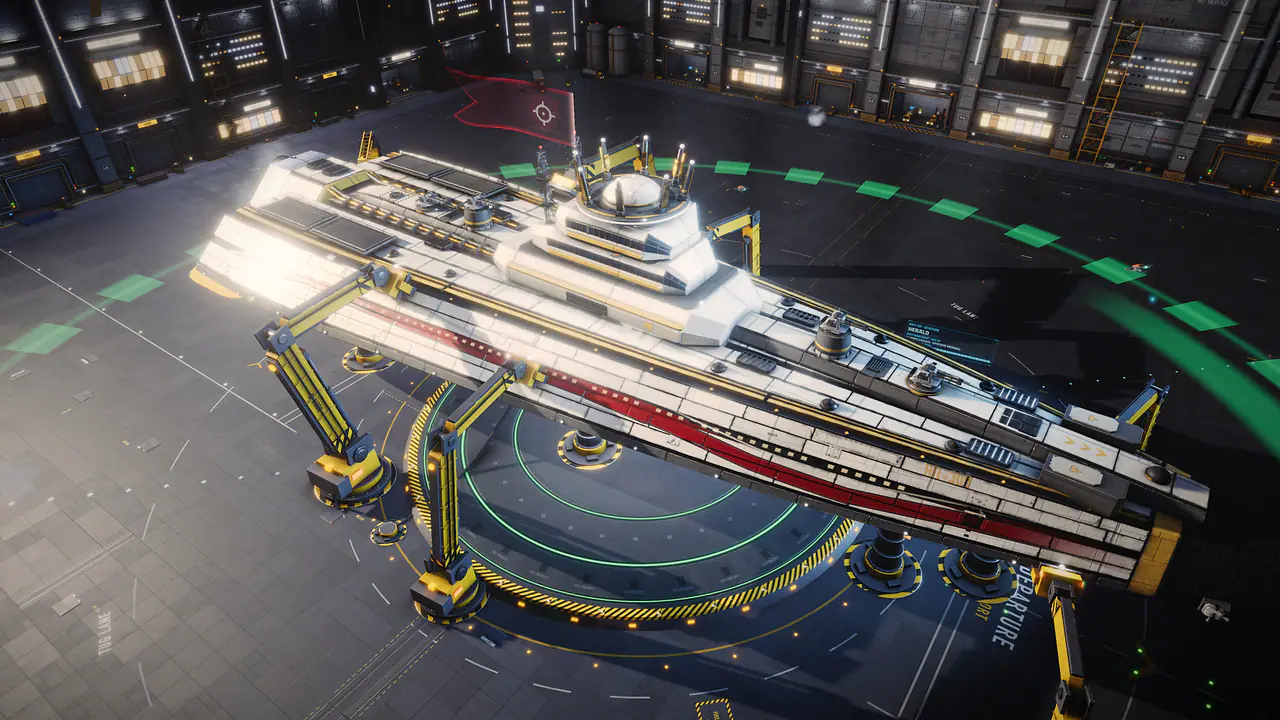
Calidades predefinidas#
Abre Ajustes desde el engranaje al final de la barra de menú en vuelo, o con el botón Ajustes de las pantallas de título y de selección de piloto. La primera pestaña, Gráficos, empieza con la fila Calidad predefinida: Bajo, Medio, Alto, Ultra, Cinemático y Personalizado.
La primera vez que juegas, el juego lee tu tarjeta gráfica y hace una breve calibración (menos de un segundo) para elegir una calidad por ti. Bajo la fila de calidades muestra la GPU que ha detectado y la calidad que recomienda. Si estás en otra, un botón Usar recomendado te devuelve a ella.
- Bajo
- Gráficos integrados y teléfonos: escalado espacial, sin sombras ni oclusión ambiental.
- Medio
- Tarjetas gráficas de gama de entrada y portátiles antiguos: escalado espacial en su modo más nítido, sombras básicas y oclusión ambiental a media resolución.
- Alto
- El objetivo general: 60 fps con el escalador XETODUS Temporal en modo Calidad, sombras suaves, oclusión ambiental, rayos de sol y materiales detallados.
- Ultra
- Tarjetas de sobremesa potentes: sombras 4K, oclusión ambiental a resolución completa, sombras de contacto, efectos de lente y detalle lejano.
- Cinemático
- Las tarjetas más rápidas disponibles: todo al máximo, con supermuestreo cuando tu pantalla deja margen.
- Personalizado
- Aparece en cuanto cambias una opción que fija la calidad predefinida. Tu propia combinación, que se mantiene hasta que vuelvas a elegir una calidad.
| Opción | Bajo | Medio | Alto | Ultra | Cinemático |
|---|---|---|---|---|---|
| Upscaling | FSR 1.0 | FSR 1.0 | XETODUS Temporal | XETODUS Temporal | XETODUS Temporal |
| Upscaler mode | Balanced | Ultra Q | Quality | Ultra Q | Native AA |
| Resolution scale | 100% | 125% | 125% | 200% | 200% |
| Supersampling | Off | Off | Off | Off | 1.5× (only with upscaling off) |
| Shadow resolution | Off | 1K | 2K | 4K | 4K |
| Soft shadows | Off | Off | PCSS | PCSS | PCSS HQ |
| Contact shadows | Off | Off | Off | On | On |
| Ambient occlusion | Off | Low | Med | High | Ultra |
| Sun shafts | Off | Low | Low | High | High |
| Global illumination | Off | Off | Low | High | Epic |
| Reflections | Low | Medium | Medium | High | High |
| Textures | Low | Medium | High | Ultra | Ultra |
| Materials | Low | Medium | High | Ultra | Ultra |
| Effects | Low | Medium | High | Ultra | Ultra |
| Other pilots' regalia | Markings | Full | Full | Full | Full |
| LOD distance | Near | Normal | Normal | Far | Max |
| Cluster geometry | Perf | Perf | Quality | Quality | Cinematic |
| View distance | Near | Normal | Normal | Far | Max |
| Terrain detail | Low | Medium | Medium | High | High |
| Forests | Off | Sparse | Full | Full | Full |
| Ground cover | Sparse | Sparse | Full | Full | Full |
| Planet clouds | Off | On | On | On | On |
| Water | Low | Medium | High | Ultra | Ultra |
| Sky resolution | 1K | 1.5K | 2K | 4K | 8K |
| Anti-aliasing | Off | FXAA | Temporal | Temporal | Temporal |
| Lens effects | Off | Dirt | Dirt | Full | Full |
| Film grain | Off | On | On | On | On |
| Chromatic aberration | Off | Off | On | On | On |
| Window glass (Auto) | Off | Off | Light | Full | Full |
El resplandor, la gradación de color y la viñeta están activados en todas las calidades. El trazado de rayos está desactivado en todas: lo activas tú.
Teléfonos, tabletas y gráficos integrados#
Las calidades predefinidas se ajustan solas en el hardware más ligero. En teléfonos y tabletas, todas las calidades limitan la tasa de fotogramas a 60 fps, usan el escalador espacial en lugar del temporal, mantienen el cielo en 1K y las texturas en Medio o menos, y nunca hacen supermuestreo. Los teléfonos con poca memoria también bajan las texturas a Bajo. En gráficos integrados, Cinemático conserva todos los efectos pero nunca hace supermuestreo y renderiza a una resolución interna más ligera.
Qué conserva una calidad predefinida#
Cambiar de calidad nunca toca tus preferencias personales: Campo de visión, Brillo, Adaptación ocular, el límite de fotogramas, Fotogramas en segundo plano, Vibración de cámara, Resolución dinámica, Tasa de fotogramas objetivo, Nitidez, Mostrar FPS, Generación de fotogramas, Preferencia de GPU, Calidad adaptativa, API gráfica y las opciones HDR. Cambiar cualquiera de ellas tampoco altera el nombre de tu calidad predefinida.

Consejos de rendimiento#
Si el juego va lento, empieza por la calidad predefinida: baja un escalón y mira cómo va. Cuando quieras un control más fino, estas son las opciones que más mueven tu tasa de fotogramas.
API gráfica#
El menú API gráfica (en el grupo Pantalla) elige cómo dibuja el juego tu navegador: Auto, WebGL 2 o WebGPU. WebGL 2 es la vía de compatibilidad que funciona en todos los navegadores actuales y es todo lo que necesitas. WebGPU es el renderizador más nuevo y opcional (la web lo indica como beta); se ve igual y añade algunos extras propios, como el trazado de rayos y la salida HDR.
Auto mide ambos en tu propio dispositivo durante el juego real y solo se queda con WebGPU donde funciona al menos tan rápido como WebGL 2. Si WebGPU no llega a arrancar o deja de dibujar, el juego vuelve solo a WebGL 2. Cambiar la API gráfica recarga el juego; sigues con la sesión iniciada y vuelves a tu nave. La línea bajo el menú muestra lo que se está usando ahora mismo.
Resolución y escalado#
- Escala de resolución (del 50% al 200%) es el mayor coste individual. Está limitada por tu pantalla, y el tiempo de GPU sigue al número de píxeles: el 75% solo renderiza alrededor del 56% de los píxeles.
- Escalado renderiza la escena 3D a una resolución interna más baja y reconstruye la imagen completa. XETODUS Temporal es el escalador temporal propio del juego: reúne detalle a lo largo de varios fotogramas y hace también de antialiasing. Da la mejor imagen y se recomienda en tarjetas de sobremesa. La opción FSR 1.0 afina cada fotograma por separado; es la más barata y funciona en todas partes, por eso la usan los teléfonos y los equipos modestos.
- Modo temporal fija la resolución interna: AA nativo (100%), Ultra C (77%), Calidad (67%), Equilibrado (59%), Rend. (50%) y Ultra Rend. (33%). Los modos más bajos son más rápidos; el detalle fino tarda unos fotogramas más en asentarse.
- Nitidez fija lo nítida que se ve la imagen escalada. No tiene un coste real.
- Supermuestreo renderiza por encima de la resolución de tu pantalla para conseguir los bordes más nítidos. Solo funciona con el escalado desactivado y es muy caro: 1,5× cuesta unas 2,25 veces el tiempo de GPU. Si tus ajustes suman una carga elevada, un aviso debajo lo indica y sugiere en su lugar el escalador temporal en AA nativo.
Deja que el juego mantenga tus fotogramas#
- Resolución dinámica (activada por defecto) baja la resolución, hasta el 50%, cuando los fotogramas tardan demasiado y la vuelve a subir cuando hay margen, para mantener tu Tasa de fotogramas objetivo (de 30 a 144).
- Calidad adaptativa (activada por defecto) interviene cuando eso no basta: baja las opciones caras de una en una, muestra cada vez un mensaje con un botón Deshacer y las restaura cuando hay margen duradero. Desactívala si nunca quieres que cambien tus ajustes por ti.
- El límite de fotogramas (V-Sync, que sigue a tu pantalla, o un valor fijo de 30 a 165 fps) está en el grupo Pantalla. Un límite más bajo ahorra energía y calor en portátiles y teléfonos, y uniformiza el ritmo de fotogramas.
- Fotogramas en segundo plano (10, 15, 30, 60 o Ilimitado; 30 por defecto) ralentiza el juego mientras su ventana no tiene el foco, para que un vídeo u otra aplicación a su lado vaya fluida. Una pestaña oculta no dibuja nada; el juego sigue funcionando en ambos casos.
Las opciones más pesadas#
Si has configurado las cosas a mano, estas son las que tienen los indicadores de coste más altos. Bájalas primero, de una en una, y observa la diferencia con Mostrar FPS activado:
- Escala de resolución y Supermuestreo (Pantalla).
- Oclusión ambiental e Iluminación global (Iluminación y sombras). La oclusión ambiental en Alto y Ultra funciona a resolución completa.
- Detalle del terreno y Bosques (Mundos), que importan cerca de los planetas. Al cambiarlos se reconstruyen los planetas.
- Resolución del cielo en 4K u 8K, y Arte del cielo en 8K, que además usan mucha memoria de vídeo.
- Trazado de rayos, solo en el renderizador WebGPU (consulta Gráficos avanzados).
- Antialiasing en MSAA 4× cuando el escalador temporal está desactivado.
Portátiles con dos chips gráficos#
Preferencia de GPU pide al navegador Alto rendimiento, Por defecto del navegador o Ahorro de energía. Los navegadores eligen el chip ellos mismos, así que si el juego sigue funcionando con el más débil, configura tu navegador para usar la tarjeta dedicada en los ajustes gráficos de tu sistema operativo. Esta opción se aplica tras recargar.

Gráficos avanzados#
Algunas opciones van más allá de las calidades predefinidas. Ninguna es necesaria para disfrutar del juego, y algunas dependen de tu renderizador o tu pantalla.
- Trazado de rayos
- Solo en el renderizador WebGPU, y desactivado en teléfonos. Cinco niveles van de Desactivado y Reflejos, pasando por dos escalones que añaden sombras trazadas y después oclusión ambiental trazada (+ AO), hasta Completo, que añade un rebote de luz trazada desde las naves, estaciones y asteroides que te rodean. El coste crece con cada escalón y es mucho mayor en portátiles. La calidad adaptativa baja primero el trazado de rayos.
- Modo foto
- Entrar en el modo foto (o pulsar F9) oculta el HUD y añade profundidad de campo; F10 guarda una imagen. En el renderizador WebGPU, la vista se refina hasta una imagen con trazado de caminos mientras la cámara está quieta: dale unos segundos.
- Salida HDR
- Brillos más intensos en una pantalla HDR, con el renderizador WebGPU. Activarla recarga el juego. Aparecen dos controles deslizantes: Blanco de referencia HDR (lo brillante que es el blanco del juego; súbelo en una habitación luminosa) y Brillo máximo HDR (ajústalo al pico de tu pantalla).
- Generación de fotogramas (experimental)
- Rellena uno de cada dos refrescos con un fotograma generado, para que una pantalla de alta frecuencia se vea más fluida. Necesita el escalador XETODUS Temporal y una pantalla de alta frecuencia, y se desactiva sola cuando la tasa de fotogramas real baja demasiado. Girar la cámara sigue respondiendo igual; los bordes de las naves rápidas pueden emborronarse ligeramente.
- Iluminación global
- XETODUS Radiance: los cascos iluminados por el sol, el suelo y las ventanas encendidas iluminan lo que les rodea, y las estelas de los motores y las explosiones iluminan las superficies cercanas. De Bajo a Épico, más Ultra+ en el renderizador WebGPU.
- Geometría por grupos
- Mantiene detallados los cascos grandes de cerca mientras dibuja muchos menos triángulos a distancia. Desactivado usa los niveles de detalle clásicos.
- Cristal de ventanas
- Ventanas de cristal esmerilado que desenfocan el juego que hay detrás. Auto, Completo, Ligero o Desactivado; Desactivado es lo más barato en GPU pequeñas.
- Distintivos de otros pilotos
- Honores que se muestran en las naves de otros pilotos: Desactivado, Marcas o Completo. Tu propia nave siempre muestra los tuyos.
Opciones de comodidad#
Campo de visión (de 50° a 90°, 62° por defecto; se amplía con la velocidad), Brillo, Adaptación ocular, Vibración de cámara, Grano de película, Aberración cromática, Viñeta, Resplandor y Gradación de color (el aspecto propio de cada sistema según su estrella y su nebulosa) son sobre todo cuestión de gusto. Desactiva Vibración de cámara si los impactos y las explosiones te resultan incómodos.
Audio, juego e interfaz#
La ventana Ajustes tiene cuatro pestañas: Gráficos, Audio, Controles y Juego. En la parte superior están los botones Cuenta, Discord y Comentarios. También puedes abrir Ajustes desde las pantallas de título y de selección de piloto, para ajustar los gráficos y los controles antes de despegar.
Audio#
- Cuatro controles de volumen: Volumen general, Efectos, Interfaz y Música.
- Variedad musical: Pistas aleatorias o Un tema por zona. Cada zona (estaciones de facción, espacio Seguro, Disputado y Sin ley, tipos de planeta, colonias, invernaderos, espacio profundo) tiene su propio repertorio de pistas, mezcladas para que ninguna se repita hasta que hayan sonado las demás.
- Silencios entre pistas añade tramos de silencio entre canciones.
- Sonando muestra la pista actual y a qué zona pertenece, con un botón Pista siguiente. La música de combate y de jefe se adapta a la pelea y no se puede saltar.
Juego#
- Represalia automática
- Desactivada, Devolver fuego (la predeterminada) o Devolver fuego + fijar. Cuando otra nave ataca la tuya, tu nave la fija y devuelve el fuego con torretas y misiles. Solo dispara contra un objetivo legal, así que nunca te convierte en criminal en el espacio Seguro, y se retira mientras haces warp, atracas o usas Combatir. Pulsa ; en vuelo para cambiar el modo. Consulta Seguridad para ver las reglas que sigue.
- Escenas de tránsito
- Completas u Omitir animaciones. Omitirlas elimina las animaciones decorativas del warp y del salto de portal; el tiempo de viaje y la carga del destino no cambian.
Ventanas y disposición#
- Arrastra una ventana por su barra de título. Suéltala en el borde superior para maximizarla, en el borde izquierdo o derecho para ocupar media pantalla, o en una esquina para un cuarto. Arrastra un borde o una esquina para cambiar el tamaño; haz doble clic en la barra de título para maximizarla o restaurarla. Esc cierra la ventana que está delante, y las ventanas recuerdan dónde las dejaste.
- Desbloquear HUD te permite arrastrar el indicador de estado, el retrato, los módulos, Táctico, la tarjeta de objetivo y el chat a otros lugares. Está disponible en vuelo. Consulta El HUD.
- Restablecer disposición (ventanas y HUD) lo devuelve todo a su sitio.
- Repasar la Escuela de Vuelo vuelve a reproducir las lecciones del juego. Consulta Escuela de Vuelo.
- Restablecer todo devuelve todos los ajustes a sus valores predeterminados, gráficos incluidos.
- El botón rojo al final de la pestaña sale del mundo y te lleva de vuelta a la selección de piloto.
Ajustes de controles#
La pestaña Controles abarca táctil, ratón, teclado y mandos. Para las asignaciones de teclas en sí, consulta Controles de escritorio; en vuelo, H abre la referencia completa de teclas.
Controles de vuelo#
- Vuelo con ratón
- Haz clic en la vista para tomar la palanca: el cursor se oculta y el ratón mueve una palanca virtual. Cuanto más lejos esté la retícula del centro, más cerrado giras. Es la opción predeterminada.
- Apuntado con ratón
- Haz clic en la vista para tomar los controles: el ratón mueve una retícula de puntería por el espacio, tu nave gira para seguirla y tus armas disparan hacia ella.
- Teclado
- Las flechas controlan el cabeceo y la guiñada, y A y D el alabeo. El ratón nunca gira la nave, así que queda libre para las ventanas, el mapa y la selección de objetivos.
Bajo el esquema puedes ajustar cómo se siente:
- Invertir cabeceo y un control de sensibilidad (Sensibilidad de la palanca, Sensibilidad de puntería o Sensibilidad del ratón (cámara), según el esquema).
- Zona muerta y Curva de respuesta, con un pequeño gráfico de la respuesta de la palanca. Una curva más alta da un control más fino cerca del centro y el mismo giro completo en el borde.
- La palanca vuelve al centro (vuelo con ratón): desactivada por defecto, así que la palanca se queda donde la dejes.
- Ratón izq./der. alabea: el ratón alabea y A / D controlan la guiñada.
- Liberar el cursor: Mantén Alt o Pulsa Alt para liberar el cursor y usar las ventanas mientras el ratón controla la palanca.
- Asistencia de puntería acerca tu puntería al punto de anticipación de un hostil cuando estás cerca. Misiles vinculados (Combatir y gatillo principal) dispara misiles junto con tus cañones una vez completado el fijado.
Táctil#
Controles en pantalla: Auto, Activado o Desactivado. Auto muestra la palanca y los botones en teléfonos y tabletas, y siempre que un dedo toca la pantalla. Consulta Controles táctiles.
Joystick y mando#
- Actívalo
Activa Activar vuelo con mando. El mando dirige la nave y el ratón queda libre para la interfaz.
- Despierta el dispositivo
Conecta el mando y pulsa uno de sus botones, y luego elígelo en el menú Dispositivo.
- Asigna ejes y botones
Usa las lecturas en directo (Botones pulsados, Ejes en vivo) para asignar los ejes de guiñada, cabeceo, alabeo y potencia y los botones de disparo, misil, turbo, freno y Viajar al objetivo. Pon los ejes que no uses en Sin asignar para evitar la deriva.
- Ajuste fino
Ajusta la Zona muerta de la palanca y usa Invertir cabeceo del mando, Invertir eje de potencia o Palanca de potencia física para las palancas de gases que fijan la velocidad directamente.
Más en Mando y joystick.
Solución de problemas#
El juego no arranca#
XETODUS necesita WebGL 2 (WebGPU es opcional). Si tu navegador no puede ofrecer ninguno de los dos, verás una página titulada XETODUS necesita WebGL 2 o WebGPU. Sigue estos pasos y luego pulsa Reintentar:
- Actualiza tu navegador: un Chrome, Edge o Firefox actual, o Safari 16.4 o posterior.
- Activa la aceleración por hardware (a veces llamada aceleración gráfica) en los ajustes de tu navegador y reinícialo.
- Actualiza el controlador de tu tarjeta gráfica.
- Consulta los requisitos del sistema para tu dispositivo.
Reinicio del dispositivo gráfico#
A veces la GPU se reinicia: un fallo del controlador, un teléfono que manda la pestaña a segundo plano o una pestaña que se queda sin memoria de vídeo. Verás Reinicio del dispositivo gráfico mientras se restaura la vista, y el juego te devuelve directamente a la partida. Si vuelve a ocurrir, el juego se reinicia con gráficos más ligeros y te lo indica; puedes volver a subirlos en Ajustes › Gráficos.
Si los reinicios se repiten, el juego se detiene y ofrece Reiniciar en modo seguro en lugar de entrar en bucle. Si el navegador ha pausado el 3D para el sitio (Tu navegador ha pausado los gráficos 3D), cierra las demás pestañas y aplicaciones que usan la GPU, cierra el navegador por completo, vuelve a abrir XETODUS y plantéate actualizar el controlador gráfico.
Lento o a tirones#
- Pulsa Usar recomendado junto a la calidad predefinida, o baja una calidad.
- Mantén activadas Resolución dinámica y Calidad adaptativa.
- Baja la Escala de resolución o cambia el Escalado a XETODUS Temporal en un modo más bajo.
- En un portátil, enchúfalo y revisa Preferencia de GPU (consulta Consejos de rendimiento).
- Cierra otras pestañas y aplicaciones que usen la GPU, sobre todo de vídeo.
Conexión perdida y actualizaciones del servidor#
Si se corta tu conexión, un mensaje indica Conexión perdida y el juego te reconecta solo al mismo piloto, reintentándolo durante un tiempo antes de rendirse. No necesitas recargar. Si estabas en combate cuando se cortó, tu nave se queda en el espacio un breve tiempo, así que volver rápido importa.
Antes de una actualización del servidor, un aviso hace una cuenta atrás (Actualización del servidor en el tiempo que queda) y te dice que te reconectarás automáticamente. Al llegar a cero indica Actualizando ahora. Reconectando en un momento. Atracar antes de que termine la cuenta atrás es lo más seguro. Si ha salido una nueva versión mientras jugabas, el juego muestra XETODUS se ha actualizado. Recarga la página. y recarga por ti. Si ves No se pudo reconectar con el servidor, has vuelto al menú: espera un minuto y vuelve a despegar con tu piloto.
Diagnóstico gráfico#
Al final de Ajustes › Gráficos, abre Diagnóstico gráfico. Muestra la tarjeta gráfica que ha detectado el juego, qué API gráfica se está usando, el resultado de la calibración y tu tasa de fotogramas en directo. Describe tu GPU y tu navegador, no a ti.
- Copiar informe copia un resumen en texto plano de tu configuración gráfica para pegarlo en un informe de error.
- Copiar informe de rendimiento mide 120 fotogramas del juego en marcha y copia el resultado. Vuela o atraca donde el juego vaya lento y púlsalo. Si tu navegador bloquea el portapapeles, el informe se queda en pantalla con los botones Copiar de nuevo y Descarga.
- Repetir calibración vuelve a medir tu GPU (en WebGL 2) y ofrece Aplicar ajuste recomendado si el resultado cambia.
¿Sigues atascado?#
Pulsa F8 en el juego, o Comentarios en Ajustes, para enviar una nota de Error, Idea, Equilibrio u Otro directamente al equipo, con una captura opcional. Pega en ella tu informe de diagnóstico si el problema es gráfico. También puedes preguntar a otros pilotos y al equipo en el Discord de XETODUS.
Preguntas frecuentes#
Las respuestas completas están en las preguntas frecuentes de la página principal. Aquí tienes cada pregunta con la sección de la guía que la trata.
- ¿XETODUS es gratuito?Sí: todas las naves, módulos, sistemas y habilidades básicas. La suscripción es opcional.
- ¿Tengo que descargar algo?No. Funciona en un navegador moderno con WebGL 2, y puedes instalarlo como aplicación.
- ¿Qué dispositivos y navegadores son compatibles?Los navegadores de escritorio actuales, teléfonos y tabletas. Las calidades predefinidas se adaptan a tu GPU.
- ¿Cuáles son los requisitos del sistema?Especificaciones mínimas y recomendadas para PC, Mac, teléfonos y tabletas.
- ¿Es un juego para un solo jugador?No. Todos los pilotos que encuentras comparten un único universo persistente.
- ¿Puedo jugar en el teléfono?Sí, con controles de vuelo táctiles y calidades más ligeras.
- ¿Qué es el Vanguard Charter?La suscripción opcional: más espacio, más estilo y habilidades para miembros.
- ¿Dan ventaja a los miembros las habilidades Vanguard?No. Nunca cuentan para el nivel total ni para la clasificación General.
- ¿Puedo comprar créditos, naves u objetos con dinero real?No. Se ganan jugando; el Aether nunca puede convertirse en créditos ni en objetos.
- ¿Hay alguna recompensa por traer amigos?Sí, con Recluta un Wingmate: recompensas cosméticas y vinculadas a la cuenta.
- ¿Hay una comunidad a la que pueda unirme?Sí: el Discord oficial, y Comentarios (F8) en el juego.
- ¿Son reales las capturas de esta página?Sí. Las ha renderizado el propio juego con la calidad Cinemático.
¿Quieres las reglas de referidos completas? Consulta Recluta un Wingmate.
¿Falta algo o está desactualizado? Cuéntanoslo en nuestro Discord. Más respuestas en las preguntas frecuentes.