
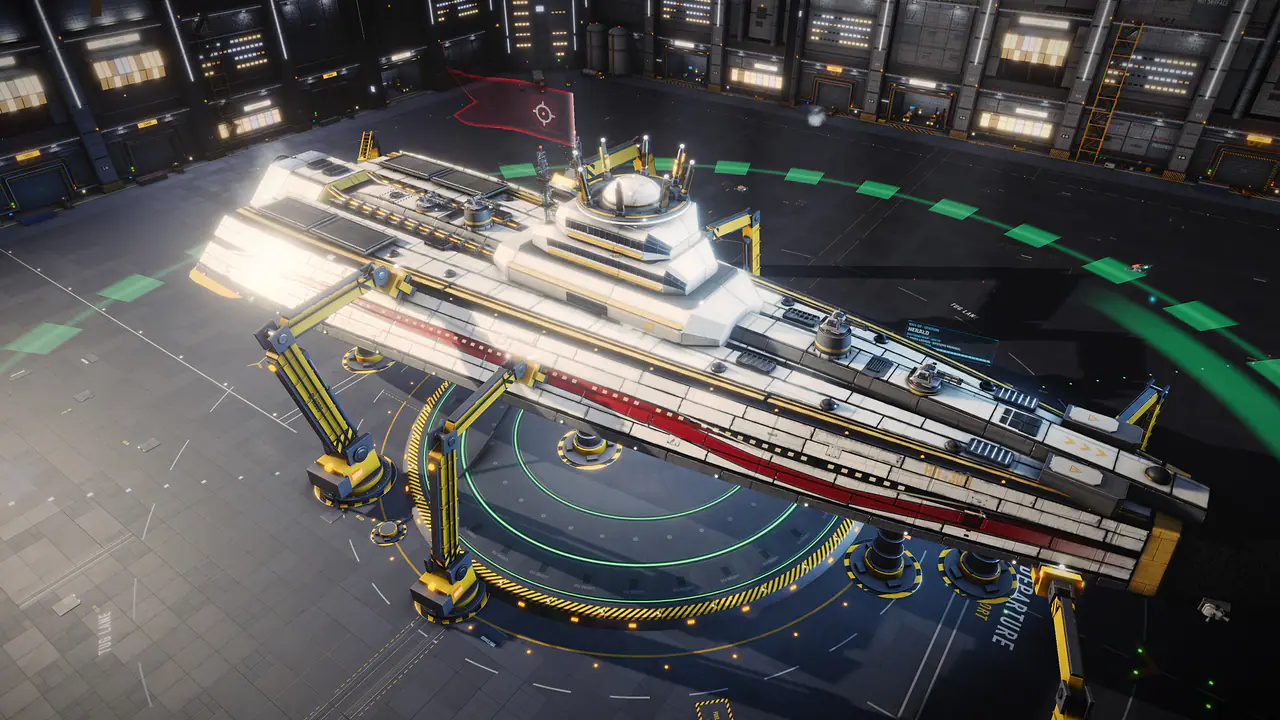
Grafické předvolby#
Nastavení otevři ozubeným kolem na konci lišty nabídky za letu nebo tlačítkem Nastavení na úvodní obrazovce a výběru pilota. Záložka Grafika začíná řádkem Předvolba kvality: Nízká, Střední, Vysoká, Ultra, Cinematic a Vlastní.
Při prvním spuštění hra přečte tvou grafickou kartu a provede krátkou kalibraci (pod sekundu), aby vybrala předvolbu. Pod řádkem předvoleb ukazuje zjištěné GPU a doporučenou předvolbu. Pokud máš jinou, Použít doporučené se k ní vrátí.
- Nízká
- Integrovaná grafika a telefony: nativní rozlišení, FXAA, žádné stíny ani ambient occlusion.
- Střední
- Základní grafické karty a starší notebooky: měřítko rozlišení 125 %, SMAA, základní stíny, nízký ambient occlusion.
- Vysoká
- Běžné karty: měřítko rozlišení 125 %, MSAA 4×, měkké stíny, ambient occlusion, sluneční paprsky, hloubka ostrosti a detailní materiály.
- Ultra
- Silné desktopové karty: stíny 4K, ambient occlusion v plném rozlišení, kontaktní stíny, efekty čočky a vzdálený detail.
- Cinematic
- Nejrychlejší karty: každá volba na maximum, supersamplované tam, kde ti displej nechává rezervu.
- Vlastní
- Zobrazí se hned, jakmile změníš volbu, kterou předvolba nastavuje. Drží tvou vlastní směs, dokud znovu nevybereš předvolbu.
| Volba | Nízká | Střední | Vysoká | Ultra | Cinematic |
|---|---|---|---|---|---|
| Upscaling | Vypnuto (nativní) | Vypnuto (nativní) | Vypnuto (nativní) | Vypnuto (nativní) | Vypnuto (nativní) |
| Měřítko rozlišení | 100% | 125% | 125% | 200% | 200% |
| Supersampling | Vypnuto | Vypnuto | Vypnuto | Vypnuto | 1.5× (jen s vypnutým upscalingem) |
| Rozlišení stínů | Vypnuto | 1K | 2K | 4K | 4K |
| Měkké stíny | Vypnuto | Vypnuto | PCSS | PCSS | PCSS HQ |
| Kontaktní stíny | Vypnuto | Vypnuto | Zapnuto | Zapnuto | Zapnuto |
| Ambient occlusion | Vypnuto | Nízká | Stř. | Vysoká | Ultra |
| Styl osvětlení | Klasické | Klasické | Klasické | Vylepšené | Vylepšené |
| Sluneční paprsky | Vypnuto | Nízká | Nízká | Vysoká | Vysoká |
| Globální osvětlení | Vypnuto | Vypnuto | Nízká | Vysoká | Epic |
| Odrazy | Nízká | Střední | Střední | Vysoká | Vysoká |
| Textury | Nízká | Střední | Vysoká | Ultra | Ultra |
| Materiály | Nízká | Střední | Vysoká | Ultra | Ultra |
| Efekty | Nízká | Střední | Vysoká | Ultra | Ultra |
| Regálie jiných pilotů | Označení | Plné | Plné | Plné | Plné |
| Vzdálenost LOD | Blízko | Normální | Normální | Daleko | Max |
| Geometrie shluku | Výkon | Výkon | Kvalita | Kvalita | Cinematic |
| Dohlednost | Blízko | Normální | Normální | Daleko | Max |
| Detail terénu | Nízká | Střední | Střední | Vysoká | Vysoká |
| Lesy | Vypnuto | Řídké | Plné | Plné | Plné |
| Pokrytí země | Řídké | Řídké | Plné | Plné | Plné |
| Mraky planet | Vypnuto | Zapnuto | Zapnuto | Zapnuto | Zapnuto |
| Voda | Nízká | Střední | Vysoká | Ultra | Ultra |
| Rozlišení oblohy | 1K | 1.5K | 2K | 4K | 8K |
| Vyhlazování hran | FXAA | SMAA | MSAA 4× | MSAA 4× | MSAA 4× |
| Efekty čočky | Vypnuto | Špína | Špína | Plné | Plné |
| Filmové zrno | Vypnuto | Zapnuto | Zapnuto | Zapnuto | Vypnuto |
| Chromatická aberace | Vypnuto | Vypnuto | Zapnuto | Zapnuto | Zapnuto |
| Sklo oken (Auto) | Vypnuto | Vypnuto | Lehká | Plné | Plné |
| Rozmazání pohybem | Vypnuto | Vypnuto | Nízká | Nízká | Střední |
| Hloubka ostrosti | Vypnuto | Vypnuto | Vysoká | Vysoká | Vysoká |
Bloom, Barevné ladění a Vinětace jsou zapnuté ve všech předvolbách. Ray tracing je vypnutý ve všech předvolbách: zapneš si ho sám. Rozmazání pohybu a hloubka ostrosti jsou vypnuté na telefonech, tabletech a integrované grafice, ať předvolba říká cokoli.
Telefony, tablety a integrovaná grafika#
Předvolby se přizpůsobují slabšímu hardwaru. Na telefonech a tabletech každá předvolba omezuje snímkovou frekvenci na 60 fps, používá prostorový upscaler místo časového, drží oblohu na 1K a textury na Střední nebo níž a nedělá supersampling. Telefony s malou pamětí také používají Nízké textury. Na integrované grafice Cinematic zachová všechny efekty, ale nedělá supersampling a vykresluje v nižším vnitřním rozlišení. Na samostatné kartě s 8 GB video paměti nebo méně používají Ultra a Cinematic textury modelů z Vysoké. Hra také snižuje textury o úroveň, pokud spotřebuje víc než asi 45 % paměti karty, takže dlouhá relace nesekává.
Co předvolba zachová#
Přepínání předvoleb tyto osobní volby nemění: Styl osvětlení (jakmile ho sám vybereš), Zorné pole, Jas, Adaptace oka, limit snímkové frekvence, Snímková frekvence na pozadí, Otřesy kamery, Dynamické rozlišení, Cílová snímková frekvence, Zostření, Zobrazit FPS, Generování snímků, Preference GPU, Adaptivní kvalita, Grafické API a volby HDR. Změna kterékoli z nich také zachová název tvé předvolby.

Tipy pro výkon#
Pokud hra běží pomalu, nejdřív sniž předvolbu o jeden stupeň. Pro jemnější ladění mají na snímkovou frekvenci největší vliv tyto volby.
Grafické API#
Nabídka Grafické API (ve skupině Zobrazení) určuje, jak prohlížeč hru vykresluje: Auto, WebGL 2 nebo WebGPU. WebGL 2 funguje v každém současném prohlížeči a stačí ti. WebGPU je novější, volitelný renderer (web ho uvádí jako beta). Vypadá stejně a přidává ray tracing a výstup HDR.
Auto změří obojí na tvém zařízení během hry a nechá WebGPU jen tam, kde běží alespoň stejně rychle jako WebGL 2. Pokud se WebGPU nespustí nebo přestane kreslit, hra se přepne zpět na WebGL 2. Změna grafického API hru znovu načte. Zůstaneš přihlášený a vrátíš se ke své lodi. Řádek pod nabídkou ukazuje, co právě běží.
Rozlišení a upscaling#
- Měřítko rozlišení (50 % až 200 %) stojí nejvíc. Je omezeno tvým displejem a čas GPU sleduje počet pixelů: 75 % vykresluje asi 56 % pixelů.
- Upscaling vykresluje 3D scénu v nižším vnitřním rozlišení a skládá z něj celý obraz. XETODUS Temporal je vlastní časový upscaler hry. Sbírá detaily z více snímků a slouží také jako vyhlazování hran. Je experimentální a nikdy není ve výchozím stavu zapnutý, protože může nechávat duchy za pohybujícími se loděmi, efekty a tenkými hranami. FSR 1.0 zostřuje každý snímek samostatně. Je nejlevnější a funguje všude, takže ho používají telefony a slabé stroje.
- Režim Temporal nastavuje vnitřní rozlišení: Native AA (100 %), Ultra Q (77 %), Kvalita (67 %), Vyvážené (59 %), Výkon (50 %) a Ultra Perf (33 %). Nižší režimy jsou rychlejší, ale jemným detailům trvá usadit se o pár snímků déle.
- Zostření nastavuje, jak ostře vypadá zvětšený obraz. Stojí téměř nic.
- Supersampling vykresluje nad rozlišením displeje pro ostřejší hrany. Funguje jen s vypnutým upscalingem a je velmi náročný: 1.5× stojí asi 2,25× času GPU. Pokud se tvá nastavení sečtou na velkou zátěž, poznámka pod ním ukáže, kolik pixelů snímek vykresluje, a navrhne snížit rozlišení nebo použít SMAA místo MSAA.
Nech hru držet tvou snímkovou frekvenci#
- Dynamické rozlišení (na počítači výchozí vypnuto, na telefonu zapnuto) snižuje rozlišení až na 75 % (50 % na telefonu), jen když snímky nestíhají tvou Cílovou snímkovou frekvenci (30 až 144), a zvedá ho zpět, když je místo. Zapni, abys vyměnil ostrost za snímkovou frekvenci.
- Adaptivní kvalita (ve výchozím stavu zapnutá) zasáhne, když to nestačí. Snižuje náročné volby jednu po druhé, pokaždé zobrazí zprávu s tlačítkem Zpět a při trvalé rezervě je vrací. Vypni ji, pokud nechceš, aby se ti nastavení měnilo samo.
- Limit snímkové frekvence (V-Sync, který následuje tvůj displej, nebo pevných 30 až 165 fps) je ve skupině Zobrazení. Nižší limit šetří energii a teplo na noteboocích a telefonech a vyrovnává tempo snímků.
- Snímková frekvence na pozadí (10, 15, 30, 60 nebo Neomezeně; výchozí 30) zpomaluje hru, dokud její okno není zaostřené, takže video nebo jiná aplikace vedle ní běží plynule. Skrytá karta nekreslí vůbec. Hra v obou případech běží dál.
Nejnáročnější volby#
Tyto mají nejvyšší značky nákladů. Sniž je nejdřív, jednu po druhé, se zapnutým Zobrazit FPS, abys viděl rozdíl:
- Měřítko rozlišení a Supersampling (Zobrazení).
- Ambient occlusion a Globální osvětlení (Osvětlení a stíny). Ambient occlusion na High a Ultra běží v plném rozlišení.
- Detail terénu a Lesy (Světy), které záleží poblíž planet. Při změně se planety přestaví.
- Rozlišení oblohy na 4K nebo 8K a Umělecká díla oblohy na 8K, které také spotřebovávají hodně video paměti.
- Ray tracing, jen na vykreslovači WebGPU (viz Pokročilá grafika).
- Vyhlazování hran nastaveno na MSAA 4×, když je časový upscaler vypnutý.
Notebooky se dvěma grafickými čipy#
Preference GPU žádá prohlížeč o Vysoký výkon, Výchozí prohlížeče nebo Úsporu energie. Skutečný čip vybere prohlížeč. Pokud hra stále běží na slabším, nastav prohlížeč v grafickém nastavení operačního systému tak, aby používal dedikovanou kartu. Tato volba se projeví po obnovení stránky.

Pokročilá grafika#
Tyto volby jdou nad rámec předvoleb. Žádná není povinná a některé závisí na tvém rendereru nebo displeji.
- Ray tracing
- Jen renderer WebGPU a vypnuto na telefonech. Pět úrovní: Vypnuto, Odrazy, dva kroky, které přidají trasované stíny a pak trasovanou ambient occlusion (+ AO), a Plné, který přidá jeden odraz trasovaného světla z blízkých lodí, stanic a asteroidů. Cena roste s každým krokem a na noteboocích je mnohem vyšší. Adaptivní kvalita snižuje ray tracing jako první.
- Fotorežim
- Enter photo mode (nebo F9) skryje HUD a přidá hloubku ostrosti. F10 uloží snímek. V rendereru WebGPU se pohled zjemňuje do obrazu path tracingem, zatímco kamera stojí. Dej tomu pár sekund.
- Výstup HDR
- Jasnější světla na displeji HDR, s rendererem WebGPU. Zapnutí hru načte znovu. Objeví se dva posuvníky: HDR papírová bílá (jak jasná je bílá ve hře; zvyš v jasné místnosti) a Špičkový jas HDR (nastav na špičku svého displeje).
- Generování snímků (experimentální)
- Vyplní každé druhé obnovení vygenerovaným snímkem, takže displej s vysokou obnovovací frekvencí vypadá plynuleji. Vyžaduje upscaler XETODUS Temporal a displej s vysokou obnovovací frekvencí a vypne se, když skutečná snímková frekvence klesne příliš nízko. Ovládání kamery zůstává stejně citlivé, ale okraje rychlých lodí se mohou mírně rozmazat.
- Globální osvětlení
- XETODUS Radiance: sluncem osvětlené trupy, země a zářící okna osvětlují své okolí a plameny motorů a výbuchy osvětlují blízké povrchy. Od Nízké po Epické, plus Ultra+ na vykreslovači WebGPU.
- Styl osvětlení
- Klasický nebo Vylepšený: okluze, která nechává osvětlené povrchy na pokoji, okolní světlo od planety na lodích, záře kolem jasných světel, širší adaptace oka a v rendereru WebGPU odrazy v prostoru obrazovky. Enhanced je výchozí na Ultra a Cinematic. Tvá vlastní volba vždy vyhrává.
- Tónové mapování
- Jak se jasné světlo vejde na obrazovku: ACES (původní vzhled hry), AgX (měkčí světla, která si drží odstín), Neutrální nebo Filmový (v šedých blízko ACES, s bohatšími sytými barvami).
- Geometrie shluku
- Udržuje velké trupy detailní zblízka a z dálky kreslí mnohem méně trojúhelníků. Vypnuto používá klasické úrovně detailu.
- Hloubka ostrosti
- Zaostření kamery ve scénách, kde pomáhá: tvá loď ostrá v hangáru a na kotvišti s měkkým pozadím, vybraný kus v Trophy Hall a projíždějící lodě na obrazovkách pilota. V letu se nepoužívá. Vypnuto, Nízké, Střední nebo Vysoké. Nízké a Střední rozmazávají méně a stojí méně. Vysoké je plný efekt.
- Rozmazání pohybem
- Rozmazání pohybu kamery při rychlých obratech, forsáži a warpu. V klidu zůstává pohled ostrý a tvá loď i HUD se nikdy nerozmazávají. Vypnuto, Dolní (jemné), Střední nebo Horní. Je vypnuto, dokud je zapnuto Omezení pohybu.
- Okenní sklo
- Okna z matného skla, která rozmazávají hru za sebou. Auto, Plné, Lehké nebo Vypnuto. Vypnuto je nejlevnější na malých GPU.
- Regálie jiných pilotů
- Vyznamenání zobrazená na lodích jiných pilotů: Vypnuto, Označení nebo Plné. Tvá loď vždy ukazuje tvoje.
Možnosti pohodlí#
Zorné pole (50° až 90°, výchozí 62°; s rychlostí se rozšiřuje), Jas, Adaptace oka, Otřesy kamery, Filmové zrno, Chromatická aberace, Vinětace, Bloom a Barevné ladění (vzhled každého systému podle hvězdy a mlhoviny) jsou většinou věc vkusu. Vypni Otřesy kamery, pokud jsou zásahy a výbuchy nepříjemné.
Zvuk, hratelnost a rozhraní#
Okno Nastavení má pět záložek: Grafika, Zvuk, Ovládání, Hratelnost a Přístupnost (plus záložku Dotyk na dotykových displejích). Tlačítka Účet, Discord a Zpětná vazba jsou nahoře. Nastavení můžeš otevřít i z úvodní obrazovky a výběru pilota, abys před spuštěním upravil grafiku a ovládání.
Zvuk#
- Čtyři posuvníky hlasitosti: Hlavní hlasitost, Efekty, Rozhraní a Hudba.
- Rozmanitost hudby: Náhodné pořadí skladeb nebo Jedno téma na oblast. Každá oblast (frakční stanice, zabezpečený, sporný a bezzákonný prostor, typy planet, kolonie, skleníky, hluboký vesmír) má vlastní sadu skladeb, promíchanou tak, aby se žádná neopakovala, dokud nezazní ostatní.
- Tiché mezery mezi skladbami přidává tiché úseky mezi písněmi.
- Hlas: kontakty nahlas pronášejí své řádky úkolů a zakázek. Zapni nebo vypni Hlasy postav, nastav Hlasitost hlasu a vyber Styl hlasu (Komunikace přehrává řádky přes rádio tvé lodi, Čistý přehrává hlas tak, jak byl nahrán) a Jazyk hlasu (Podle jazyka hry použije nahrávku v jazyce tvé hry, kde existuje, a jinak angličtinu, nebo vyber Angličtinu).
- Právě hraje ukazuje aktuální skladbu a její oblast s tlačítkem Další skladba. Hudba boje a bossů sleduje souboj a nelze ji přeskočit.
Hratelnost#
Karta Hratelnost seskupuje své volby do sekcí: Synchronizace, Boj, Let a cestování, Okna, Upozornění, Sociální a Herní data. Každý řádek má jednořádkovou nápovědu a uvádí svou výchozí hodnotu a kruhová šipka vedle názvu sekce vrátí danou sekci na výchozí hodnoty. Hledat v nastavení filtruje stránku; název sekce odpovídá celé sekci.
- Synchronizovat nastavení mezi zařízeními
- Zapnuto (výchozí). Tvoje nastavení Hratelnosti, Přístupnosti a Ovládání (možnosti letu a klávesy), předvolby chatu a volby rozhraní (ukazatel letu a cíle, zobrazení inventáře, barvy Tactical) se ukládají k tvému účtu a následují tě na každé zařízení, kde je to zapnuté. Pokud dvě zařízení změní totéž nastavení, vyhrává nejnovější změna a změny provedené offline se po opětovném připojení sloučí. Grafika, zvuk, rozložení dotyku a polohy oken zůstávají na každém zařízení zvlášť. Při první synchronizaci existujícího zařízení, jehož nastavení se liší od účtu, vybereš, kterou kopii ponechat. Vypni to, pokud chceš nastavení tohoto zařízení ponechat jen pro sebe. Hosté nesynchronizují, dokud neuloží účet, a odhlášení ponechá nastavení tohoto zařízení.
- Jazyk
- XETODUS se hraje v angličtině a dalších 17 jazycích: španělština, portugalština (Brazílie), francouzština, němčina, ruština, polština, turečtina, čínština (zjednodušená a tradiční), japonština, korejština, ukrajinština, italština, indonéština, vietnamština, thajština a arabština (čtená zprava doleva). Nabídky, okna a zprávy se změní hned. Jména lodí, předmětů, míst a postav zůstávají anglicky. Herní průvodce a web používají stejné jazyky.
- Herní data
- Stáhnout vše (výchozí) drží modely, textury a zvuky hry na tomto zařízení, takže skoky, warpy a nové lodě se načítají bez čekání na síť a pozdější spuštění jsou rychlá. Po aktualizaci se stahují jen změněné soubory. Telefony a malá zařízení drží nejpoužívanější část, nejdřív lodě a místa. Streamovat podle potřeby stáhne každý soubor poprvé, když ho hra potřebuje, a zabírá méně úložiště. Řádek ukazuje, kolik je uloženo. Pokud tvůj prohlížeč pro web nic neukládá, hra streamuje za hraní a prohlížeč může uložená data smazat, když dochází místo.
- Oznámení
- Jeden řádek na téma (boj, ztráty, obchod, úkoly, dovednosti, sociální, světové události, pasivní příjem, systém a tipy), každý se čtyřmi volbami: Oznámení a zvuk, Jen oznámení, Jen historie (rovnou do zvonku) nebo Vypnuto. Tvá loď pod palbou nebo zničená, rozmetání nebo rušení a serverová oznámení se zobrazují vždy. Soustředění v bojích a závodech (výchozí vypnuto) drží všechna ostatní oznámení v historii, zatímco bojuješ nebo závodíš, s pilulkou +N v historii. Klidný režim je zapnutý prvních dvě hodiny nového účtu: rutinní řádky jdou do historie, zobrazuje se jeden tip najednou, řádky o postupu úrovně se slučují do jedné karty a opakování čekají minutu. Skončí sám. Zapni ho, abys ho udržel. Náhled ukazuje vzorová oznámení a Obnovit výchozí obnoví řádky. Ukládá se k tvému účtu.
- Sdílet stav na Discordu
- Zobrazuje se jen v desktopové aplikaci Steam. Zapnuto (výchozí): zatímco je aplikace Discord otevřená na stejném počítači, tvůj profil na Discordu ukazuje, že hraješ XETODUS, kde jsi, tvou loď a co děláš. Neukazuje tvé kredity, přesnou polohu ani jména jiných pilotů. Vypnutí to smaže.
- Automatická odveta
- Vypnuto, Opětovat palbu (výchozí) nebo Opětovat palbu + zamknout. Když tvou loď napadne jiná, tvá loď ji zaměří a opětuje palbu věžemi a střelami. Střílí jen na legální cíl, takže tě v zabezpečeném prostoru nikdy nestvoří zločincem, a ustoupí, když warpuješ, kotvíš nebo zaútočíš (Engage). Stisknutím ; za letu přepneš režim. Pravidla viz Bezpečnost.
- Filmové scény přesunů
- Plné nebo Přeskočit animace. Přeskočení odstraní animace warpu a skoku bránou. Doba cesty a načítání zůstávají stejné.
- Letový ukazatel
- Oblouk (výchozí), Šestihranné jádro nebo Skládané pruhy. Všechny tři ukazují štít, pancíř a trup, rychlost, tah, asistenta letu a baterii, se STOP vedle tahu na obrazovce pro myš a klávesnici, a každý má vlastní rozvržení pro telefon. Podrž ukazatel, abys ho přesunul, nebo použij Upravit rozvržení HUD, nebo šipky, dokud je zaostřený. Každý styl si pamatuje svou pozici na každém rozvržení obrazovky. Obnovit pozici ji vrátí.
- Ukazatel cíle
- Pruhy (výchozí), Oblouk nebo Šestihranné jádro: jak karta cíle ukazuje štít, pancíř a trup vybrané lodi. Oblouk a Šestihranné jádro odpovídají letovému ukazateli, s řádkem pro každou vrstvu s procenty a slovem (nízké, kritické nebo pryč), takže ho nemusíš číst podle barvy. Řádek Zaměření zůstává pod ukazatelem ve všech stylech. Uloženo na tomto zařízení.
- Výchozí pohled inventáře
- Seznam (výchozí) nebo Mřížka: jak okno Nákladu lodi a hangár stanice začínají, jako řádky nebo mřížka ikon předmětů. Vlastní tlačítko Seznam / Mřížka okna to pro dané okno přebíjí. Viz hangár.
- Vést deník oznámení
- Zapnuto (výchozí) nebo Vypnuto. Zapnuto: tvá oznámení se uchovávají (posledních 200 na pilota na tomto zařízení) ve zvonku na horní liště, takže si můžeš přečíst zmeškané a použít jeho tlačítko, dokud platí. Vypnuto přestane zaznamenávat. To, co už je v deníku, tam zůstane, dokud ho nesmažeš.
- Oznámení vzácných kořistí
- Nejvzácnější kořist z Hunting (Legendary a Exotic) se oznamuje celé galaxii. Vypni to, pokud ta oznámení nechceš. Vlastní oznámení a zvuk při nálezu dostaneš pořád. Viz Hunting.
- Při otevření vystředit mapu na mě
- Zapnuto (výchozí): galaktická mapa se otevře na tvém systému, jako tlačítko Já. Vypnuto ukáže celou galaxii. Mapa otevřená pro trasu nebo cíl vždy ukáže ten cíl. Viz galaktická mapa.
- Nechat okna otevřená při kotvení a odkotvení
- Zapnuto nebo Vypnuto (výchozí). Zapnuto: okna, která jsi měl otevřená (Náklad, Dovednosti, mapa a podobně), se po zakotvení či odkotvení znovu otevřou ve formě nového místa: Náklad se na stanici stane stránkou Hangáru a služby jen pro stanici, například Trh, se ve vesmíru neotevřou. Vrátí se po dokončení scény kotvení nebo startu a uvítacího listu, nikdy během Flight School, a okno, které jsi zavřel, zůstane zavřené. Smrt, přihlášení nebo nucené vysunutí začíná načisto. Ukládá se na zařízení.
Okna a rozvržení#
- Přetáhni okno za záhlaví. Pusť ho na horním okraji pro maximalizaci, na levém nebo pravém okraji pro půl obrazovky nebo v rohu pro čtvrtinu. Přetažením okraje nebo rohu změníš velikost, nebo dvojklikem na záhlaví maximalizuj či obnov. Esc zavře přední okno. Okna si pamatují, kde jsi je nechal.
- Odemknout HUD ti dovolí přetáhnout ukazatel stavu, portrét, moduly, Taktiku, kartu cíle a chat na nová místa, v letu. Viz HUD.
- Upravit rozvržení HUD (nebo Upravit rozvržení v nabídce) otevře v letu editor rozvržení. Přetáhni karty Autopilota, Hunting, cíle a Taktiky a údaj o snímkové frekvenci a přetažením hran nebo rohů změň velikost. Posouvej šipkami (Shift pro větší kroky, Alt se šipkami pro změnu velikosti), jednu obnov klávesou Home a skonči klávesou Esc nebo Hotovo. Mimo režim úprav se nic nepřesouvá ani nemění velikost a skrytí karty neposílá hře žádný příkaz. Rozvržení pro počítač, tablet a telefon se na tomto zařízení ukládají zvlášť.
- Reset UI layout (windows and HUD) obnoví výchozí stav.
- Projít leteckou školu znovu přehraje herní lekce. Viz Letecká škola.
- Obnovit všechna nastavení na výchozí obnoví každé nastavení, včetně grafiky.
- Červené tlačítko dole na záložce opustí svět a vrátí tě na výběr pilota. Přepnout pilota vedle něj tě rovnou přepne na jiného z tvých pilotů (také v nabídce pravého kliknutí na portrét v HUD).
Přístupnost#
Nastavení, Přístupnost má volby pro čtení, barvy, pohyb a vstup. Ukládají se na zařízení, na kterém je nastavíš. Resetovat na záložce resetuje jen tyto volby.
- Velikost textu UI
- 85 %, 100 %, 115 %, 130 % nebo 150 %. Mění velikost textu HUD, oken a nabídek. Tlačítka s ním rostou a plovoucí widgety zůstávají na obrazovce.
- Vysoký kontrast
- Jasnější text, silnější okraje a plná pozadí panelů, bez slabého textu.
- Omezit pohyb
- Auto se řídí nastavením tvého zařízení. Zapnuto zastaví otřesy obrazovky, přiblížení při rychlosti a warpu, paralaxu oblohy, houpání kamery a animace rozhraní.
- Omezit blikání
- Ztlumí bloom a omezí, kolik obrazovky mohou výbuchy a záblesky z hlavní zbraní rozjasnit. Blikající varování a záblesk zbraně na liště modulů jsou vypnuty. Pro citlivost na světlo.
- Barevná paleta
- Deuteranopie, Protanopie a Tritanopie přebarvují přátelské, nepřátelské a neutrální kontakty, závorku maršála, barvy stavů a vzácnost předmětů pro poruchu barevného vidění. Náhled ukazuje výsledek.
- Podněty tvarem a textem
- Tvar a slovo pro každý druh kontaktu (kruh pro přátelský, trojúhelník pro nepřátelský, čtverec pro neutrální, kosočtverec pro zločince a kříž pro maršála) na závorkách a kartě cíle a číslo třídy u vzácnosti předmětů, takže barva není jediným signálem. S barevnou paletou jsou vždy zapnuté a lze je zapnout i samostatně.
- Větší cíle klepnutí
- Tlačítka, karty, výběry a řádky seznamu vysoké alespoň 48 px, pro dotyk i myš.
- Textové popisky na tlačítkách HUD
- Na telefonu ukazuje letový HUD ikony tam, kde je málo místa (Taktika, zamčené cíle, Cruise, Forsáž, Stop, pruhy štítu, pancíře a trupu). Zapni to, abys místo nich viděl slova. Dlouhé stisknutí ikony ji pojmenuje.
- Prstenec zaostření
- Silný kreslí tlustý bílý obrys s tmavým okrajem kolem všeho, co má zaostření klávesnice. V Nastavení Tab přechází mezi kartami, hledáním a nastavením, šipky přepínají karty a volby a Space nebo Enter vybírá.
Mluvené řádky kontaktů se zobrazují také jako text, takže neexistuje samostatné nastavení titulků. Několik barev namalovaných do 3D grafiky se paletou neřídí.
Nastavení ovládání#
Záložka Ovládání pokrývá dotyk, myš, klávesnici a ovladače. Výchozí klávesy viz Ovládání na počítači. Za letu H otevře úplný přehled kláves.
Ovládání letu#
- Let myší
- Kliknutím na pohled převezmeš páku. Kurzor se skryje a myš pohybuje virtuálním joystickem: čím dál je zaměřovač od středu, tím prudčeji zatáčíš. Toto je výchozí.
- Míření myší
- Klikni na pohled, abys převzal ovládání. Myš pohybuje zaměřovačem vesmírem, tvá loď se otáčí za ním a tvé zbraně na něj střílejí.
- Klávesnice
- Šipky ovládají klopení a zatáčení a A a D náklon. Myš loď neotáčí, takže zůstává volná pro okna, mapu a zaměřování.
Pod schématem můžeš doladit pocit:
- Invertovat klopení a posuvník citlivosti (Citlivost páčky, Citlivost míření nebo Citlivost myši (kamera), podle schématu).
- Mrtvá zóna a Křivka odezvy, s malým grafem odezvy páky. Vyšší křivka dává jemnější ovládání poblíž středu a stejné plné vychýlení na kraji.
- Páčka se vrací do středu (let myší): ve výchozím stavu vypnuto, takže páčka zůstává tam, kde ji necháš.
- Myš vlevo / vpravo naklání: myš naklání a A / D místo toho zatáčejí.
- Uvolnit kurzor: Podrž Alt nebo Stiskni Alt uvolní kurzor pro okna, zatímco myš drží páku.
- Asistence míření při blízkosti popostrčí tvé míření na předsunutý bod nepřítele. Linked missiles (Engage a hlavní spoušť) pálí střely spolu se zbraněmi, jakmile je zaměření dokončeno.
Klávesové zkratky#
Pod ovládáním letu seznam Klávesnice ukazuje všechny akce (asi 70, ve skupinách jako Flight, Combat, Targeting, Modules, Strike wings, Retainers, Windows a Interface). Vyber akci a stiskni novou klávesu. Esc zruší. Každá akce má až dvě klávesy a jednorázové akce přijímají i kombinace s Alt nebo Shift. Pokud je klávesa už použita, můžeš ji Nahradit nebo Prohodit obě akce.
- Esc, Enter v oknech a chatu a klávesy, které patří tvému prohlížeči nebo systému, nelze přiřadit. Klávesy nejednají, když píšeš do pole.
- Hledat klávesy najde akci, Obnovit ji vrátí a Obnovit všechny klávesové zkratky obnoví výchozí.
- Sdílet vytvoří kód (s Kopírovat), soubor .json nebo čip do chatu z tvých kláves, tlačítek ovladače a voleb letu, se jménem a krátkým popisem. Importovat přijme vložený kód nebo soubor, ukáže náhled každé změny a každého střetu kláves před Použít a Vrátit import vrátí tvou předchozí sadu. Čip s klávesami v chatu otevře stejný náhled.
- Profily drží na tomto zařízení několik pojmenovaných sad: Uložit aktuální, pak mezi nimi a Výchozím přepínej z výběru.
- Komunitní klávesové sady (druhý pohled Ovládání) uvádějí sady, které publikovali jiní piloti: hledej, řaď podle Nejlépe hodnocené, Nejvíce importované nebo Nové a filtruj podle typu vstupu a stylu hry. Otevři sadu, abys viděl, co mění oproti výchozím, a pak ji Importuj přes stejný náhled (a Vrátit import), dej jí To se mi líbí nebo ji Nahlas. Publikovat sdílí tvé používané klávesy nebo profil s názvem, krátkým popisem a až čtyřmi štítky; Tvé sady ukazuje jejich lajky a importy. Každý pilotní účet se počítá jednou na sadu.
- Nápovědy kláves (tooltipy, příručka, Flight School) ukazují tvé vlastní zkratky.
Dotyk#
Dotykové ovládání na obrazovce: Auto, Zapnuto nebo Vypnuto. Auto zobrazuje páku a tlačítka na telefonech a tabletech a kdykoli se prst dotkne obrazovky. Viz Dotykové ovládání.
Joystick & gamepad#
- Zapnout
Zapni Povolit let ovladačem. Ovladač řídí a myš zůstává volná pro rozhraní.
- Probudit zařízení
Připoj ovladač, stiskni na něm tlačítko a pak ho vyber v nabídce Zařízení.
- Mapovat osy a tlačítka
Použij živé údaje (Stisknutá tlačítka, Živé osy) k přiřazení os Zatáčení, Klopení, Náklonu a Tahu a tlačítek Palba, Raketa, Boost, Brzda a Cestovat k cíli. Nepoužité osy nastav na Nepřiřazeno, aby neujížděly.
- Jemné ladění
Uprav Mrtvou zónu páčky. Použij Invertovat klopení ovladače, Invertovat osu tahu nebo Fyzickou páku tahu (pro páky tahu, které nastavují rychlost přímo).
Více v Gamepad a joystick.
Řešení potíží#
Hra se nespustí#
XETODUS potřebuje WebGL 2 (WebGPU je volitelné). Pokud tvůj prohlížeč neposkytuje ani jedno, uvidíš stránku s názvem XETODUS potřebuje WebGL 2 nebo WebGPU. Zkus tohle a pak stiskni Zkusit znovu:
- Aktualizuj prohlížeč: aktuální Chrome, Edge nebo Firefox, nebo Safari 16.4 či novější.
- Zapni hardwarovou akceleraci (někdy zvanou grafická akcelerace) v nastavení prohlížeče a pak prohlížeč restartuj.
- Aktualizuj ovladač grafiky.
- Zkontroluj systémové požadavky pro své zařízení.
Reset grafického zařízení#
GPU se může resetovat kvůli problému s ovladačem, telefonu, který pošle kartu na pozadí, nebo kartě, jíž dojde video paměť. Zatímco se obraz obnovuje, vidíš Reset grafického zařízení a hra tě vrátí tam, kde jsi byl. Pokud se to stane znovu, hra se restartuje s lehčí grafikou a řekne ti to. V Nastavení › Grafika ji můžeš znovu zvýšit.
Pokud se resety opakují, hra se zastaví a nabídne Restartovat v nouzovém režimu. Pokud prohlížeč pozastavil 3D pro web (Tvůj prohlížeč pozastavil 3D grafiku), zavři ostatní karty a aplikace, které používají GPU, zcela zavři prohlížeč a znovu otevři XETODUS. Zvaž aktualizaci ovladače grafiky.
Krátká obrazovka „Připravuji grafiku“#
Některé grafické karty (starší, integrované a některé telefony) nedokážou kompilovat shadery hry na pozadí. Na nich první let ukazuje krátký kryt Připravuji grafiku, zatímco se připravuje loď, planety a skokový tunel, místo sekání. Ovládání letu je drženo, dokud se neodkryje, jako při startu z hangáru, a pozdější cesty bránami a warpy ho mohou krátce ukázat. To je normální a na rychlé kartě je kratší. Pokud se nikdy neodkryje, použij Obnovit grafickou cache v Grafické diagnostice v Nastavení, Grafika, a obnov stránku.
Pomalé nebo sekané#
- Stiskni Použít doporučené vedle předvolby, nebo sniž předvolbu o jednu.
- Nech Adaptivní kvalitu zapnutou. Pokud je snímková frekvence stále nízká, zapni Dynamické rozlišení (na počítači výchozí vypnuto), abys vyměnil část ostrosti za rychlost. Pokud je obraz měkký, zkontroluj, že je vypnuté.
- Sniž Měřítko rozlišení nebo přepni Upscaling na FSR 1.0.
- Na notebooku zapoj nabíječku a zkontroluj Preferenci GPU (viz Tipy k výkonu).
- Zavři ostatní karty a aplikace, které používají GPU, zejména video.
Ztráta spojení a aktualizace serveru#
Pokud spojení vypadne, zpráva řekne Spojení ztraceno a hra tě znovu připojí ke stejnému pilotovi, po nějakou dobu to zkouší, než to vzdá. Nemusíš načítat znovu. Pilot může být otevřený v jedné kartě prohlížeče najednou. Otevření stejného pilota ve druhé kartě ukáže This pilot is already open in another tab. Close that tab to play here. Různí piloti mohou mít každý svou kartu. Pokud jsi byl při výpadku v boji, tvá loď zůstane ve vesmíru krátkou dobu, takže se připoj rychle.
Před aktualizací serveru odpočítává banner (Aktualizace serveru za zbývající čas) a říká, že se automaticky znovu připojíš. Při nule se čte Aktualizuji. Za chvíli se znovu připojím. Zakotvi, než odpočet skončí. Pokud během hraní vyšla nová verze, hra ukáže XETODUS byl aktualizován. Obnov prosím stránku. a obnoví ji za tebe. Pokud vidíš Nepodařilo se znovu připojit k serveru, jsi zpět v nabídce. Počkej minutu a znovu spusť svého pilota.
Grafická diagnostika#
Dole v Nastavení › Grafika otevři Diagnostika grafiky. Ukáže grafickou kartu, kterou hra zjistila, které grafické API běží, výsledek kalibrace a tvou aktuální snímkovou frekvenci. Popisuje tvé GPU a prohlížeč, ne tebe.
- Kopírovat zprávu zkopíruje prostý textový souhrn tvého grafického nastavení pro hlášení chyby.
- Kopírovat zprávu o výkonu změří 120 snímků běžící hry a zkopíruje výsledek. Jdi tam, kde hra běží pomalu, a pak ji stiskni. Pokud prohlížeč blokuje schránku, zpráva zůstane na obrazovce s tlačítky Kopírovat znovu a Stáhnout.
- Znovu spustit kalibraci znovu změří tvé GPU (na WebGL 2) a nabídne Použít doporučenou předvolbu, pokud se výsledek liší.
Pořád zaseknutý?#
Stiskni F8 ve hře, nebo Zpětná vazba v Nastavení, a pošli týmu poznámku Chyba, Nápad, Zůstatek nebo Ostatní, s volitelným snímkem obrazovky. Je to běžné okno: můžeš ho přesouvat, minimalizovat a otevřené ukotvit či uvolnit; co napíšeš, zůstane v tomto zařízení, dokud to neodešleš. Má zpětná vazba vypíše odeslaná hlášení s jejich stavem. U grafických potíží do něj vlož zprávu diagnostiky. Zeptat se můžeš i ostatních pilotů a týmu na XETODUS Discordu.
Často kladené dotazy#
Úplné odpovědi jsou v FAQ na domovské stránce. Každá otázka níže odkazuje na sekci průvodce, která ji pokrývá.
- Je XETODUS zdarma?Ano. Všechny bojové, těžební a obchodní lodě, bezplatné moduly, systémy a základní dovednosti jsou zdarma. Členství je volitelné.
- Musím něco stahovat?Jen herní data, která se stahují při prvním spuštění a pak aktualizují malými záplatami. Běží v moderním prohlížeči s WebGL 2 a můžeš ji nainstalovat jako aplikaci.
- Která zařízení a prohlížeče fungují?Současné počítačové prohlížeče, telefony a tablety. Předvolby se přizpůsobí tvému GPU.
- Jaké jsou systémové požadavky?Minimální a doporučené požadavky pro PC, Mac, telefony a tablety.
- Je to hra pro jednoho hráče?Ne. Všichni piloti sdílejí jeden trvalý vesmír.
- Můžu hrát na telefonu?Ano, s dotykovým ovládáním letu a lehčími předvolbami.
- Co je Vanguard Charter?Volitelné členství: víc úložiště, kosmetika a členské dovednosti.
- Dávají dovednosti Vanguard členům výhodu?Nepočítají se do celkové úrovně ani žebříčku Overall. Drony z Droneworks mají v terénu malé, omezené role.
- Co je Vanguard Permit?Předmět, který se vyměňuje za 14 dní času Charteru a obchoduje se mezi piloty.
- Mohu se duelovat s jinými piloty?Ano, v Battle Arena: souboje jeden na jednoho v energetických bublinách, s diváky a hodnoceným žebříčkem.
- Je odměna za přivedení přátel?Ano, přes Recruit a Wingmate: kosmetické odměny vázané na účet.
- Je komunita, ke které se mohu připojit?Ano: oficiální Discord a Zpětná vazba (F8) ve hře.
- Jsou snímky obrazovky na této stránce skutečné?Ano. Vykreslila je hra na předvolbě Cinematic.
Úplná pravidla doporučení jsou v Recruit a Wingmate.
Něco chybí nebo je zastaralé? Napiš nám na našem Discordu. Další odpovědi jsou v FAQ.