
Пресеты графики#
Откройте Настройки шестерёнкой в конце строки меню в полёте или кнопкой Настройки на экранах заставки и выбора пилота. Вкладка Графика начинается со строки Пресет качества: Низкое, Среднее, Высокое, Ультра, Кинематографическое и Свой.
При первом запуске игра считывает вашу видеокарту и проводит короткую калибровку (меньше секунды), чтобы выбрать пресет. Под строкой пресета она показывает найденный GPU и рекомендуемый пресет. Если у вас другой пресет, Рекомендуемый возвращает к нему.
- Низкое
- Встроенная графика и телефоны: родное разрешение, FXAA, без теней и затенения окружающим светом.
- Среднее
- Видеокарты начального уровня и старые ноутбуки: масштаб разрешения 125%, SMAA, простые тени, слабое затенение окружающим светом.
- Высокое
- Карты основного класса: масштаб разрешения 125%, MSAA 4×, мягкие тени, затенение окружения, лучи солнца, глубина резкости и детальные материалы.
- Ультра
- Мощные настольные видеокарты: тени 4K, затенение окружающим светом в полном разрешении, контактные тени, эффекты объектива и дальняя детализация.
- Кино
- Самые быстрые карты: каждый параметр на максимуме, с суперсэмплингом там, где экран позволяет.
- Свой
- Показывается, как только вы меняете параметр, заданный пресетом. Хранит ваш собственный набор, пока вы снова не выберете пресет.
| Параметр | Низкое | Среднее | Высокое | Ультра | Кино |
|---|---|---|---|---|---|
| Масштабирование | Выкл. (нативное) | Выкл. (нативное) | Выкл. (нативное) | Выкл. (нативное) | Выкл. (нативное) |
| Масштаб разрешения | 100% | 125% | 125% | 200% | 200% |
| Суперсэмплинг | Выкл. | Выкл. | Выкл. | Выкл. | 1,5× (только с выключенным масштабированием) |
| Разрешение теней | Выкл. | 1K | 2K | 4K | 4K |
| Мягкие тени | Выкл. | Выкл. | PCSS | PCSS | PCSS HQ |
| Контактные тени | Выкл. | Выкл. | Вкл. | Вкл. | Вкл. |
| Затенение окружающим светом | Выкл. | Низкое | Сред. | Высокое | Ультра |
| Стиль освещения | Классический | Классический | Классический | Улучшенный | Улучшенный |
| Солнечные лучи | Выкл. | Низкое | Низкое | Высокое | Высокое |
| Глобальное освещение | Выкл. | Выкл. | Низкое | Высокое | Эпическое |
| Отражения | Низкое | Среднее | Среднее | Высокое | Высокое |
| Текстуры | Низкое | Среднее | Высокое | Ультра | Ультра |
| Материалы | Низкое | Среднее | Высокое | Ультра | Ультра |
| Эффекты | Низкое | Среднее | Высокое | Ультра | Ультра |
| Регалии других пилотов | Знаки | Полное | Полное | Полное | Полное |
| Дальность LOD | Близко | Обычно | Обычно | Далеко | Макс. |
| Кластерная геометрия | Произв. | Произв. | Качество | Качество | Кино |
| Дальность прорисовки | Близко | Обычно | Обычно | Далеко | Макс. |
| Детализация рельефа | Низкое | Среднее | Среднее | Высокое | Высокое |
| Леса | Выкл. | Редкие | Полное | Полное | Полное |
| Растительность | Редкие | Редкие | Полное | Полное | Полное |
| Облака планет | Выкл. | Вкл. | Вкл. | Вкл. | Вкл. |
| Вода | Низкое | Среднее | Высокое | Ультра | Ультра |
| Разрешение неба | 1K | 1,5K | 2K | 4K | 8K |
| Сглаживание | FXAA | SMAA | MSAA 4× | MSAA 4× | MSAA 4× |
| Эффекты объектива | Выкл. | Грязь | Грязь | Полное | Полное |
| Зернистость | Выкл. | Вкл. | Вкл. | Вкл. | Выкл. |
| Хроматическая аберрация | Выкл. | Выкл. | Вкл. | Вкл. | Вкл. |
| Стекло окон (Авто) | Выкл. | Выкл. | Лёгкое | Полное | Полное |
| Размытие в движении | Выкл. | Выкл. | Низкое | Низкое | Среднее |
| Глубина резкости | Выкл. | Выкл. | Высокое | Высокое | Высокое |
Свечение, цветокоррекция и виньетка включены во всех пресетах. Трассировка лучей выключена во всех пресетах: вы включаете её сами. Размытие в движении и глубина резкости выключены на телефонах, планшетах и встроенной графике, что бы ни говорил пресет.
Телефоны, планшеты и встроенная графика#
Пресеты подстраиваются на слабом железе. На телефонах и планшетах каждый пресет ограничивает частоту кадров 60 fps, использует пространственный апскейлер вместо временного, держит небо в 1K и текстуры на «Среднем» или ниже и не делает суперсэмплинг. Телефоны с малой памятью также используют «Низкие» текстуры. На встроенной графике «Кинематографическое» сохраняет все эффекты, но не делает суперсэмплинг и рендерит в меньшем внутреннем разрешении. На дискретной карте с 8 ГБ видеопамяти или меньше «Ультра» и «Кинематографическое» используют текстуры моделей «Высокого». Игра также понижает текстуры на уровень, если использует больше примерно 45% памяти карты, чтобы долгая сессия не тормозила.
Что сохраняется при смене пресета#
Смена пресетов не меняет эти личные выборы: Стиль освещения (когда вы выбрали его сами), Поле зрения, Яркость, Адаптация зрения, ограничение частоты кадров, Частота кадров в фоне, Тряска камеры, Динамическое разрешение, Целевая частота кадров, Резкость, Показывать FPS, Генерация кадров, Выбор видеокарты, Адаптивное качество, Графический API и параметры HDR. Изменение любого из них также сохраняет имя вашего пресета.

Советы по производительности#
Если игра идёт медленно, сначала снизьте пресет на одну ступень. Для более тонкой настройки сильнее всего на частоту кадров влияют эти параметры.
Графический API#
Меню Графический API (в группе «Экран») задаёт, как браузер рисует игру: Авто, WebGL 2 или WebGPU. WebGL 2 работает в каждом современном браузере, и этого достаточно. WebGPU: более новый необязательный рендерер (сайт называет его бетой). Выглядит так же и добавляет трассировку лучей и вывод HDR.
Авто измеряет оба на вашем устройстве во время игры и оставляет WebGPU, только где он работает не медленнее WebGL 2. Если WebGPU не запускается или перестаёт рисовать, игра переключается обратно на WebGL 2. Смена графического API перезагружает игру. Вы остаётесь в системе и возвращаетесь к своему кораблю. Строка под меню показывает, что работает сейчас.
Разрешение и масштабирование#
- Масштаб разрешения (от 50% до 200%) стоит больше всего. Он ограничен вашим экраном, а время GPU следует числу пикселей: 75% рендерит около 56% пикселей.
- Масштабирование рендерит 3D-сцену в меньшем внутреннем разрешении и восстанавливает полную картинку. XETODUS Temporal: собственный временной апскейлер игры. Он накапливает детали за несколько кадров и служит также сглаживанием. Он экспериментальный и никогда не включён по умолчанию, потому что может оставлять шлейфы за движущимися кораблями, эффектами и тонкими краями. FSR 1.0 повышает резкость каждого кадра отдельно. Это самый дешёвый вариант, который работает везде, поэтому им пользуются телефоны и слабые машины.
- Временной режим задаёт внутреннее разрешение: Native AA (100%), Ultra Q (77%), Quality (67%), Balanced (59%), Perf (50%) и Ultra Perf (33%). Низкие режимы быстрее, но мелким деталям нужно ещё несколько кадров, чтобы устояться.
- Резкость задаёт, насколько чётко выглядит масштабированное изображение. Почти ничего не стоит.
- Суперсэмплинг рендерит выше разрешения экрана ради более чётких краёв. Работает только при выключенном масштабировании и очень дорог: 1,5× стоит около 2,25× времени GPU. Если ваши настройки дают тяжёлую нагрузку, заметка под ним показывает, сколько пикселей рендерит кадр, и предлагает снизить разрешение или использовать SMAA вместо MSAA.
Позвольте игре удерживать частоту кадров#
- Динамическое разрешение (по умолчанию выключено на компьютере, включено на телефоне) снижает разрешение, до 75% (50% на телефоне), только пока кадры не достигают вашей Целевой частоты кадров (от 30 до 144), и поднимает снова, когда есть запас. Включите, чтобы обменять чёткость на частоту кадров.
- Адаптивное качество (включено по умолчанию) вступает, когда этого недостаточно. Оно снижает дорогие параметры по одному, каждый раз показывает сообщение с кнопкой Отменить и восстанавливает их, когда есть стабильный запас. Выключите, если не хотите, чтобы ваши настройки менялись за вас.
- Ограничение частоты кадров (Авто, следующее за вашим дисплеем до 165 fps, фиксированные 30, 60, 90, 120 или 144 либо Без ограничений) находится в группе Экран. Более низкий предел экономит энергию и снижает нагрев на ноутбуках и телефонах и выравнивает темп кадров.
- Поведение в фоне задаёт, что делает игра, пока её окно не в фокусе: Эко (по умолчанию) рисует не больше Фоновой частоты кадров (10, 15, 30 или 60; по умолчанию 30) и никогда не более примерно трети GPU, Минимум рисует 2 кадра в секунду, а Полная скорость ничего не меняет. Скрытая вкладка не рисует вовсе. Игра продолжает работать в любом случае.
Самые тяжёлые параметры#
У них самые высокие метки стоимости. Снижайте их первыми, по одному, с включённым Показывать FPS, чтобы видеть разницу:
- Масштаб разрешения и Суперсэмплинг (Экран).
- Затенение окружающим светом и Глобальное освещение (Освещение и тени). Затенение окружающим светом на «Высоком» и «Ультра» работает в полном разрешении.
- Детализация рельефа и Леса (Миры), которые важны рядом с планетами. При их изменении планеты перестраиваются.
- Разрешение неба в 4K или 8K и Изображения неба в 8K, которые к тому же расходуют много видеопамяти.
- Трассировка лучей, только на рендерере WebGPU (см. Расширенная графика).
- Сглаживание в режиме MSAA 4× при выключенном временном апскейлере.
Ноутбуки с двумя графическими чипами#
Выбор видеокарты просит у браузера Высокую производительность, По умолчанию браузера или Энергосбережение. Фактический чип выбирает браузер. Если игра всё равно идёт на более слабом, в настройках графики вашей операционной системы задайте браузеру использовать дискретную карту. Параметр применяется после перезагрузки.

Расширенная графика#
Эти параметры выходят за рамки пресетов. Ни один не обязателен, а некоторые зависят от рендерера или экрана.
- Трассировка лучей
- Только рендерер WebGPU, на телефонах выключено. Пять уровней: Выкл., Отражения, две ступени, добавляющие трассированные тени, а затем трассированное затенение окружения (+ AO), и Полное, добавляющее одно переотражение трассированного света от ближних кораблей, станций и астероидов. Стоимость растёт с каждой ступенью и намного выше на ноутбуках. Адаптивное качество снижает трассировку лучей первой.
- Фоторежим
- Войти в фоторежим (или F9) скрывает HUD и добавляет глубину резкости. F10 сохраняет снимок. В рендерере WebGPU вид уточняется до изображения с трассировкой пути, пока камера неподвижна. Дайте ему несколько секунд.
- Вывод HDR
- Более яркие блики на HDR-экране, с рендерером WebGPU. Включение перезагружает игру. Появляются два ползунка: Белый HDR (насколько ярок белый цвет игры; поднимите в светлой комнате) и Пиковая яркость HDR (задайте по пику вашего экрана).
- Генерация кадров (экспериментально)
- Заполняет каждое второе обновление сгенерированным кадром, так что экран с высокой частотой выглядит плавнее. Нужны временной апскейлер XETODUS Temporal и экран с высокой частотой; выключается, когда реальная частота кадров падает слишком низко. Управление камерой остаётся таким же отзывчивым, но края быстрых кораблей могут слегка смазываться.
- Глобальное освещение
- XETODUS Radiance: освещённые солнцем корпуса, земля и светящиеся окна подсвечивают окружение, а факелы двигателей и взрывы освещают ближние поверхности. От Низкого до Эпического, плюс Ультра+ в рендерере WebGPU.
- Стиль освещения
- Классический или Улучшенный: затенение, которое не трогает освещённые солнцем поверхности, свет от планеты на кораблях, свечение вокруг ярких огней, более широкая адаптация зрения и, в рендерере WebGPU, экранные отражения. Улучшенный по умолчанию на «Ультра» и «Кинематографическом». Ваш собственный выбор всегда главнее.
- Тональная компрессия
- Как яркий свет вписывается в экран: ACES (исходный вид игры), AgX (более мягкие блики, сохраняющие оттенок), Нейтральная или Filmic (близка к ACES в серых тонах, с более насыщенными цветами).
- Кластерная геометрия
- Сохраняет большие корпуса детальными вблизи и рисует намного меньше треугольников вдали. Выкл. использует классические уровни детализации.
- Глубина резкости
- Фокус камеры в сценах, где он помогает: ваш корабль чёткий в ангаре и у причала с мягким фоном, выбранный предмет в Зале трофеев и проходящие корабли на экранах пилота. В полёте не используется. Выкл., Низкое, Среднее или Высокое. Низкое и Среднее размывают меньше и стоят меньше. Высокое: полный эффект.
- Размытие в движении
- Размытие движения камеры при быстрых поворотах, форсаже и варпе. В покое вид остаётся чётким, а ваш корабль и HUD никогда не размываются. Выкл., Низкое (едва заметное), Среднее или Высокое. Выключено, пока включено «Меньше движения».
- Стекло окон
- Окна из матового стекла, размывающие игру за ними. Авто, Полное, Лёгкое или Выкл. Выкл. дешевле всего на слабых GPU.
- Регалии других пилотов
- Почести, показываемые на кораблях других пилотов: Выкл., Знаки или Полное. Ваш собственный корабль всегда показывает ваши.
Параметры комфорта#
Поле зрения (от 50° до 90°, по умолчанию 62°; расширяется со скоростью), Яркость, Адаптация зрения, Тряска камеры, Зернистость, Хроматическая аберрация, Виньетка, Свечение и Цветокоррекция (вид каждой системы по её звезде и туманности) в основном вопрос вкуса. Выключите Тряску камеры, если попадания и взрывы неприятны.
Звук, игра и интерфейс#
В окне настроек десять вкладок: Игра, HUD, Интерфейс, Управление, Графика, Звук, Социальное, Уведомления, Доступность и Аккаунт (плюс вкладка Сенсор на сенсорных экранах). Поиск настроек просматривает все вкладки и подсвечивает те, где есть совпадение. Кнопки Аккаунт, Discord и Отзыв под вкладками. Настройки можно открыть и на экранах заставки и выбора пилота, чтобы подстроить графику и управление до запуска.
Звук#
- Четыре ползунка громкости: Общая громкость, Эффекты, Интерфейс и Музыка.
- Разнообразие музыки: Перемешивать треки или Одна тема на зону. У каждой зоны (станции фракций, безопасный, спорный и беззаконный космос, типы планет, колонии, оранжереи, глубокий космос) свой набор треков, перемешанных так, чтобы ни один не повторялся, пока не сыграли остальные.
- Тихие паузы между треками добавляют тишину между композициями.
- Голос: контакты произносят реплики квестов и заданий вслух. Включите или выключите Голоса персонажей, задайте Громкость голоса и выберите Стиль голоса (Связь играет реплики по радио корабля, Чистый играет голос как записан) и Язык озвучки (Как в игре использует запись на языке вашей игры, где она есть, и английскую в остальных случаях, либо выберите Английский).
- Сейчас играет показывает текущий трек и его зону с кнопкой Следующий трек. Боевая музыка и музыка боссов следует за боем и не пропускается.
Игра#
На вкладке Игра есть Бой, Полёт и путешествия и Спутник. На вкладке HUD есть расположение, шкалы, миникарта, «Тактика», боевые наложения и индикаторы. На вкладке Интерфейс есть язык и окна. На вкладке Социальное есть чат над кораблями, отряд, друзья и заблокированные пилоты. На вкладке Уведомления есть оповещения и темы уведомлений. На вкладке Аккаунт есть синхронизация и данные игры. У каждой строки есть подсказка в одну строку и указано значение по умолчанию, а круглая стрелка рядом с названием раздела возвращает раздел к значениям по умолчанию. Поиск настроек фильтрует все вкладки; название раздела совпадает со всем разделом.
- Синхронизировать настройки между устройствами
- Включено (по умолчанию). Ваши настройки игры, доступности и управления (параметры полёта и клавиши), предпочтения чата и выбор интерфейса (индикатор полёта и цели, вид инвентаря, цвета Тактической карты) сохраняются в аккаунте и следуют за вами на каждое устройство, где это включено. Если два устройства меняют одну настройку, побеждает самое новое изменение, а изменения, сделанные офлайн, объединяются при подключении. Графика, звук, раскладка касаний и положение окон остаются на каждом устройстве. Когда существующее устройство синхронизируется впервые и его настройки отличаются от настроек аккаунта, вы выбираете, какую копию оставить. Выключите, чтобы настройки этого устройства остались только на нём. Гостевые пилоты не синхронизируются, пока не сохранят аккаунт, а выход из аккаунта сохраняет настройки этого устройства.
- Язык
- XETODUS работает на английском и ещё на 26 языках: испанском (Испания и Латинская Америка), португальском (Бразилия), французском, немецком, русском, польском, турецком, китайском (упрощённом и традиционном), японском, корейском, украинском, итальянском, индонезийском, вьетнамском, тайском, чешском, венгерском, хинди, сербском (латиница), нидерландском, румынском, греческом, а также арабском и иврите (чтение справа налево). Меню, окна и сообщения меняются сразу. Названия кораблей, предметов, мест и персонажей остаются английскими. Game Guide и сайт используют те же языки.
- Данные игры
- Скачать всё (по умолчанию) хранит модели, текстуры и звуки игры на этом устройстве, так что прыжки, варпы и новые корабли загружаются без ожидания сети, а последующие запуски быстрые. После обновления загружаются только изменённые файлы. Телефоны и малые устройства хранят наиболее используемую часть, сначала корабли и места. По мере надобности загружает каждый файл, когда он впервые нужен игре, и занимает меньше места. Строка показывает, сколько сохранено. Если браузер ничего не хранит для сайта, игра подгружает на ходу, а браузер может очистить сохранённые данные при нехватке места.
- Уведомления
- По строке на тему (бой, потери, торговля, квесты, навыки, общение, мировые события, пассивный доход, система и советы), у каждой четыре варианта: Всплывашка и звук, Только всплывашка, Только история (прямо в колокольчик) или Выкл. Ваш корабль под огнём или уничтоженный, захват или глушение и серверные уведомления показываются всегда. Фокус в боях и гонках (по умолчанию выключено) держит все остальные уведомления в истории, пока вы сражаетесь или гоняете; колокольчик их считает. Спокойный режим включён первые два часа нового аккаунта: обычные строки идут в историю, показывается один совет за раз, строки повышения уровня сливаются в одну карточку, а повторы ждут минуту. Он заканчивается сам. Включите, чтобы оставить. Предпросмотр показывает примеры уведомлений, а Сбросить по умолчанию восстанавливает строки. Сохраняется в аккаунте.
- Показывать статус в Discord
- Показывается только в настольном приложении Steam. Вкл. (по умолчанию): пока приложение Discord открыто на том же компьютере, ваш профиль Discord показывает, что вы играете в XETODUS, где вы, ваш корабль и чем занимаетесь. Он не показывает ваши кредиты, точную позицию или имена других пилотов. «Выкл.» очищает его.
- Автоответ
- Выкл., Ответный огонь (по умолчанию) или Ответный огонь + захват. Когда другой корабль атакует ваш, ваш захватывает его и отвечает огнём турелей и ракет. Он стреляет только по законной цели, так что в безопасном космосе вы не станете преступником, и это отключается во время варпа, стыковки или «В бой». Нажмите ; в полёте, чтобы переключить режим. Правила см. в Безопасность.
- Ролики перелётов
- Полное или Без анимаций. Пропуск убирает анимации варпа и прыжка через врата. Время пути и загрузка остаются теми же.
- Индикатор полета
- Дуга (по умолчанию), Гекса-ядро или Полосы стопкой. Все три показывают щит, броню и корпус, скорость, тягу, помощь в полёте и батарею, со СТОП рядом с тягой на экране мыши и клавиатуры, и у каждой своя раскладка для телефона. Удерживайте индикатор, чтобы переместить, либо используйте Изменить расположение HUD или стрелки, пока у него фокус. Каждый стиль помнит своё положение на каждой раскладке экрана. Сбросить положение восстанавливает его.
- Индикатор цели
- Полосы (по умолчанию), Дуга или Гекса-ядро: как карточка цели показывает щит, броню и корпус выбранного корабля. Дуга и Гекса-ядро совпадают с полётным индикатором, со строкой на слой, дающей процент и слово (мало, критично или нет), чтобы не приходилось читать по цвету. Строка «Захват» остаётся под индикатором во всех стилях. Сохраняется на этом устройстве.
- Вид инвентаря по умолчанию
- Список (по умолчанию) или Сетка: как начинаются окно «Груз корабля» и Ангар станции, строками или сеткой значков предметов. Собственная кнопка Список / Сетка окна переопределяет это для окна. См. ангар.
- Анимированные карточки пилотов
- Вкл. (по умолчанию), Только большие или Выкл., в разделе «Интерфейс». Анимированные наборы карточек пилотов (покупаются за Aether в разделе Карточка пилота магазина Vanguard) двигаются везде, где показаны: в чате, списках, рейтингах и на карточках пилотов. Только большие оставляет маленькие портреты неподвижными и анимирует только полные карточки пилотов; Выкл. показывает все карточки неподвижными. Меньше движения тоже показывает их неподвижными, а карточка за пределами экрана или в скрытой вкладке никогда не двигается.
- Вести журнал уведомлений
- Вкл. (по умолчанию) или Выкл. Когда включено, ваши уведомления хранятся (последние 200 на пилота на этом устройстве) в колокольчике верхней панели, так что можно прочесть пропущенное и использовать его кнопку, пока оно актуально. «Выкл.» прекращает запись. То, что уже в журнале, остаётся, пока вы не очистите.
- Объявления о редких трофеях
- Самые редкие трофеи охоты (Легендарные и Экзотические) объявляются всей галактике. Выключите, чтобы скрыть эти объявления. Своё всплывающее сообщение и звук вы всё равно получите, когда найдёте такой. См. Охота.
- Центрировать карту на мне при открытии
- Вкл. (по умолчанию): карта галактики открывается на вашей системе, как кнопка Я. «Выкл.» показывает всю галактику. Карта, открытая для маршрута или цели, всегда показывает её. См. карту галактики.
- Не закрывать окна при стыковке и расстыковке
- Вкл. или Выкл. (по умолчанию). Когда включено, окна, которые вы держали открытыми (Груз, Навыки, карта и т. д.), открываются снова после стыковки или расстыковки в форме нового места: Груз становится страницей Ангара на станции, а услуги только для станции, например Рынок, в космосе не открываются. Они возвращаются, когда закончились сцена стыковки или старта и приветственный лист, никогда во время Лётной школы, а закрытое вами окно остаётся закрытым. Смерть, вход или принудительный выброс начинают с чистого листа. Сохраняется по устройству.
Окна и расположение#
- Перетащите окно за строку заголовка. Бросьте на верхний край, чтобы развернуть, на левый или правый край для половины экрана или в угол для четверти. Тяните край или угол, чтобы изменить размер, либо дважды щёлкните заголовок, чтобы развернуть или восстановить. Esc закрывает окно впереди. Окна помнят, где вы их оставили.
- Раскладка HUD (Настройки, HUD) переключает окно полёта между Стандартная и Классическая на любом размере экрана, на этом устройстве. Классическая освобождает обзор: миникарта справа вверху со сферами Щита, Брони, Корпуса и Батареи и кнопкой «Карта», чат в левом нижнем углу и одна боковая панель с вкладками (Груз, Тактика, Квесты, Навыки, Уведомления и Ещё). На телефоне вкладки идут вдоль левого края. Каждая раскладка помнит свои перемещённые карточки, а переключение никогда не меняет вашу цель или какую-либо задачу.
- Разблокировать HUD позволяет в полёте перетаскивать полётный индикатор, портрет, модули, «Тактику», карточку цели и чат на новые места. См. HUD.
- Изменить расположение HUD (или Изменить расположение в меню) открывает в полёте редактор раскладки. Перетаскивайте карточки «Автопилот», «Охота», цели и «Тактики» и индикатор частоты кадров, а их края или углы тяните для изменения размера. Сдвигайте стрелками (Shift для больших шагов, Alt со стрелками для изменения размера), сбрасывайте одну клавишей Home и выходите по Esc или Готово. Вне режима правки ничто не двигается и не меняет размер, а скрытие карточки не посылает игре команд. Раскладки компьютера, планшета и телефона сохраняются отдельно на этом устройстве.
- Сбросить расположение интерфейса (окна и HUD) восстанавливает стандартное.
- Повторить Лётную школу заново проводит внутриигровые уроки. См. Лётная школа.
- Сбросить всё по умолчанию восстанавливает все настройки, включая графику.
- Красная кнопка внизу вкладки выводит из мира и возвращает к выбору пилота. Сменить пилота рядом с ней сразу переключает на другого вашего пилота (также в меню по правому клику на портрете HUD).
Доступность#
В Настройки, Доступность есть параметры для чтения, цвета, движения и ввода. Они сохраняются на устройстве, где вы их задали. Сброс на вкладке сбрасывает только эти параметры.
- Размер текста интерфейса
- 85%, 100%, 115%, 130% или 150%. Меняет размер текста в HUD, окнах и меню. Кнопки растут вместе с ним, а плавающие виджеты остаются на экране.
- Высокая контрастность
- Более яркий текст, более чёткие границы и сплошной фон панелей, без бледного текста.
- Уменьшение анимации
- Авто следует настройке вашего устройства. Вкл. отключает тряску экрана, зум от скорости и варпа, параллакс неба, качание камеры и анимации интерфейса.
- Уменьшение вспышек
- Приглушает свечение и ограничивает, какую часть экрана могут осветлять взрывы и вспышки выстрелов. Мигающие предупреждения и вспышка оружия на стойке модулей отключаются. Для чувствительных к свету.
- Цветовая палитра
- Дейтеранопия, Протанопия и Тританопия перекрашивают дружественные, враждебные и нейтральные контакты, скобку маршала, цвета состояний и редкость предметов для людей с нарушением цветового зрения. Предпросмотр показывает результат.
- Подсказки формой и текстом
- Форма и слово для каждого вида целей (круг для союзной, треугольник для враждебной, квадрат для нейтральной, ромб для преступника и крест для Маршала) на скобках и карточке цели и номер ранга на редкости предметов, чтобы цвет был не единственным сигналом. Всегда включены с цветовой палитрой и могут включаться отдельно.
- Увеличенные области нажатия
- Кнопки, вкладки, списки выбора и строки списков высотой не менее 48 px, одинаково для касания и мыши.
- Текстовые подписи на кнопках HUD
- На телефоне полётный HUD показывает значки там, где мало места (Тактика, захваченные цели, Круиз, Форсаж, Стоп, полосы щита, брони и корпуса). Включите, чтобы вместо них видеть слова. Долгое нажатие на значок показывает его название.
- Рамка фокуса
- Яркая рисует толстую белую обводку с тёмным краем вокруг всего, что в фокусе клавиатуры. В Настройках Tab переходит между вкладками, поиском и параметрами, стрелки переключают вкладки и варианты, а Space или Enter выбирает.
Произносимые реплики контактов также появляются текстом, так что отдельной настройки субтитров нет. Несколько цветов, нарисованных в 3D-арте, не следуют палитре.
Настройки управления#
Вкладка Управление охватывает касание, мышь, клавиатуру и контроллеры. Стандартные назначения клавиш см. в Управлении на компьютере. В полёте H открывает полный справочник клавиш.
Управление полётом#
- Полёт мышью
- Нажмите на вид, чтобы взять стик. Курсор скрывается, а мышь двигает виртуальный джойстик: чем дальше прицел от центра, тем резче поворот. Это по умолчанию.
- Прицел мышью
- Нажмите на вид, чтобы взять управление. Мышь двигает прицел в пространстве, корабль поворачивается за ним, а орудия стреляют по нему.
- Клавиатура
- Стрелки управляют тангажем и рысканием, A и D: креном. Мышь не поворачивает корабль, так что остаётся свободной для окон, карты и наведения.
Под схемой можно настроить ощущение:
- Инверсия тангажа и ползунок чувствительности (Чувствительность штурвала, Чувствительность прицела или Чувствительность мыши (камера) в зависимости от схемы).
- Мёртвая зона и Кривая отклика с небольшим графиком отклика штурвала. Более высокая кривая даёт более тонкое управление у центра и тот же полный поворот на краю.
- Штурвал возвращается в центр (полёт мышью): по умолчанию выключено, так что штурвал остаётся там, где вы его оставили.
- Мышь влево/вправо: крен: мышь управляет креном, а A / D рысканием.
- Освободить курсор: Удерживать Alt или Нажать Alt, чтобы освободить курсор для окон, пока мышь управляет штурвалом.
- Помощь в прицеливании подталкивает ваш прицел на метку упреждения врага, когда вы близко. Связанные ракеты («В бой» и основной спуск) стреляет ракетами вместе с орудиями, когда захват завершён.
Назначение клавиш#
Под управлением полётом список Клавиатура показывает все действия (около 70, в группах вроде «Полёт», «Бой», «Наведение», «Модули», «Ударные звенья», «Retainers», «Окна» и «Интерфейс»). Выберите действие, затем нажмите новую клавишу. Esc отменяет. Каждое действие берёт до двух клавиш, а разовые действия также берут сочетания с Alt или Shift. Если клавиша уже занята, можно Заменить её или Поменять два действия.
- Esc, Enter в окнах и чате и клавиши, принадлежащие браузеру или системе, назначить нельзя. Клавиши не действуют, пока вы печатаете в поле.
- Поиск клавиш находит действие, Сбросить возвращает одно, а Сбросить все клавиши восстанавливает значения по умолчанию.
- Поделиться создаёт код (кнопка Копировать), файл .json или метку в чате с вашими клавишами, кнопками контроллера и параметрами полёта, с названием и кратким описанием. Импорт принимает вставленный код или файл, показывает каждое изменение и конфликты клавиш до нажатия Применить, а Отменить импорт возвращает прежний набор. Метка раскладки в чате открывает тот же предпросмотр.
- Профили хранят несколько именованных наборов на этом устройстве: Сохраните текущий, затем переключайтесь между ними и По умолчанию в списке.
- Раскладки сообщества (второй вид раздела «Управление») показывает наборы, опубликованные другими пилотами: ищите, сортируйте по режимам «Лучшие», «Чаще импортируют» или «Новые» и фильтруйте по типу ввода и стилю игры. Откройте набор, чтобы увидеть, что он меняет по сравнению с настройками по умолчанию, затем сделайте Импорт через тот же предпросмотр (и Отменить импорт), поставьте Лайк или нажмите Пожаловаться. Опубликовать делится вашими текущими клавишами или профилем с названием, кратким описанием и не более чем четырьмя тегами; в разделе Мои наборы видны их лайки и импорты. Каждый аккаунт пилота учитывается один раз на набор.
- Подсказки клавиш (всплывающие подсказки, руководство, Лётная школа) показывают ваши назначения.
Сенсорное управление#
Сенсорное управление: Авто, Вкл. или Выкл. «Авто» показывает стик и кнопки на телефонах и планшетах и всякий раз, когда палец касается экрана. См. Сенсорное управление.
Джойстик и геймпад#
- Включите
Включите Полёт с контроллером. Контроллер рулит, а мышь остаётся свободной для интерфейса.
- Разбудите устройство
Подключите контроллер, нажмите на нём кнопку, затем выберите его в меню Устройство.
- Назначьте оси и кнопки
С помощью живых показаний (Нажатые кнопки, Оси в реальном времени) назначьте оси рыскания, тангажа, крена и тяги и кнопки огня, ракет, форсажа, тормоза и Лететь к цели. Установите неиспользуемым осям Не назначено, чтобы избежать дрейфа.
- Тонкая настройка
Настройте Мёртвую зону стика. Используйте Инверсию тангажа контроллера, Инверсию оси тяги или Физический рычаг тяги (для рычагов тяги, которые задают скорость напрямую).
Подробнее в разделе Геймпад и джойстик.
Устранение неполадок#
Игра не запускается#
XETODUS нужен WebGL 2 (WebGPU необязателен). Если браузер не даёт ни того, ни другого, вы видите страницу XETODUS нужен WebGL 2 или WebGPU. Попробуйте следующее, затем нажмите Повторить:
- Обновите браузер: актуальный Chrome, Edge или Firefox либо Safari 16.4 или новее.
- Включите аппаратное ускорение (иногда его называют графическим ускорением) в настройках браузера, затем перезапустите браузер.
- Обновите драйвер видеокарты.
- Проверьте системные требования для вашего устройства.
Сброс графического устройства#
GPU может сброситься из-за проблемы драйвера, ухода вкладки телефона в фон или нехватки видеопамяти вкладки. Вы видите Сброс графического устройства, пока вид восстанавливается, и игра возвращает вас туда, где вы были. Если повторится, игра перезапускается с более лёгкой графикой и сообщает об этом. Поднять её снова можно в Настройки › Графика.
Если сбросы продолжаются, игра останавливается и предлагает Перезапустить в безопасном режиме. Если браузер приостановил 3D для сайта (Браузер приостановил 3D-графику), закройте другие вкладки и приложения, использующие GPU, полностью закройте браузер и откройте XETODUS снова. Подумайте об обновлении графического драйвера.
Короткий экран «Подготовка графики»#
Некоторые видеокарты (старые, встроенные и некоторые телефоны) не могут компилировать шейдеры игры в фоне. На них первый полёт показывает короткую заставку Подготовка графики, пока готовятся корабль, планеты и туннель прыжка, вместо рывков. Управление полётом удерживается, пока она не исчезнет, как при старте из отсека, а позднее переходы через врата и варпы могут показать её ненадолго. Это нормально, и на быстрой карте короче. Если она не исчезает, используйте Сбросить кэш графики в разделе «Диагностика графики» в Настройки, Графика и перезагрузите.
Медленно или рывками#
- Нажмите Рекомендуемый рядом с пресетом или опустите пресет на ступень.
- Держите Адаптивное качество включённым. Если частота кадров всё ещё низкая, включите Динамическое разрешение (на компьютере по умолчанию выключено), чтобы обменять немного чёткости на скорость. Если картинка выглядит мягкой, проверьте, что оно выключено.
- Уменьшите Масштаб разрешения или переключите Масштабирование на FSR 1.0.
- На ноутбуке подключитесь к сети и проверьте Выбор видеокарты (см. Советы по производительности).
- Закройте другие вкладки и приложения, использующие видеокарту, особенно видео.
Потеря соединения и обновления сервера#
Если соединение прерывается, сообщение говорит Соединение потеряно, и игра переподключает вас к тому же пилоту, повторяя попытки некоторое время, прежде чем сдаться. Перезагружать не нужно. Пилот может быть открыт только в одной вкладке браузера. Открытие того же пилота во второй вкладке показывает Этот пилот уже открыт в другой вкладке. Закройте её, чтобы играть здесь. У разных пилотов может быть своя вкладка. Если вы были в бою, когда соединение прервалось, ваш корабль остаётся в космосе ненадолго, так что переподключайтесь быстро.
Перед обновлением сервера баннер ведёт отсчёт (Обновление сервера через оставшееся время) и сообщает, что вы переподключитесь автоматически. На нуле он читает Обновляем. Переподключение через мгновение. Состыкуйтесь до конца отсчёта. Если новая версия вышла, пока вы играли, игра показывает XETODUS обновлён. Перезагрузите страницу. и перезагружает сама. Если вы видите Не удалось переподключиться к серверу, вы снова в меню. Подождите минуту и запустите пилота снова.
Диагностика графики#
Внизу раздела Настройки › Графика откройте Диагностика графики. Там показаны обнаруженная игрой видеокарта, работающий графический API, результат калибровки и текущая частота кадров. Это описание вашей видеокарты и браузера, а не вас.
- Скопировать отчёт копирует текстовую сводку вашей графической конфигурации для отчёта об ошибке.
- Скопировать отчёт о производительности измеряет 120 кадров работающей игры и копирует результат. Отправляйтесь туда, где игра тормозит, и нажмите. Если браузер блокирует буфер обмена, отчёт остаётся на экране с кнопками Копировать снова и Скачать.
- Повторить калибровку снова измеряет видеокарту (на WebGL 2) и предлагает Применить рекомендуемый пресет, если результат изменился.
Остались вопросы?#
Нажмите F8 в игре или Отзыв в настройках, чтобы отправить команде заметку Ошибка, Идея, Баланс или Другое, с необязательным скриншотом. Это обычное окно: его можно двигать, сворачивать, закреплять и откреплять, пока оно открыто; набранный текст хранится на этом устройстве до отправки. Мои отзывы показывает отправленные вами отчёты и их статус. При проблемах с графикой вставьте в него отчёт диагностики. Также можно спросить других пилотов и команду в Discord XETODUS.
Часто задаваемые вопросы#
Полные ответы есть в FAQ на главной. Каждый вопрос ниже ведёт к разделу руководства, который его охватывает.
- Игра XETODUS бесплатная?Да. Все боевые, добывающие и торговые корабли, бесплатные модули, системы и базовые навыки бесплатны. Членство необязательно.
- Нужно ли что-то скачивать?Только игровые данные, которые загружаются при первом запуске, а затем обновляются небольшими патчами. Она работает в современном браузере с WebGL 2, и вы можете установить её как приложение или взять версию для Steam или Android на странице загрузки.
- Какие устройства и браузеры поддерживаются?Современные настольные браузеры, телефоны и планшеты. Пресеты подстраиваются под вашу видеокарту.
- Каковы системные требования?Минимальные и рекомендуемые характеристики для ПК, Mac, телефонов и планшетов.
- Это одиночная игра?Нет. Все пилоты делят одну постоянную вселенную.
- Можно играть на телефоне?Да, с сенсорным управлением полётом и более лёгкими пресетами.
- Что такое Vanguard Charter?Необязательное членство: больше места, косметика и навыки для членов.
- Дают ли навыки Vanguard участникам преимущество?Они не идут в общий уровень или рейтинг «Общий». Дроны Droneworks имеют малые ограниченные роли в поле.
- Что такое Vanguard Permit?Предмет, который обменивается на 14 дней времени Charter и передаётся между пилотами.
- Можно ли устраивать дуэли с другими пилотами?Да, в Battle Arena: дуэли один на один в энергетических пузырях, со зрителями и рейтинговой таблицей.
- Есть ли награда за приглашение друзей?Да, через «Вербовку напарника»: косметические и привязанные к аккаунту награды.
- Есть ли сообщество, к которому можно присоединиться?Да: официальный Discord и «Отзыв» (F8) в игре.
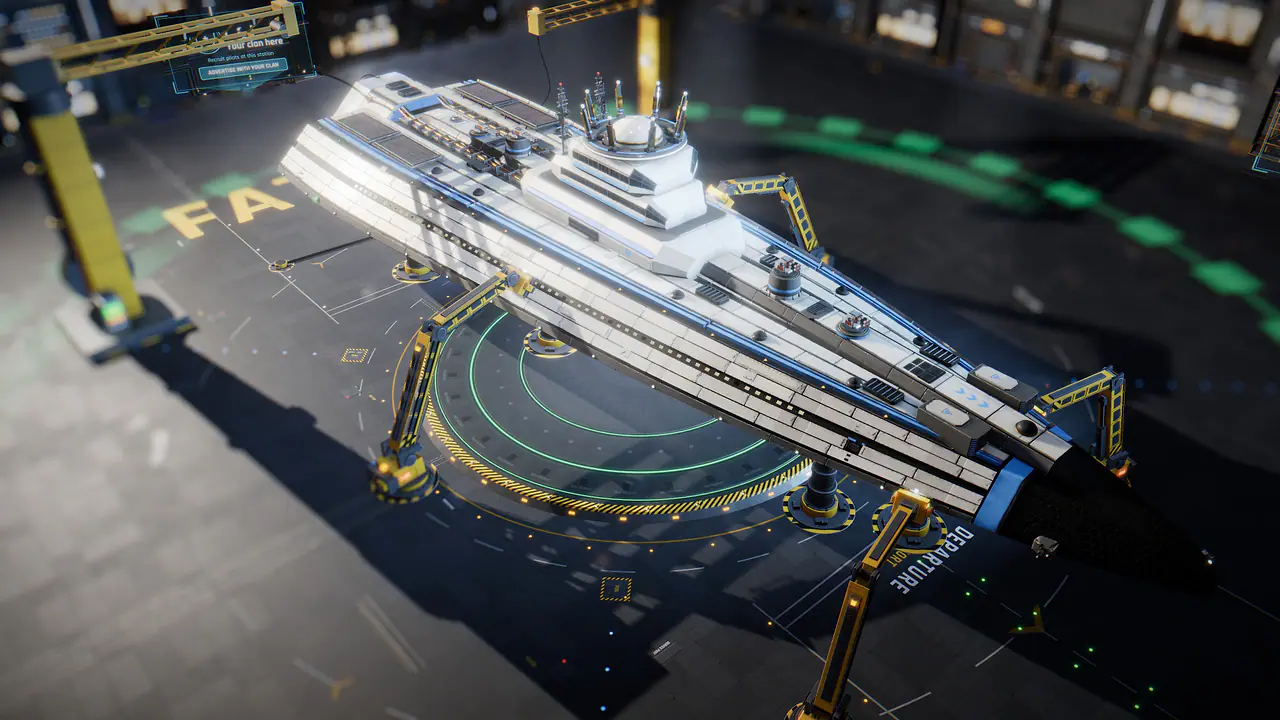
- Скриншоты на этой странице настоящие?Да. Их отрисовала игра на пресете «Кинематографическое».
Полные правила рефералов см. в Вербовка напарника.
Чего-то не хватает или устарело? Напишите нам в нашем Discord. Другие ответы есть в FAQ.