
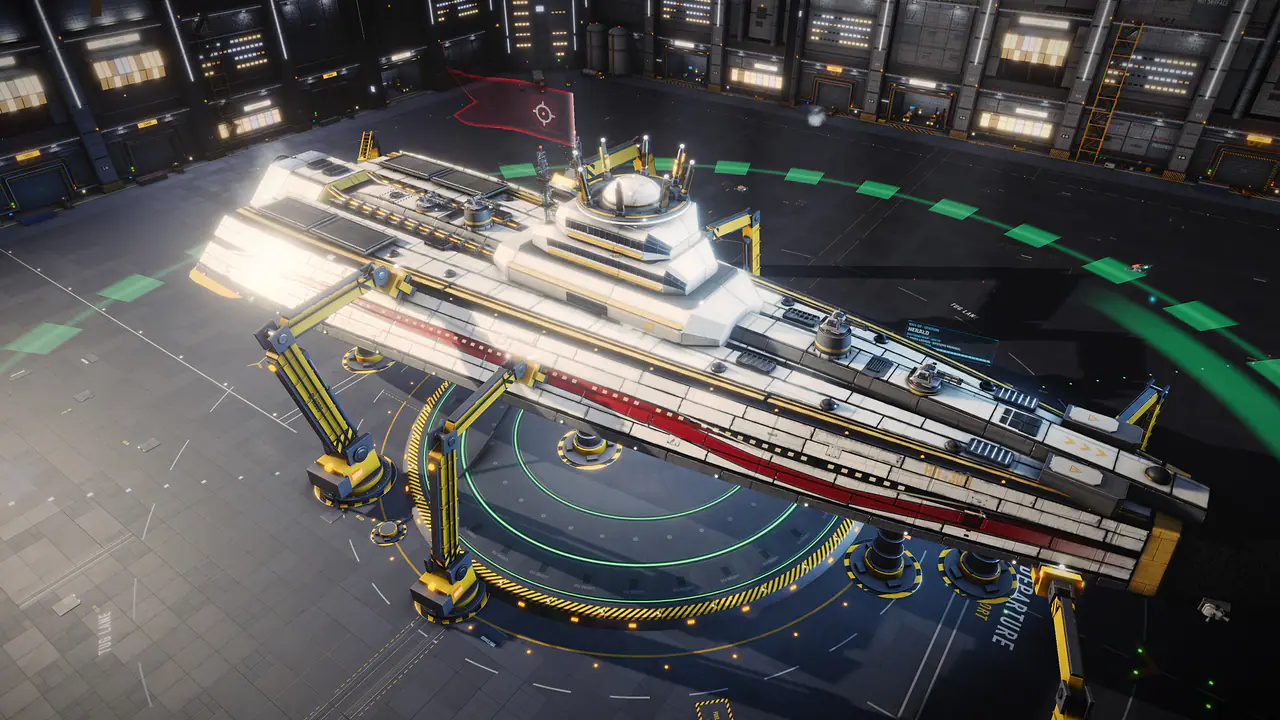
Grafikai előbeállítások#
Nyisd meg a Beállításokat a menüsor végén lévő fogaskerékkel repülés közben, vagy a cím- és pilótaválasztó képernyők Beállítások gombjáról. A Grafika fül a Minőségi előbeállítás sorral kezdődik: Alacsony, Közepes, Magas, Ultra, Filmszerű és Egyéni.
Az első indításkor a játék kiolvassa a videókártyádat, és egy rövid (egy másodpercnél rövidebb) kalibrációt futtat az előbeállítás kiválasztásához. Az előbeállítássor alatt mutatja az észlelt GPU-t és az ajánlott előbeállítást. Ha másik előbeállításon vagy, az Ajánlott használata visszaváltja.
- Alacsony
- Integrált grafika és telefonok: natív felbontás, FXAA, árnyékok és ambient occlusion nélkül.
- Közepes
- Belépő szintű grafikus kártyák és régebbi laptopok: 125%-os felbontásskála, SMAA, alap árnyékok, alacsony ambient occlusion.
- Magas
- Középkategóriás kártyák: 125%-os felbontásskála, MSAA 4×, lágy árnyékok, ambient occlusion, napsugarak, mélységélesség és részletes anyagok.
- Ultra
- Erős asztali kártyák: 4K árnyékok, teljes felbontású ambient occlusion, kontaktárnyékok, lencseeffektek és távoli részletek.
- Cinematic
- A leggyorsabb kártyák: minden opció a legjobbon, szuperszamplálva, ahol a kijelződ hagy mozgásteret.
- Egyéni
- Megjelenik, amint módosítasz egy olyan opciót, amelyet egy előbeállítás állít be. Megtartja a saját keverékedet, amíg újra nem választasz előbeállítást.
| Beállítás | Alacsony | Közepes | Magas | Ultra | Cinematic |
|---|---|---|---|---|---|
| Felskálázás | Ki (natív) | Ki (natív) | Ki (natív) | Ki (natív) | Ki (natív) |
| Felbontásskála | 100% | 125% | 125% | 200% | 200% |
| Supersampling | Ki | Ki | Ki | Ki | 1,5× (csak kikapcsolt felskálázással) |
| Árnyékfelbontás | Ki | 1K | 2K | 4K | 4K |
| Lágy árnyékok | Ki | Ki | PCSS | PCSS | PCSS HQ |
| Kontaktárnyékok | Ki | Ki | Be | Be | Be |
| Környezeti takarás | Ki | Alacsony | Köz. | Magas | Ultra |
| Világítási stílus | Klasszikus | Klasszikus | Klasszikus | Továbbfejlesztett | Továbbfejlesztett |
| Napsugarak | Ki | Alacsony | Alacsony | Magas | Magas |
| Globális megvilágítás | Ki | Ki | Alacsony | Magas | Epic |
| Tükröződések | Alacsony | Közepes | Közepes | Magas | Magas |
| Textúrák | Alacsony | Közepes | Magas | Ultra | Ultra |
| Anyagok | Alacsony | Közepes | Magas | Ultra | Ultra |
| Hatások | Alacsony | Közepes | Magas | Ultra | Ultra |
| Más pilóták díszei | Jelzések | Teljes | Teljes | Teljes | Teljes |
| LOD-távolság | Közel | Normál | Normál | Távoli | Max |
| Klasztergeometria | Teljesítmény | Teljesítmény | Minőség | Minőség | Cinematic |
| Látótávolság | Közel | Normál | Normál | Távoli | Max |
| Terepdetail | Alacsony | Közepes | Közepes | Magas | Magas |
| Erdők | Ki | Ritka | Teljes | Teljes | Teljes |
| Talajborítás | Ritka | Ritka | Teljes | Teljes | Teljes |
| Bolygófelhők | Ki | Be | Be | Be | Be |
| Víz | Alacsony | Közepes | Magas | Ultra | Ultra |
| Égboltfelbontás | 1K | 1.5K | 2K | 4K | 8K |
| Élsimítás | FXAA | SMAA | MSAA 4× | MSAA 4× | MSAA 4× |
| Lencseeffektusok | Ki | Kosz | Kosz | Teljes | Teljes |
| Filmszemcse | Ki | Be | Be | Be | Ki |
| Kromatikus aberráció | Ki | Ki | Be | Be | Be |
| Ablaküveg (Auto) | Ki | Ki | Könnyű | Teljes | Teljes |
| Mozgási elmosódás | Ki | Ki | Alacsony | Alacsony | Közepes |
| Mélységélesség | Ki | Ki | Magas | Magas | Magas |
A Ragyogás, a Színkorrekció és a Vignetta minden előbeállításban be van kapcsolva. A sugárkövetés minden előbeállításban ki van kapcsolva: te kapcsolod be. A mozgáselmosódás és a mélységélesség telefonokon, táblagépeken és integrált grafikán ki van kapcsolva, bármit mond az előbeállítás.
Telefonok, táblagépek és integrált grafika#
Az előbeállítások gyengébb hardveren igazodnak. Telefonokon és táblagépeken minden előbeállítás 60 fps-re korlátozza a képkockasebességet, az időbeli helyett a térbeli felskálázót használja, az eget 1K-n, a textúrákat Közepes vagy az alatt tartja, és nem szupermintavételez. A kevés memóriájú telefonok Alacsony textúrákat is használnak. Integrált grafikán a Cinematic minden effektet megtart, de nem szupermintavételez, és alacsonyabb belső felbontáson renderel. 8 GB vagy kevesebb videomemóriájú különálló kártyán az Ultra és a Cinematic a Magas modelltextúráit használja. A játék egy szinttel lejjebb lépteti a textúrákat, ha a kártya memóriájának nagyjából 45%-ánál többet használ, így a hosszú munkamenet nem akadozik.
Mit tart meg egy előbeállítás#
Az előbeállítások váltása nem változtatja ezeket a személyes választásokat: Világítási stílus (miután magad választod), Látómező, Fényerő, Szemadaptáció, a képkockasebesség-korlát, a Háttér képkockasebesség, a Kamerarázkódás, a Dinamikus felbontás, a Célképkockasebesség, az Élesítés, az FPS mutatása, a Képkockagenerálás, a GPU-preferencia, az Adaptív minőség, a Grafikai API és a HDR opciók. Bármelyik módosítása az előbeállításod nevét is megtartja.

Teljesítménytippek#
Ha a játék lassan fut, először egy lépéssel csökkentsd az előbeállítást. Finomabb szabályozáshoz ezek az opciók befolyásolják leginkább a képkockasebességet.
Grafikai API#
A Grafikai API menü (a Kijelző csoportban) beállítja, hogyan rajzolja a böngésződ a játékot: Automatikus, WebGL 2 vagy WebGPU. A WebGL 2 minden aktuális böngészőben működik, és minden, amire szükséged van. A WebGPU újabb, választható renderer (a weboldal bétaként sorolja fel). Ugyanúgy néz ki, és sugárkövetést és HDR-kimenetet ad hozzá.
Az Automatikus játék közben méri mindkettőt az eszközödön, és csak ott tartja meg a WebGPU-t, ahol legalább olyan gyors, mint a WebGL 2. Ha a WebGPU nem indul el, vagy leáll a rajzolással, a játék visszavált WebGL 2-re. A Grafikai API váltása újratölti a játékot. Bejelentkezve maradsz, és visszatérsz a hajódhoz. A menü alatti sor mutatja, mi fut most.
Felbontás és felskálázás#
- A Felbontásskála (50-200%) kerül a legtöbbe. A kijelződ korlátozza, és a GPU-idő a pixelszámot követi: 75% nagyjából a pixelek 56%-át rendereli.
- A Felskálázás a 3D jelenetet alacsonyabb belső felbontáson rendereli, és újraépíti a teljes képet. A XETODUS Temporal a játék saját időbeli felskálázója. Több képkockából gyűjt részletet, és élsimításként is szolgál. Kísérleti, és sosem alapértelmezett, mert szellemnyomokat hagyhat a mozgó hajók, effektek és vékony élek mögött. Az FSR 1.0 minden képkockát külön élesít. Ez a legolcsóbb opció, és mindenhol működik, ezért a telefonok és gyenge gépek ezt használják.
- A Temporal mód a belső felbontást állítja: Native AA (100%), Ultra Q (77%), Minőség (67%), Kiegyensúlyozott (59%), Telj. (50%) és Ultra Perf (33%). Az alacsonyabb módok gyorsabbak, de a finom részletek néhány képkockával tovább tartanak, mire letisztulnak.
- Az Élesítés azt állítja, mennyire éles a felskálázott kép. Szinte semmibe sem kerül.
- A Szuperszamplálás a kijelzőfelbontásod felett renderel az élesebb élekért. Csak kikapcsolt felskálázással működik, és nagyon drága: az 1,5× nagyjából 2,25× GPU-időbe kerül. Ha a beállításaid nehéz terhelést adnak, egy alatta lévő megjegyzés megmutatja, hány pixelt renderel egy képkocka, és a felbontás csökkentését vagy az MSAA helyett az SMAA használatát javasolja.
Hagyd, hogy a játék tartsa a képkockasebességet#
- A Dinamikus felbontás (számítógépen alapból ki, telefonon alapból be) csökkenti a felbontást, 75%-ig (telefonon 50%-ig), csak amíg a képkockák elmaradnak a Célképkockasebesség értéktől (30-144), és újra növeli, ha van hely. Kapcsold be, hogy élességet cserélj képkockasebességre.
- Az Adaptív minőség (alapból bekapcsolva) lép közbe, amikor ez nem elég. Egyenként csökkenti a drága opciókat, és minden alkalommal üzenetet mutat egy Visszavonás gombbal, majd tartós tartalék esetén visszaállítja őket. Kapcsold ki, ha nem akarod, hogy a beállításaidat megváltoztassa helyetted.
- A képkockasebesség-korlát (V-Sync, amely a kijelződet követi, vagy fix 30-165 fps) a Megjelenítés csoportban van. Az alacsonyabb korlát energiát és hőt spórol laptopokon és telefonokon, és kiegyenlíti a képkocka-ütemezést.
- A Háttér képkockasebesség (10, 15, 30, 60 vagy Korlátlan; alapértelmezetten 30) lassítja a játékot, amíg az ablaka nincs fókuszban, így a mellette futó videó vagy másik alkalmazás simán fut. A rejtett fül egyáltalán nem rajzol. A játék mindkét esetben tovább fut.
Legnehezebb opciók#
Ezek hordozzák a legmagasabb költségjelzőket. Ezeket csökkentsd először, egyenként, a FPS megjelenítése bekapcsolásával a különbség látásához:
- Resolution scale és Supersampling (Megjelenítés).
- Környezeti takarás és Globális megvilágítás (Fények és árnyékok). A Magas és Ultra környezeti takarás teljes felbontásban fut.
- A Terepdetail és az Erdők (Világok), amelyek a bolygók közelében számítanak. Ezek módosításkor újraépítik a bolygókat.
- Az Égbolt-felbontás 4K-n vagy 8K-n, és az Égbolt-grafika 8K-n, amelyek sok videomemóriát is használnak.
- Sugárkövetés, csak a WebGPU rendereren (lásd: Haladó grafika).
- Az Élsimítás MSAA 4×-re állítva, amikor az időbeli felskálázó ki van kapcsolva.
Két grafikus chipes laptopok#
A GPU-preferencia a böngészőtől Nagy teljesítményt, Böngésző-alapértelmezést vagy Energiatakarékos módot kér. A tényleges chipet a böngésző választja. Ha a játék így is a gyengébbiken fut, állítsd be a böngésződet az operációs rendszer grafikai beállításaiban a dedikált kártya használatára. Ez az opció újratöltés után lép életbe.

Haladó grafika#
Ezek az opciók az előbeállításokon túlmutatnak. Egyik sem kötelező, és némelyik a rendereredtől vagy kijelződtől függ.
- Sugárkövetés
- Csak WebGPU renderer, és telefonokon ki van kapcsolva. Öt szint: Ki, Tükröződések, két lépés, amely nyomkövetett árnyékokat, majd nyomkövetett környezeti takarást (+ AO) ad hozzá, és Teljes, amely egy visszaverődésnyi nyomkövetett fényt ad a közeli hajókról, állomásokról és aszteroidákról. A költség minden lépéssel nő, és laptopokon sokkal magasabb. Az adaptív minőség a sugárkövetést csökkenti először.
- Fotómód
- A Fotómód indítása (vagy az F9 megnyomása) elrejti a HUD-ot, és mélységélességet ad hozzá. Az F10 elment egy képet. A WebGPU rendereren a nézet útkövetett képpé finomodik, amíg a kamera nyugszik. Adj neki néhány másodpercet.
- HDR-kimenet
- Fényesebb kiemelések HDR-kijelzőn, a WebGPU rendererrel. A bekapcsolás újratölti a játékot. Két csúszka jelenik meg: HDR papírfehér (mennyire fényes a játék fehérje; emeld világos szobában) és HDR csúcsfényesség (állítsd a kijelződ csúcsára).
- Képkockagenerálás (kísérleti)
- Minden második frissítést generált képkockával tölt ki, így a nagy frissítési frekvenciájú kijelző simábbnak látszik. A XETODUS Temporal felskálázót és nagy frissítési frekvenciájú kijelzőt igényel, és kikapcsol, ha a valós képkockasebesség túl alacsonyra esik. A kameravezérlés ugyanolyan reszponzív marad, de a gyors hajók élei kissé elkenődhetnek.
- Globális megvilágítás
- XETODUS Radiance: a napfényes hajótestek, a talaj és az izzó ablakok megvilágítják a környezetüket, a hajtóműcsóvák és robbanások pedig a közeli felületeket. Alacsony-tól Epikus-ig, plusz Ultra+ a WebGPU rendereren.
- Világítási stílus
- Klasszikus vagy Továbbfejlesztett: a napfényes felületeket békén hagyó takarás, bolygófényes környezeti fény a hajókon, ragyogás a fényes fények körül, szélesebb szemadaptáció, és a WebGPU rendereren képernyőtérbeli tükröződések. A Továbbfejlesztett az alapértelmezett Ultra és Cinematic mellett. A saját választásod mindig győz.
- Tónusleképezés
- Hogyan illeszkedik a fényes fény a képernyőhöz: ACES (a játék eredeti kinézete), AgX (lágyabb fények, amelyek megtartják az árnyalatukat), Semleges vagy Filmes (az ACES-hez közeli a szürkékben, gazdagabb telített színekkel).
- Klasztergeometria
- A nagy hajótesteket közelről részletesen tartja, távolról pedig sokkal kevesebb háromszöget rajzol. A Ki a klasszikus részletességi szinteket használja.
- Mélységélesség
- Kamerafókusz azokban a jelenetekben, ahol segít: a hajód éles a hangárban és egy kikötőhelyen, a háttér lágy, a kijelölt darab a Trophy Hall-ban, és az elhaladó hajók a pilótaképernyőkön. Repülésben nem használt. Ki, Alacsony, Közepes vagy Magas. Az Alacsony és Közepes kevésbé mos el és kevesebbe kerül. A Magas a teljes hatás.
- Mozgási elmosódás
- Kameramozgás-elmosódás gyors fordulóknál, gyorsításoknál és warpnál. A nézet nyugalomban éles marad, és a saját hajód és a HUD soha nem mosódik el. Ki, Alacsony (finom), Közepes vagy Magas. Kikapcsolt, amíg a Mozgáscsökkentés be van kapcsolva.
- Ablaküveg
- Fagyott üveg hatású ablakok, amelyek elmossák mögöttük a játékot. Automatikus, Teljes, Könnyű vagy Ki. Az Off a legolcsóbb kis GPU-kon.
- Más pilóták díszei
- Más pilóták hajóin látható kitüntetések: Ki, Jelzések vagy Teljes. A saját hajód mindig mutatja a tiédet.
Kényelmi opciók#
A Látómező (50°-tól 90°-ig, alapértelmezetten 62°; a sebességgel szélesedik), a Fényerő, a Szemadaptáció, a Kamerarázkódás, a Filmszemcse, a Kromatikus aberráció, a Vignetta, a Bloom és a Színkorrekció (minden rendszer megjelenése a csillagából és ködjéből) nagyrészt ízlés kérdése. Kapcsold ki a Kamerarázkódást, ha a találatok és robbanások kényelmetlenek.
Hang, játékmenet és felület#
A Beállítások ablaknak öt füle van: Grafika, Hang, Vezérlők, Játékmenet és Kisegítő lehetőségek (plusz egy Érintés fül érintőképernyőkön). A Fiók, Discord és Visszajelzés gombok felül vannak. A Beállításokat a cím- és pilótaválasztó képernyőkről is megnyithatod, hogy indítás előtt módosítsd a grafikát és a vezérlőket.
Hang#
- Négy hangerőcsúszka: Főhangerő, Effektek, Felület és Zene.
- Zenei változatosság: Számok keverése vagy Egy téma területenként. Minden területnek (frakcióállomások, biztonságos, vitatott és törvényen kívüli tér, bolygótípusok, kolóniák, üvegházak, mélyűr) saját számkészlete van, megkeverve, hogy egyik se ismétlődjön, amíg a többi le nem játszódott.
- A Csendes szünetek a számok között néma szakaszokat ad a dalok közé.
- Hang: a kapcsolatok hangosan elmondják a küldetés- és megbízássoraikat. Kapcsold be vagy ki a Karakterhangok kapcsolót, állítsd be a Beszéd hangereje értékét, és válassz Beszéd stílusa stílust (a Rádió a hajód rádióján játssza le a sorokat, a Tiszta a felvett hangot), valamint Beszéd nyelve nyelvet (a Egyezzen a játék nyelvével a játék nyelvén lévő felvételt használja, ahol van, különben angolt, vagy válaszd az Angol lehetőséget).
- A Most szól mutatja az aktuális számot és a területét, egy Következő szám gombbal. A harci és boss zene a harcot követi, és nem hagyható ki.
Játékmenet#
A Játékmenet lap az opcióit szakaszokba csoportosítja: Szinkronizálás, Harc, Repülés és utazás, Ablakok, Riasztások, Közösség és Játékadatok. Minden sor egysoros súgót kap, és megnevezi az alapértékét, a szakaszcím melletti kerek nyíl pedig visszaállítja az adott szakaszt az alapértékeire. A Beállítások keresése szűri az oldalt; egy szakaszcím az egész szakaszra illeszkedik.
- Beállítások szinkronizálása eszközök között
- Be (az alapérték). A Játékmenet, Kisegítő lehetőségek és Vezérlés beállításaid (repülési opciók és billentyűkiosztás), a csevegési beállításaid és a felületi választásaid (repülés- és célmérő, tárgynézet, Taktikai színek) a fiókodba mentődnek, és követnek minden olyan eszközre, ahol ez be van kapcsolva. Ha két eszköz ugyanazt a beállítást módosítja, a legújabb módosítás nyer, az offline végzett módosítások pedig újrakapcsolódáskor egyesülnek. A grafika, a hang, az érintéses elrendezés és az ablakpozíciók eszközönként maradnak. Amikor egy meglévő eszköz először szinkronizál, és a beállításai eltérnek a fiókodétól, te választod ki, melyik példányt tartsd meg. Kapcsold ki, ha ennek az eszköznek a beállításait magadnak szeretnéd tartani. A vendég pilóták nem szinkronizálnak, amíg el nem mentik a fiókjukat, a kijelentkezés pedig megtartja ennek az eszköznek a beállításait.
- Nyelv
- A XETODUS angolul és 17 további nyelven játszható: spanyol, portugál (Brazília), francia, német, orosz, lengyel, török, kínai (egyszerűsített és hagyományos), japán, koreai, ukrán, olasz, indonéz, vietnami, thai és arab (jobbról balra olvasva). A menük, ablakok és üzenetek azonnal váltanak. A hajók, tárgyak, helyek és szereplők nevei angolul maradnak. A Játékútmutató és az oldal ugyanezeket a nyelveket használja.
- Játékadatok
- A Minden letöltése (alapértelmezett) a játék modelljeit, textúráit és hangjait ezen az eszközön tartja, így az ugrások, warpok és új hajók hálózatra várás nélkül töltenek be, és a későbbi indítások gyorsan indulnak. Frissítés után csak a megváltozott fájlok töltődnek le. A telefonok és kis eszközök a legtöbbet használt részt tartják meg, a hajókat és helyeket előbb. Az Igény szerinti streamelés minden fájlt az első szükségletkor kér le, és kevesebb tárhelyet használ. A sor mutatja, mennyi van tárolva. Ha a böngésződ semmit sem tárol az oldalhoz, a játék játék közben streamel, és a böngésző törölheti a tárolt adatokat, ha fogy a hely.
- Értesítések
- Témánként egy sor (harc, veszteségek, kereskedelem, küldetések, képességek, közösségi, világesemények, passzív bevétel, rendszer és tippek), mindegyik négy választással: Értesítés és hang, Csak értesítés, Csak előzmény (egyenesen a csengőbe) vagy Ki. A tűz alatt álló vagy elpusztult hajód, a riasztás vagy zavarás, és a szerverértesítések mindig megjelennek. A Fókusz harcban és versenyben (alapból ki) minden más értesítést az előzményben tart, amíg harcolsz vagy versenyzel, +N az előzményben tablettával. A Nyugodt mód az új fiók első két órájában be van kapcsolva: a rutinsorok az előzménybe mennek, egyszerre egy tipp látszik, a szintlépés-sorok egy kártyává olvadnak, az ismétlések egy percet várnak. Magától véget ér. Kapcsold be, hogy megtartsd. Az Előnézet mintaértesítéseket mutat, az Alapértékek visszaállítása a sorokat állítja vissza. A fiókodra mentve.
- Állapot megosztása a Discordon
- Csak a Steam asztali alkalmazásban látszik. Be (alapértelmezett): amíg a Discord alkalmazás nyitva van ugyanazon a gépen, a Discord-profilod mutatja, hogy XETODUS-t játszol, hol vagy, a hajódat és hogy mit csinálsz. Nem mutatja a krediteidet, a pontos pozíciódat vagy más pilóták nevét. A Ki törli.
- Automatikus visszatámadás
- Ki, Viszontlövés (alapértelmezett) vagy Viszontlövés + befogás. Ha egy másik hajó megtámadja a tiédet, a hajód befogja, és lövegekkel és rakétákkal visszalő. Csak törvényes célpontra lő, így soha nem tesz bűnözővé a biztonságos térben, és visszahúzódik, amíg warpolsz, dokkolsz vagy Engage-t használsz. Repülés közben a ; billentyű váltogatja a módot. Lásd a szabályait a Biztonságnál.
- Átvezető jelenetek az utazáskor
- Teljes vagy Animációk átugrása. Az átugrás eltávolítja a warp- és kapuugrás-animációkat. Az utazási idő és a betöltés ugyanaz marad.
- Repülési mérő
- Ív (alapértelmezett), Hex mag vagy Halmozott sávok. Mindhárom mutatja a pajzsot, páncélt és hajótestet, a sebességet, a gázt, a repülési asszisztenst és az akkumulátort, egér- és billentyűzetképernyőn a STOP a gáz mellett, és mindegyiknek saját telefonos elrendezése van. Tartsd nyomva a mérőt a mozgatáshoz, vagy használd a HUD-elrendezés szerkesztése funkciót, vagy a nyílbillentyűket, amíg fókuszban van. Minden stílus megjegyzi a helyzetét minden képernyő-elrendezésen. A Helyzet visszaállítása visszaállítja.
- Célpontmérő
- Sávok (alapértelmezett), Ív vagy Hex mag: így mutatja a célpontkártya a kijelölt hajó pajzsát, páncélját és hajótestét. Az Ív és a Hex mag megegyezik a repülési mérővel, rétegenként egy sorral, amely százalékot és egy szót (alacsony, kritikus vagy elveszett) ad, így nem kell színből olvasnod. A Befogás sor minden stílusban a mérő alatt marad. Ezen az eszközön mentve.
- Alapértelmezett leltárnézet
- Lista (alapértelmezett) vagy Rács: így indul a Hajórakomány ablak és az állomás Hangárja, sorokként vagy tárgyikonok rácsaként. Az ablak saját Lista / Rács gombja felülírja ezt az adott ablakra. Lásd: a hangár.
- Értesítési napló vezetése
- Be (alapértelmezett) vagy Ki. Bekapcsolva az értesítéseid megmaradnak (pilótánként az utolsó 200 ezen az eszközön) a felső sáv harangjában, így elolvashatsz egy lemaradtat, és használhatod a gombját, amíg még érvényes. A Ki leállítja a rögzítést. Ami már a naplóban van, megmarad, amíg nem törlöd.
- Ritka zsákmány bejelentések
- A Vadászat legritkább zsákmányait (Legendary és Exotic) az egész galaxisnak bejelentik. Kapcsold ki, hogy elrejtsd ezeket a bejelentéseket. A saját értesítést és hangot továbbra is megkapod, ha találsz egyet. Lásd Vadászat.
- Térkép középre igazítása megnyitáskor
- Be (alapértelmezett): a galaxistérkép a rendszeredre nyílik, mint az Én gomb. A Ki az egész galaxist mutatja. Az útvonalhoz vagy úti célhoz megnyitott térkép mindig azt mutatja. Lásd a galaxistérképet.
- Ablakok nyitva tartása dokkoláskor és kidokkoláskor
- Be vagy Ki (alapértelmezett). Bekapcsolva a megnyitott ablakaid (Rakomány, Képességek, a térkép stb.) dokkolás vagy kidokkolás után újranyílnak, az új hely formájában: a Rakomány állomáson a Hangár oldal lesz, az állomás-specifikus szolgáltatások, mint a Piac, nem nyílnak meg az űrben. Visszatérnek, ha a dokkoló- vagy indítójelenet és az üdvözlőlap végzett, a Repülőiskola alatt soha, és a bezárt ablak zárva marad. A halál, a bejelentkezés vagy a kényszerű kilökés tiszta lappal indít. Eszközönként mentve.
Ablakok és elrendezés#
- Húzz egy ablakot a címsoránál fogva. Ejtsd a felső szélre a maximalizáláshoz, a bal vagy jobb szélre a képernyő feléhez, vagy egy sarokba a negyedéhez. Húzz egy szélt vagy sarkot az átméretezéshez, vagy kattints duplán a címsorra a maximalizáláshoz vagy visszaállításhoz. Az Esc bezárja az elülső ablakot. Az ablakok megjegyzik, hol hagytad őket.
- A HUD feloldása lehetővé teszi, hogy az állapotmérőt, a portrét, a modulokat, a taktikai nézetet, a célpontkártyát és a csevegést új helyekre húzd, repülés közben. Lásd: A HUD.
- A HUD-elrendezés szerkesztése (vagy a menüben az Elrendezés szerkesztése) repülés közben elrendezésszerkesztőt nyit. Húzd az Autopilóta, Vadászat, célpont és Taktikai kártyákat és a képkockasebesség-kijelzőt, és húzd a széleiket vagy sarkaikat az átméretezéshez. Mozgasd a nyílbillentyűkkel (Shift nagyobb lépésekhez, Alt a nyilakkal az átméretezéshez), állíts vissza egyet a Home gombbal, és lépj ki az Esc gombbal vagy a Kész gombbal. Szerkesztési módon kívül semmi sem mozog vagy méreteződik át, és egy kártya elrejtése nem küld parancsot a játéknak. Az asztali, tablet és telefon elrendezések külön mentődnek ezen az eszközön.
- A UI-elrendezés visszaállítása (ablakok és HUD) visszaállítja az alapértékeket.
- A Flight School újranézése újrajátssza a játékbeli leckéket. Lásd Flight School.
- A Minden beállítás visszaállítása az alapértékekre minden beállítást visszaállít, a grafikait is.
- A fül alján lévő piros gomb elhagyja a világot, és visszavisz a pilótaválasztóhoz. Mellette a Pilótaváltás egyenesen átvált egy másik pilótádra (a HUD portré jobb gombos menüjében is).
Kisegítő lehetőségek#
A Beállítások, Kisegítő lehetőségek az olvasás, szín, mozgás és bevitel opcióit tartalmazza. Azon az eszközön mentődnek, amelyen beállítod őket. A fül Alaphelyzet gombja csak ezeket az opciókat állítja vissza.
- Felületi szöveg mérete
- 85%, 100%, 115%, 130% vagy 150%. A HUD, az ablakok és a menük szövegét méretezi. A gombok vele nőnek, és a lebegő widgetek a képernyőn maradnak.
- Nagy kontraszt
- Fényesebb szöveg, erősebb szegélyek és tömör panelháttér, halvány szöveg nélkül.
- Mozgás csökkentése
- Az Automatikus az eszközöd beállítását követi. A Be leállítja a képernyőrázkódást, a sebesség- és warpnagyítást, az égbolt parallaxisát, a kameralengéseket és a felületi animációkat.
- Villogás csökkentése
- Halványítja a bloomot, és korlátozza, hogy a robbanások és torkolattüzek mennyire világíthatják fel a képernyőt. A villogó figyelmeztetések és a fegyvervillanás a modulállványon kikapcsolnak. Fényérzékenységhez.
- Színpaletta
- A Deuteranópia, Protanópia és Tritanópia átszínezi a barátságos, ellenséges és semleges kapcsolatokat, a Marshal-jelölőt, az állapotszíneket és a tárgyritkaságot a színlátási zavarhoz. Egy előnézet mutatja az eredményt.
- Alak- és szövegjelzések
- Egy alak és egy szó minden kontaktfajtához (kör a barátságoshoz, háromszög az ellenségeshez, négyzet a semlegeshez, rombusz a bűnözőhöz és kereszt a Marshalhoz) a zárójeleken és a célkártyán, valamint egy szintszám a tárgyritkaságon, így a szín nem az egyetlen jelzés. Színpalettával mindig be vannak kapcsolva, és külön is bekapcsolhatók.
- Nagyobb érintési célpontok
- Gombok, fülek, választók és listasorok legalább 48 px magasak, érintéshez és egérhez egyaránt.
- Szövegcímkék a HUD-gombokon
- Telefonon a repülési HUD ikonokat mutat, ahol szűk a hely (Taktikai, befogott célpontok, Cruise, Gyorsítás, Stop, a pajzs-, páncél- és hajótestsávok). Kapcsold be, hogy helyette szavakat mutasson. Egy ikon hosszú megnyomása megnevezi.
- Fókuszgyűrű
- A Erős vastag fehér körvonalat rajzol sötét széllel minden elem köré, amelyen a billentyűzetfókusz van. A Beállításokban a Tab a fülek, a keresés és a beállítások között mozog, a nyilak váltanak füleket és választásokat, a Space vagy Enter választ.
A kapcsolatok kimondott sorai szövegként is megjelennek, így nincs külön feliratbeállítás. Néhány, a 3D grafikába festett szín nem követi a palettát.
Vezérlőbeállítások#
A Vezérlők fül az érintést, egeret, billentyűzetet és kontrollereket fedi le. Az alapértelmezett billentyűkiosztásért lásd Asztali vezérlők. Repülés közben a H megnyitja a teljes billentyűreferenciát.
Repülési vezérlők#
- Egérrepülés
- Kattints a nézetre a botkormány átvételéhez. A kurzor eltűnik, és az egér egy virtuális botkormányt mozgat: minél messzebb van a célkereszt a középtől, annál erősebben fordulsz. Ez az alapértelmezett.
- Egérirányzás
- Kattints a nézetre a vezérlés átvételéhez. Az egér egy célkeresztet mozgat az űrben, a hajód követi, és a fegyvereid rá lőnek.
- Billentyűzet
- A nyílbillentyűk billentenek és fordítanak, az A és a D orsóz. Az egér nem forgatja a hajót, így szabad marad az ablakokhoz, a térképhez és a célzáshoz.
A séma alatt finomhangolhatod az érzetet:
- Bólintás megfordítása és egy érzékenységcsúszka (Kar érzékenysége, Célzás érzékenysége vagy Egér érzékenysége (kamera), a sémától függően).
- Holtzóna és Válaszgörbe, egy kis grafikonnal a bot válaszáról. A magasabb görbe finomabb vezérlést ad a középen, és ugyanolyan teljes fordulatot a szélén.
- A kar visszatér középre (egérrepülés): alapból ki, így a kar ott marad, ahol hagyod.
- Egér balra / jobbra orsóz: az egér orsóz, az A / D pedig legyez helyette.
- A kurzor felszabadítása: Tartsd lenyomva az Alt-ot vagy Nyomd meg az Alt-ot, hogy felszabadítsd a kurzort az ablakokhoz, amíg az egér tartja a botkormányt.
- A Célsegéd ráigazítja a célzásodat az ellenség előretartási pontjára, ha közel vagy. Az Összekapcsolt rakéták (Engage és a fő ravasz) a fegyvereiddel együtt lövi a rakétákat, ha a befogás kész.
Billentyűkiosztás#
A repülési vezérlők alatt a Billentyűzet lista az összes műveletet mutatja (kb. 70, csoportokban, mint Repülés, Harc, Célzás, Modulok, Csapásmérő rajok, Zsoldosok, Ablakok és Felület). Válassz egy műveletet, majd nyomd meg az új billentyűt. Az Esc megszakít. Minden művelet legfeljebb két billentyűt vesz fel, és az egylövéses műveletek Alt vagy Shift kombinációkat is. Ha egy billentyű már használatban van, Lecserélheted vagy Felcserélheted a két műveletet.
- Az Esc, az ablakokban és a csevegésben az Enter, valamint a böngésződhöz vagy rendszeredhez tartozó billentyűk nem köthetők le. A billentyűk nem működnek, amíg mezőbe gépelsz.
- A Billentyűk keresése megtalál egy műveletet, a Visszaállítás visszatesz egyet, a Minden billentyűkiosztás visszaállítása pedig az alapértékeket állítja vissza.
- A Megosztás kódot (a Másolás gombbal), .json fájlt vagy csevegőchipet készít a billentyűidből, kontrollergombjaidból és repülési opcióidból, névvel és rövid leírással. Az Importálás beillesztett kódot vagy fájlt fogad, az Alkalmazás előtt előnézetet ad minden változásról és billentyűütközésről, és az Importálás visszavonása visszaállítja az előző készletedet. A csevegésben lévő billentyűkiosztás-chip ugyanazt az előnézetet nyitja.
- A Profilok több elnevezett készletet tartanak ezen az eszközön: Mentsd az aktuálisat, majd válts köztük és az Alapértelmezett között a választóból.
- A Közösségi billentyűkiosztások (az Irányítás második nézete) felsorolja a más pilóták által közzétett készleteket: keress, rendezz Legjobbra értékelt, Legtöbbet importált vagy Új szerint, és szűrj bemenettípus és játékstílus szerint. Nyiss meg egy készletet, hogy lásd, mit változtat az alapértelmezetteken, aztán Importálás ugyanazon az előnézeten át (és Import visszavonása), Kedvelés vagy Jelentés. A Közzététel megosztja a használatban lévő billentyűidet vagy egy profilt címmel, rövid leírással és legfeljebb négy címkével; a Saját készleteid mutatja a kedvelésüket és importjukat. Minden pilótafiók egyszer számít készletenként.
- A billentyűtippek (súgók, a kézikönyv, a Repülőiskola) a saját kiosztásodat mutatják.
Érintés#
Képernyőn megjelenő érintésvezérlők: Automatikus, Be vagy Ki. Az Auto a botot és a gombokat telefonon és táblagépen, illetve valahányszor ujj érinti a képernyőt, megjeleníti. Lásd Érintésvezérlők.
Botkormány és gamepad#
- Kapcsold be
Kapcsold be az Kontrolleres repülés bekapcsolása kapcsolót. A kontroller kormányoz, és az egér szabad marad a felületnek.
- Az eszköz felébresztése
Csatlakoztasd a kontrollert, nyomj meg rajta egy gombot, majd válaszd ki az Eszköz menüben.
- Tengelyek és gombok leképezése
Használd az élő kijelzőket (Lenyomott gombok, Élő tengelyek) a Yaw, Pitch, Roll és Throttle tengelyek, valamint a Fire, Missile, Boost, Brake és Utazás a célhoz gombok kiosztásához. Állítsd a nem használt tengelyeket Nincs kiosztva értékre a sodródás megállításához.
- Finomhangolás
Állítsd a Kar holtterét. Használd a Kontroller billentés megfordítását, a Gázkar-tengely megfordítását vagy a Fizikai gázkart (a sebességet közvetlenül beállító gázkarokhoz).
Több a Gamepad és joystick fejezetben.
Hibaelhárítás#
A játék nem indul el#
A XETODUS-hoz WebGL 2 kell (a WebGPU opcionális). Ha a böngésződ egyiket sem nyújtja, egy A XETODUS-nak WebGL 2 vagy WebGPU kell című oldalt látsz. Próbáld ezeket, majd nyomd meg a Próbáld újra gombot:
- Frissítsd a böngésződet: aktuális Chrome, Edge vagy Firefox, vagy Safari 16.4 vagy újabb.
- Kapcsold be a hardveres gyorsítást (néha grafikai gyorsításnak hívják) a böngésződ beállításaiban, majd indítsd újra a böngészőt.
- Frissítsd a grafikus illesztőprogramot.
- Nézd meg a rendszerkövetelményeket az eszközödhöz.
Grafikai eszköz visszaállítása#
A GPU visszaállhat illesztőprogram-hiba, a lapot a háttérbe küldő telefon vagy a lap videomemória-hiánya miatt. A Grafikus eszköz visszaállt üzenetet látod, amíg a nézet helyreáll, és a játék visszavisz oda, ahol voltál. Ha újra megtörténik, a játék könnyebb grafikával indul újra, és szól. A Settings › Graphics részen újra felemelheted őket.
Ha az újraindulások folytatódnak, a játék leáll, és felkínálja a Újraindítás csökkentett módban lehetőséget. Ha a böngésző szüneteltette a 3D-t az oldalnak (A böngésző szüneteltette a 3D grafikát), zárd be a GPU-t használó többi lapot és alkalmazást, zárd be teljesen a böngészőt, és nyisd meg újra a XETODUS-t. Fontold meg a grafikus illesztőprogram frissítését.
Egy rövid „Preparing graphics” képernyő#
Egyes grafikus kártyák (a régebbiek és integráltak, és néhány telefon) nem tudják a háttérben lefordítani a játék shadereit. Rajtuk az első repülés rövid Grafika előkészítése takarást mutat, amíg a hajó, a bolygók és az ugrásalagút elkészül, akadozás helyett. A repülésvezérlők addig le vannak tartva, amíg el nem tűnik, mint egy rekeszindításnál, és a későbbi kapu- és warputak röviden mutathatják. Ez normális, és gyors kártyán rövidebb. Ha sosem tűnik el, használd a Grafikai gyorsítótár visszaállítása gombot a Beállítások, Grafika, Grafikai diagnosztika alatt, és töltsd újra.
Lassú vagy akadozó#
- Nyomd meg az Ajánlott használata gombot az előbeállítás mellett, vagy menj le eggyel.
- Tartsd bekapcsolva az Adaptív minőséget. Ha a képkockasebesség így is alacsony, kapcsold be a Dinamikus felbontást (számítógépen alapból ki van kapcsolva), hogy némi élességet cserélj sebességre. Ha a kép lágy, ellenőrizd, hogy ki van-e kapcsolva.
- Csökkentsd a Resolution scale értékét, vagy állítsd az Felskálázás beállítást FSR 1.0 értékre.
- Laptopon csatlakoztasd a töltőt, és ellenőrizd a GPU-beállítást (lásd Teljesítménytippek).
- Zárd be a többi fület és alkalmazást, amely a GPU-t használja, különösen a videót.
Megszakadt kapcsolat és szerverfrissítések#
Ha a kapcsolatod megszakad, egy üzenet azt mondja: Megszakadt a kapcsolat, és a játék ugyanahhoz a pilótához csatlakoztat újra, egy ideig próbálkozva, mielőtt feladná. Nem kell újratöltened. Egy pilóta egyszerre egy böngészőlapon lehet nyitva. Ugyanazon pilóta megnyitása egy második lapon ezt mutatja: Ez a pilóta már meg van nyitva egy másik lapon. Zárd be azt a lapot, hogy itt játssz. A különböző pilóták mindegyikének lehet saját lapja. Ha harcban voltál, amikor a kapcsolat megszakadt, a hajód rövid ideig az űrben marad, ezért csatlakozz gyorsan újra.
Szerverfrissítés előtt egy szalag visszaszámol (Server update in a hátralévő idővel), és jelzi, hogy automatikusan újracsatlakozol. Nullánál ez áll: Frissítés folyamatban. Egy pillanat múlva újracsatlakozás. Dokkolj a visszaszámlálás vége előtt. Ha új verzió jelent meg, miközben játszottál, a játék kiírja: XETODUS has been updated. Please reload the page., és újratölt neked. Ha azt látod: A szerverhez nem sikerült újracsatlakozni, visszakerültél a menübe. Várj egy percet, és indítsd újra a pilótádat.
Grafikai diagnosztika#
A Beállítások › Grafika alján nyisd meg a Grafikai diagnosztikát. Megmutatja az észlelt videókártyát, melyik grafikai API fut, a kalibráció eredményét és az élő képkockasebességedet. A GPU-dat és a böngésződet írja le, nem téged.
- A Jelentés másolása egyszerű szöveges összefoglalót másol a grafikai beállításodról hibajelentéshez.
- A Teljesítményjelentés másolása a futó játék 120 képkockáját méri, és kimásolja az eredményt. Menj oda, ahol a játék lassan fut, aztán nyomd meg. Ha a böngésződ blokkolja a vágólapot, a jelentés a képernyőn marad Másolás újra és Letöltés gombokkal.
- A Kalibráció újrafuttatása újra megméri a GPU-dat (WebGL 2-n), és felkínálja az Ajánlott előbeállítás alkalmazását, ha az eredmény eltér.
Még mindig elakadtál?#
Nyomd meg az F8 billentyűt a játékban, vagy a Beállítások Visszajelzés gombját, hogy Hiba, Ötlet, Egyensúly vagy Egyéb jegyzetet küldj a csapatnak, opcionális képernyőképpel. Normál ablak: mozgathatod, kicsinyítheted, és dokkolhatsz vagy leléphetsz közben; amit beírsz, az ezen az eszközön megmarad a küldésig. A Saját fül a beküldött jelentéseidet listázza az állapotukkal. Grafikai problémákhoz illeszd be a diagnosztikai jelentésedet. Más pilótáktól és a csapattól a XETODUS Discordon is kérdezhetsz.
Gyakran ismételt kérdések#
A teljes válaszok a főoldal GYIK részében vannak. Az alábbi kérdések mindegyike az őt tárgyaló útmutatórészre hivatkozik.
- Ingyenes a XETODUS?Igen. Minden harci, bányász- és kereskedőhajó, ingyenes modul, rendszer és alapképesség ingyenes. A tagság választható.
- Kell valamit letöltenem?Csak a játékadatok, amelyek az első indításkor töltődnek le, majd kis javításokkal frissülnek. Modern böngészőben fut WebGL 2-vel, és alkalmazásként is telepítheted.
- Mely eszközök és böngészők működnek?Aktuális asztali böngészők, telefonok és táblagépek. Az előbeállítások a GPU-dhoz igazodnak.
- Mik a rendszerkövetelmények?Minimális és ajánlott specifikációk PC-hez, Machez, telefonokhoz és táblagépekhez.
- Egyjátékos játék?Nem. Minden pilóta egyetlen tartós univerzumot oszt meg.
- Játszhatok telefonon?Igen, érintéses repülési vezérlőkkel és könnyebb előbeállításokkal.
- Mi a Vanguard Charter?A választható tagság: több tárhely, kozmetikumok és tagi képességek.
- Előnyt adnak a Vanguard képességek a tagoknak?Nem számítanak az összszintbe vagy az Összesített ranglistába. A Droneworks drónjainak kis, korlátozott szerepük van a terepen.
- Mi az a Vanguard Permit?Egy tárgy, amely 14 nap Charter-időre váltható be, és pilóták között kereskedhető.
- Párbajozhatok más pilótákkal?Igen, a Battle Arenában: egyéni párbajok energiabuborékokban, nézőkkel és értékelt ranglistával.
- Van jutalom a barátok behozásáért?Igen, a Recruit a Wingmate révén: kozmetikai és fiókhoz kötött jutalmak.
- Van közösség, amelyhez csatlakozhatok?Igen: a hivatalos Discord és a játékbeli Visszajelzés (F8).
- Valódiak az oldalon látható képernyőképek?Igen. A játék renderelte őket a Cinematic előbeállításon.
A teljes ajánlási szabályokért lásd: Recruit a Wingmate.
Hiányzik valami, vagy elavult? Szólj nekünk a Discordunkon. További válaszok a GYIK-ban.