
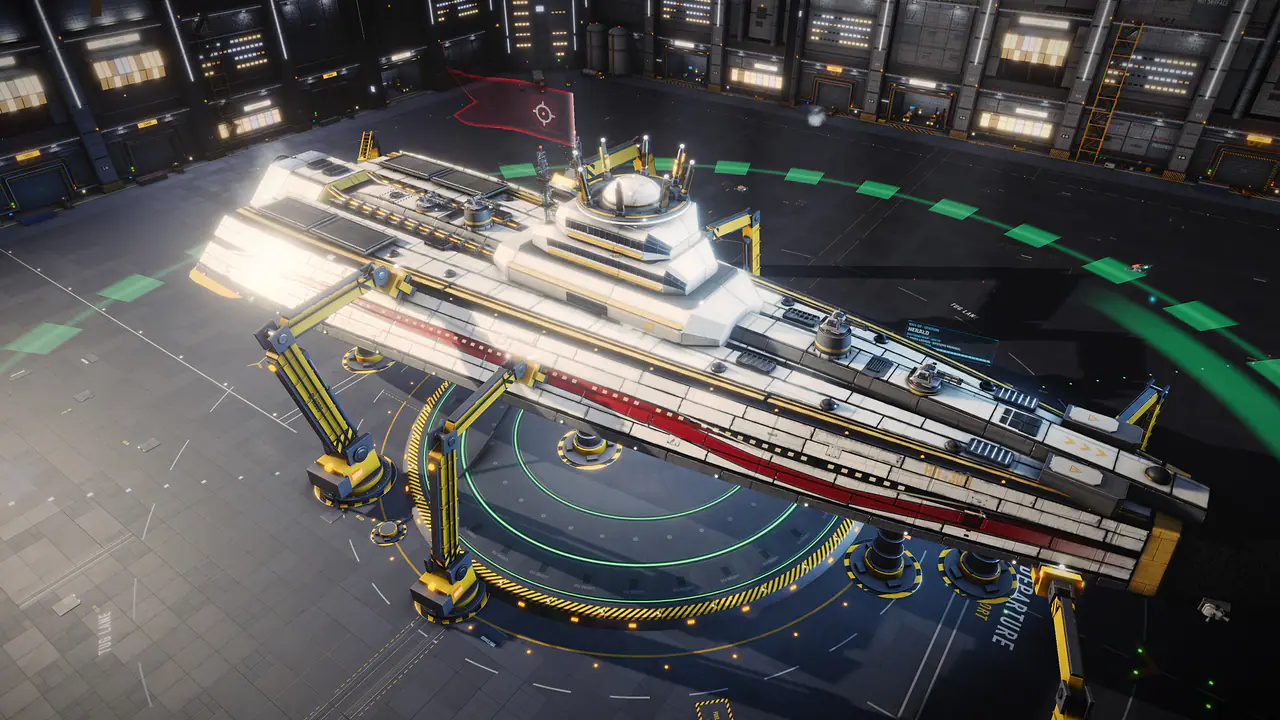
Graphics-voorinstellingen#
Open Instellingen via het tandwiel aan het einde van de menubalk tijdens de vlucht, of via de knop Instellingen op de titel- en pilotenselectieschermen. Het tabblad Graphics begint met de rij Kwaliteitsvoorinstelling: Laag, Gemiddeld, Hoog, Ultra, Cinematic en Aangepast.
Bij je eerste start leest het spel je videokaart en voert een korte kalibratie uit (onder een seconde) om een voorinstelling te kiezen. Onder de rij met voorinstellingen toont het de gedetecteerde GPU en de aanbevolen voorinstelling. Als je een andere voorinstelling gebruikt, schakelt Aanbevolen gebruiken terug.
- Laag
- Geïntegreerde graphics en telefoons: native resolutie, FXAA, geen schaduwen of ambient occlusion.
- Gemiddeld
- Instapvideokaarten en oudere laptops: resolutieschaal 125%, SMAA, eenvoudige schaduwen, lage ambient occlusion.
- Hoog
- Mainstream-kaarten: 125% resolutieschaal, MSAA 4×, zachte schaduwen, ambient occlusion, zonnestralen, scherptediepte en gedetailleerde materialen.
- Ultra
- Sterke desktopkaarten: 4K-schaduwen, ambient occlusion op volledige resolutie, contactschaduwen, lenseffecten en verre details.
- Cinematic
- De snelste kaarten: elke optie op zijn best, gesupersampeld waar je scherm ruimte laat.
- Aangepast
- Getoond zodra je een optie wijzigt die een voorinstelling instelt. Het houdt je eigen mix tot je weer een voorinstelling kiest.
| Optie | Laag | Gemiddeld | Hoog | Ultra | Cinematic |
|---|---|---|---|---|---|
| Opschalen | Uit (native) | Uit (native) | Uit (native) | Uit (native) | Uit (native) |
| Resolutieschaal | 100% | 125% | 125% | 200% | 200% |
| Supersampling | Uit | Uit | Uit | Uit | 1,5× (alleen met opschalen uit) |
| Schaduwresolutie | Uit | 1K | 2K | 4K | 4K |
| Zachte schaduwen | Uit | Uit | PCSS | PCSS | PCSS HQ |
| Contactschaduwen | Uit | Uit | Aan | Aan | Aan |
| Ambient occlusion | Uit | Laag | Gem. | Hoog | Ultra |
| Belichtingsstijl | Classic | Classic | Classic | Verbeterd | Verbeterd |
| Zonnestralen | Uit | Laag | Laag | Hoog | Hoog |
| Globale verlichting | Uit | Uit | Laag | Hoog | Epic |
| Reflecties | Laag | Gemiddeld | Gemiddeld | Hoog | Hoog |
| Texturen | Laag | Gemiddeld | Hoog | Ultra | Ultra |
| Materialen | Laag | Gemiddeld | Hoog | Ultra | Ultra |
| Effecten | Laag | Gemiddeld | Hoog | Ultra | Ultra |
| Regalia van andere piloten | Markeringen | Full | Full | Full | Full |
| LOD-afstand | Dichtbij | Normaal | Normaal | Ver | Max |
| Clustergeometrie | Perf | Perf | Kwaliteit | Kwaliteit | Cinematic |
| Zichtafstand | Dichtbij | Normaal | Normaal | Ver | Max |
| Terrain detail | Laag | Gemiddeld | Gemiddeld | Hoog | Hoog |
| Bossen | Uit | Schaars | Full | Full | Full |
| Bodembedekking | Schaars | Schaars | Full | Full | Full |
| Planeetwolken | Uit | Aan | Aan | Aan | Aan |
| Water | Laag | Gemiddeld | Hoog | Ultra | Ultra |
| Luchtresolutie | 1K | 1.5K | 2K | 4K | 8K |
| Anti-aliasing | FXAA | SMAA | MSAA 4× | MSAA 4× | MSAA 4× |
| Lenseffecten | Uit | Vuil | Vuil | Full | Full |
| Filmkorrel | Uit | Aan | Aan | Aan | Uit |
| Chromatische aberratie | Uit | Uit | Aan | Aan | Aan |
| Vensterglas (Auto) | Uit | Uit | Licht | Full | Full |
| Bewegingsonscherpte | Uit | Uit | Laag | Laag | Gemiddeld |
| Scherptediepte | Uit | Uit | Hoog | Hoog | Hoog |
Bloom, Colorgrading en Vignette staan aan in alle voorinstellingen. Raytracing staat uit in alle voorinstellingen: je zet het zelf aan. Bewegingsonscherpte en scherptediepte staan uit op telefoons, tablets en geïntegreerde graphics, wat de voorinstelling ook zegt.
Telefoons, tablets en geïntegreerde graphics#
Voorinstellingen passen zich aan op lichtere hardware. Op telefoons en tablets begrenst elke voorinstelling de framerate op 60 fps, gebruikt de ruimtelijke opschaler in plaats van de temporele, houdt de lucht op 1K en texturen op Gemiddeld of lager, en supersampelt niet. Telefoons met weinig geheugen gebruiken ook Lage texturen. Op geïntegreerde graphics houdt Cinematic alle effecten maar supersampelt niet en rendert op een lagere interne resolutie. Op een discrete kaart met 8 GB videogeheugen of minder gebruiken Ultra en Cinematic de modeltexturen van Hoog. Het spel zet texturen ook een niveau omlaag als het meer dan ongeveer 45% van het geheugen van de kaart gebruikt, zodat een lange sessie niet hapert.
Wat een voorinstelling behoudt#
Presets wisselen verandert deze persoonlijke keuzes niet: Belichtingsstijl (zodra je hem zelf kiest), Gezichtsveld, Helderheid, Oogaanpassing, de framerate-limiet, Achtergrondframerate, Camerashake, Dynamische resolutie, Doelframerate, Verscherping, FPS tonen, Frame generation, GPU-voorkeur, Adaptieve kwaliteit, Graphics API en de HDR-opties. Er een wijzigen behoudt ook je presetnaam.

Prestatietips#
Als het spel traag draait, zet de voorinstelling eerst één stap lager. Voor fijnere controle hebben deze opties de meeste invloed op de framerate.
Graphics API#
Het menu Grafische API (in de groep Weergave) bepaalt hoe je browser het spel tekent: Auto, WebGL 2 of WebGPU. WebGL 2 werkt in elke huidige browser en is alles wat je nodig hebt. WebGPU is een nieuwere, optionele renderer (de website noemt hem een bèta). Hij ziet er hetzelfde uit en voegt raytracing en HDR-uitvoer toe.
Auto meet beide op je apparaat tijdens het spelen en houdt WebGPU alleen aan waar het minstens zo snel draait als WebGL 2. Als WebGPU niet start of stopt met tekenen, schakelt het spel terug naar WebGL 2. De Graphics API wijzigen herlaadt het spel. Je blijft ingelogd en keert terug naar je schip. De regel onder het menu toont wat nu draait.
Resolutie en upscaling#
- Resolutieschaal (50% tot 200%) kost het meest. Hij wordt begrensd door je scherm, en de GPU-tijd volgt het aantal pixels: 75% rendert ongeveer 56% van de pixels.
- Upscaling rendert de 3D-scène op een lagere interne resolutie en bouwt het volledige beeld opnieuw op. XETODUS Temporal is de eigen temporele upscaler van het spel. Hij verzamelt detail over meerdere frames en dient ook als anti-aliasing. Hij is experimenteel en nooit standaard aan, omdat hij spooksporen kan achterlaten achter bewegende schepen, effecten en dunne randen. FSR 1.0 verscherpt elk frame op zichzelf. Het is de goedkoopste optie en werkt overal, dus telefoons en low-end machines gebruiken hem.
- Temporal-modus bepaalt de interne resolutie: Native AA (100%), Ultra Q (77%), Quality (67%), Balanced (59%), Perf (50%) en Ultra Perf (33%). Lagere modi zijn sneller, maar fijn detail heeft een paar frames meer nodig om te stabiliseren.
- Verscherping bepaalt hoe scherp het opgeschaalde beeld eruitziet. Het kost bijna niets.
- Supersampling rendert boven je schermresolutie voor scherpere randen. Het werkt alleen met opschalen uit en is zeer duur: 1,5× kost ongeveer 2,25× de GPU-tijd. Als je instellingen samen een zware belasting vormen, toont een notitie eronder hoeveel pixels een frame rendert en stelt voor de resolutie te verlagen of SMAA te gebruiken in plaats van MSAA.
Laat het spel je framerate vasthouden#
- Dynamische resolutie (standaard uit op een computer, aan op een telefoon) verlaagt de resolutie, tot 75% (50% op een telefoon), alleen terwijl frames je Doelframerate (30 tot 144) missen, en verhoogt hem weer als er ruimte is. Zet hem aan om scherpte te ruilen voor framerate.
- Adaptieve kwaliteit (standaard aan) springt in als dat niet genoeg is. Het verlaagt dure opties één voor één, toont elke keer een bericht met een knop Ongedaan maken, en herstelt ze als er blijvende ruimte is. Zet het uit als je niet wilt dat je instellingen voor je worden gewijzigd.
- De framerate-limiet (V-Sync, die je scherm volgt, of een vaste 30 tot 165 fps) staat in de groep Weergave. Een lagere limiet bespaart stroom en warmte op laptops en telefoons en egaliseert de framepacing.
- Achtergrondframerate (10, 15, 30, 60 of Unlimited; standaard 30) vertraagt het spel terwijl zijn venster niet gefocust is, zodat een video of een andere app ernaast soepel draait. Een verborgen tabblad tekent helemaal niet. Het spel blijft in beide gevallen draaien.
Zwaarste opties#
Deze dragen de hoogste kostenmarkeringen. Verlaag ze eerst, één voor één, met FPS tonen aan om het verschil te zien:
- Resolutieschaal en Supersampling (Weergave).
- Ambient occlusion en Globale verlichting (Verlichting en schaduwen). Hoge en Ultra ambient occlusion draaien op volledige resolutie.
- Terreindetail en Bossen (Worlds), die er dicht bij planeten toe doen. Deze bouwen de planeten opnieuw op als je ze wijzigt.
- Luchtresolutie op 4K of 8K, en Luchtkunstwerk op 8K, die ook veel videogeheugen gebruiken.
- Raytracing, alleen op de WebGPU-renderer (zie Geavanceerde graphics).
- Anti-aliasing ingesteld op MSAA 4× als de temporele upscaler uit staat.
Laptops met twee grafische chips#
GPU-voorkeur vraagt de browser om Hoge prestaties, Browserstandaard of Energiebesparing. De browser kiest de eigenlijke chip. Als het spel nog steeds op de zwakkere draait, stel dan je browser in om de dedicated kaart te gebruiken in de grafische instellingen van je besturingssysteem. Deze optie geldt na een herlaad.

Geavanceerde graphics#
Deze opties gaan verder dan de voorinstellingen. Geen is vereist, en sommige hangen af van je renderer of scherm.
- Ray tracing
- Alleen WebGPU-renderer, en uit op telefoons. Vijf niveaus: Uit, Reflecties, twee stappen die getraceerde schaduwen en dan getraceerde ambient occlusion toevoegen (+ AO), en Volledig, dat één stuiter getraceerd licht van nabije schepen, stations en asteroïden toevoegt. De kosten stijgen met elke stap en zijn veel hoger op laptops. Adaptieve kwaliteit verlaagt raytracing eerst.
- Fotomodus
- Fotomodus openen (of druk op F9) verbergt de HUD en voegt scherptediepte toe. F10 slaat een afbeelding op. Op de WebGPU-renderer verfijnt het beeld zich tot een path-traced afbeelding terwijl de camera stilhoudt. Geef het een paar seconden.
- HDR-uitvoer
- Helderdere highlights op een HDR-scherm, met de WebGPU-renderer. Aanzetten laadt het spel opnieuw. Er verschijnen twee schuiven: HDR-papierwit (hoe helder het wit van het spel is; verhoog het in een lichte kamer) en HDR-piekhelderheid (stel het in op de piek van je scherm).
- Framegeneratie (experimenteel)
- Vult elke andere verversing met een gegenereerd frame, zodat een scherm met hoge verversingssnelheid soepeler oogt. Vereist de XETODUS Temporal-opschaler en een scherm met hoge verversingssnelheid, en schakelt uit als de echte framerate te laag wordt. De camerabesturing blijft even responsief, maar de randen van snelle schepen kunnen iets uitsmeren.
- Globale verlichting
- XETODUS Radiance: door de zon beschenen rompen, grond en gloeiende ramen verlichten hun omgeving, en motorpluimen en explosies verlichten nabije oppervlakken. Low tot Epic, plus Ultra+ op de WebGPU-renderer.
- Belichtingsstijl
- Klassiek of Verbeterd: occlusie die zonbeschenen oppervlakken met rust laat, door planeten verlicht omgevingslicht op schepen, een gloed rond felle lichten, bredere oogaanpassing en, op de WebGPU-renderer, schermruimtereflecties. Verbeterd is de standaard op Ultra en Cinematic. Je eigen keuze wint altijd.
- Tonemapping
- Hoe heldere lichten op het scherm passen: ACES (de oorspronkelijke look van het spel), AgX (zachtere highlights die hun tint behouden), Neutraal of Filmisch (dicht bij ACES in de grijzen, met rijkere verzadigde kleuren).
- Clustergeometrie
- Houdt grote rompen van dichtbij gedetailleerd en tekent op afstand veel minder driehoeken. Uit gebruikt de klassieke detailniveaus.
- Scherptediepte
- Camerafocus in scènes waar het helpt: je schip scherp in de hangar en bij een ligplaats met de achtergrond zacht, het geselecteerde stuk in de Trophy Hall, en passerende schepen op de pilootschermen. Niet gebruikt in vlucht. Off, Low, Medium of Hoog. Low en Medium vervagen minder en kosten minder. High is het volledige effect.
- Bewegingsonscherpte
- Camerabewegingsonscherpte bij snelle bochten, boosts en warp. Het beeld blijft scherp in rust, en je eigen schip en de HUD worden nooit onscherp. Uit, Laag (subtiel), Gemiddeld of Hoog. Het is uit terwijl Beweging verminderen aan staat.
- Vensterglas
- Matglazen vensters die het spel erachter vervagen. Auto, Volledig, Licht of Uit. Uit is het goedkoopst op kleine GPU's.
- Regalia van andere piloten
- Eerbewijzen getoond op de schepen van andere piloten: Uit, Markeringen of Volledig. Je eigen schip toont altijd de jouwe.
Comfortopties#
Gezichtsveld (50° tot 90°, standaard 62°; het wordt breder met snelheid), Helderheid, Oogaanpassing, Camerashake, Filmkorrel, Chromatische aberratie, Vignette, Bloom en Kleurcorrectie (de look van elk stelsel uit zijn ster en nevel) zijn vooral een kwestie van smaak. Zet Camerashake uit als treffers en explosies onprettig zijn.
Audio, gameplay en interface#
Het Instellingen-venster heeft vijf tabbladen: Graphics, Audio, Besturing, Gameplay en Toegankelijkheid (plus een tabblad Aanraking op touchschermen). De knoppen Account, Discord en Feedback staan bovenaan. Je kunt Instellingen ook openen vanaf de titel- en pilotenselectieschermen, om graphics en besturing aan te passen voordat je start.
Audio#
- Vier volumeschuiven: Hoofdvolume, Effecten, Interface en Muziek.
- Muziekvariatie: Nummers shufflen of Een thema per gebied. Elk gebied (factiestations, Veilige, Betwiste en Wetteloze ruimte, planeettypes, kolonies, kassen, diepe ruimte) heeft zijn eigen pool nummers, geschud zodat geen herhaalt tot de rest heeft gespeeld.
- Stille pauzes tussen nummers voegt stille stukken tussen nummers toe.
- Stem: contacten spreken hun quest- en opdrachtregels hardop uit. Zet Personagestemmen aan of uit, stel het Stemvolume in en kies een Stemstijl (Comms speelt de regels over de radio van je schip, Zuiver speelt de stem zoals opgenomen) en een Stemtaal (Past bij spelstaal gebruikt een opname in je spelstaal waar die bestaat en anders Engels, of kies Engels).
- Nu aan het spelen toont het huidige nummer en zijn gebied, met een knop Volgend nummer. Gevechts- en baasmuziek volgt het gevecht en kan niet worden overgeslagen.
Gameplay#
Het tabblad Gameplay groepeert zijn opties in secties: Synchroniseren, Gevecht, Vliegen en reizen, Vensters, Meldingen, Sociaal en Spelgegevens. Elke rij heeft een hint van één regel en noemt zijn standaard, en de ronde pijl naast een sectietitel zet die sectie terug naar de standaardwaarden. Instellingen zoeken filtert de pagina; een sectietitel komt overeen met zijn hele sectie.
- Instellingen synchroniseren tussen apparaten
- On (de standaard). Je Gameplay-, Accessibility- en Controls-instellingen (vluchtopties en toetsen), chatvoorkeuren en interfacekeuzes (vlucht- en doelmeter, inventarisweergave, Tactical-kleuren) worden aan je account opgeslagen en volgen je naar elk apparaat waar dit aan staat. Als twee apparaten dezelfde instelling wijzigen, wint de nieuwste wijziging, en wijzigingen offline gemaakt worden samengevoegd als je weer verbindt. Graphics, audio, de touchindeling en vensterposities blijven per apparaat. De eerste keer dat een bestaand apparaat synchroniseert en zijn instellingen verschillen van die van je account, kies je welke kopie je houdt. Zet het uit om de instellingen van dit apparaat voor jezelf te houden. Gastpiloten synchroniseren niet tot ze hun account opslaan, en uitloggen behoudt de instellingen van dit apparaat.
- Taal
- XETODUS speelt in het Engels plus 17 andere talen: Spaans, Portugees (Brazilië), Frans, Duits, Russisch, Pools, Turks, Chinees (vereenvoudigd en traditioneel), Japans, Koreaans, Oekraïens, Italiaans, Indonesisch, Vietnamees, Thais en Arabisch (van rechts naar links gelezen). Menu's, vensters en berichten veranderen meteen. Namen van schepen, items, plaatsen en personages blijven Engels. De Spelgids en de site gebruiken dezelfde talen.
- Spelgegevens
- Alles downloaden (de standaard) bewaart de modellen, texturen en geluiden van het spel op dit apparaat, zodat sprongen, warps en nieuwe schepen laden zonder op het netwerk te wachten en latere starts snel zijn. Na een update wordt alleen wat veranderde gedownload. Telefoons en kleine apparaten bewaren het meest gebruikte deel, schepen en plaatsen eerst. Streamen naar behoefte haalt elk bestand op de eerste keer dat het spel het nodig heeft en gebruikt minder opslag. De rij toont hoeveel is opgeslagen. Als je browser niets opslaat voor de site, streamt het spel terwijl je speelt, en een browser kan opgeslagen gegevens wissen als de ruimte krap wordt.
- Meldingen
- Eén rij per onderwerp (gevecht, verliezen, handel, quests, skills, sociaal, wereldevents, passief inkomen, systeem en tips), elk met vier keuzes: Toast en geluid, Alleen toast, Alleen geschiedenis (rechtstreeks naar de bel) of Off. Je schip onder vuur of vernietigd, gescrambled of gejamd worden, en servermeldingen tonen altijd. Focus in gevechten en races (standaard uit) houdt alle andere meldingen in de geschiedenis terwijl je vecht of racet, met een pil +N in history. Rustige modus staat aan voor de eerste twee uur van een nieuw account: routineregels gaan naar de geschiedenis, één tip tegelijk wordt getoond, levelup-regels voegen samen tot één kaart en herhalingen wachten een minuut. Het eindigt vanzelf. Zet het aan om het te houden. Voorbeeld toont voorbeeldmeldingen en Terugzetten naar standaard herstelt de rijen. Opgeslagen aan je account.
- Status delen op Discord
- Alleen getoond in de Steam-desktopapp. On (de standaard): terwijl de Discord-app op dezelfde computer open is, toont je Discord-profiel dat je XETODUS speelt, waar je bent, je schip en wat je doet. Het toont niet je credits, je exacte positie of de namen van andere piloten. Off wist het.
- Auto-retaliate
- Uit, Terugvuren (de standaard) of Terugvuren + vergrendelen. Als een ander schip het jouwe aanvalt, vergrendelt je schip het en vuurt terug met torens en raketten. Het vuurt alleen op een wettig doelwit, dus het maakt je nooit een crimineel in Veilige ruimte, en het houdt op terwijl je warpt, dokt of Aanvalt. Druk in de vlucht op ; om de modus te wisselen. Zie Beveiliging voor zijn regels.
- Transitcutscenes
- Volledig of Animaties overslaan. Overslaan verwijdert de warp- en poortsprong-animaties. Reistijd en laden blijven gelijk.
- Vliegmeter
- Boog (de standaard), Hex-kern of Gestapelde balken. Alle drie tonen schild, pantser en romp, snelheid, gas, vluchtassistentie en batterij, met STOP naast het gas op een muis- en toetsenbordscherm, en elk heeft zijn eigen telefoonindeling. Houd de meter ingedrukt om hem te verplaatsen, of gebruik HUD-indeling bewerken, of de pijltjestoetsen terwijl hij focus heeft. Elke stijl onthoudt zijn positie op elke schermindeling. Positie resetten herstelt hem.
- Doelmeter
- Balken (de standaard), Arc of Hex-kern: hoe de doelkaart het schild, pantser en de romp van het geselecteerde schip toont. Arc en Hex core komen overeen met de vluchtmeter, met een rij per laag die zijn percentage en een woord geeft (low, critical of gone), zodat je het niet op kleur hoeft te lezen. De rij Lock blijft in alle stijlen onder de meter. Opgeslagen op dit apparaat.
- Standaard inventarisweergave
- Lijst (de standaard) of Raster: hoe het venster Ship cargo en de stationshangar beginnen, als rijen of als een raster van itemicoontjes. De eigen knop List / Grid van een venster overschrijft dit voor dat venster. Zie de hangar.
- Een meldingenlogboek bijhouden
- Aan (de standaard) of Uit. Aan worden je meldingen bewaard (de laatste 200 per piloot op dit apparaat) in de bel op de bovenbalk, zodat je er een kunt lezen die je miste en zijn knop kunt gebruiken zolang hij nog geldt. Uit stopt het opnemen. Wat al in het logboek staat blijft tot je het wist.
- Aankondigingen van zeldzame drops
- De zeldzaamste drops van Hunting (Legendarisch en Exotisch) worden aan de hele galaxy aangekondigd. Zet dit uit om die aankondigingen te verbergen. Je krijgt nog steeds je eigen toast en geluid als je er een vindt. Zie Hunting.
- Centreer de kaart op mij bij openen
- Aan (de standaard): de galaxykaart opent op je stelsel, zoals de knop Ik. Uit toont de hele galaxy. Een kaart die voor een route of bestemming wordt geopend toont altijd die. Zie de galaxykaart.
- Houd vensters open bij docken en ontdocken
- On of Off (de standaard). Aan heropenen de vensters die je open had (Cargo, Skills, de kaart enzovoort) nadat je dockt of ontdockt, in de vorm van de nieuwe plek: Cargo wordt de pagina Hangar in een station, en alleen-station-diensten zoals de Market openen niet in de ruimte. Ze komen terug zodra de dock- of lanceerscène en het welkomstblad klaar zijn, nooit tijdens Flight School, en een venster dat je sloot blijft gesloten. Een dood, een login of een gedwongen uitwerping begint schoon. Per apparaat opgeslagen.
Vensters en indeling#
- Sleep een venster aan zijn titelbalk. Zet het op de bovenrand om te maximaliseren, op de linker- of rechterrand voor het halve scherm, of in een hoek voor een kwart. Sleep een rand of hoek om het formaat te wijzigen, of dubbelklik op de titelbalk om te maximaliseren of te herstellen. Esc sluit het voorste venster. Vensters onthouden waar je ze liet.
- HUD ontgrendelen laat je de statusmeter, het portret, de modules, Tactisch, de doelkaart en de chat tijdens de vlucht naar nieuwe plekken slepen. Zie De HUD.
- HUD-indeling bewerken (of Indeling bewerken in het menu) opent een indelingseditor in vlucht. Sleep de kaarten Autopilot, Hunting, doel en Tactical en de framerate-uitlezing, en sleep hun randen of hoeken om ze te vergroten of verkleinen. Verschuif met de pijltjestoetsen (Shift voor grotere stappen, Alt met de pijlen om van grootte te veranderen), reset er een met Home, en verlaat met Esc of Klaar. Niets verplaatst of verandert van grootte buiten de bewerkmodus, en een kaart verbergen stuurt geen commando naar het spel. Desktop-, tablet- en telefooninrichtingen worden afzonderlijk op dit apparaat opgeslagen.
- UI-indeling resetten (vensters en HUD) herstelt de standaardwaarden.
- Vliegschool herhalen speelt de lessen in het spel opnieuw af. Zie Flight School.
- Reset all settings to defaults herstelt elke instelling, graphics inbegrepen.
- De rode knop onderaan het tabblad verlaat de wereld en brengt je terug naar de pilotenselectie. Piloot wisselen ernaast wisselt rechtstreeks naar een andere van je piloten (ook in het rechtsklikmenu van je HUD-portret).
Toegankelijkheid#
Instellingen, Toegankelijkheid heeft de opties voor lezen, kleur, beweging en invoer. Ze worden opgeslagen op het apparaat waarop je ze instelt. Resetten op het tabblad zet alleen deze opties terug.
- UI-tekstgrootte
- 85%, 100%, 115%, 130% of 150%. Het schaalt de tekst van de HUD, vensters en menu's. Knoppen groeien mee, en zwevende widgets blijven op het scherm.
- Hoog contrast
- Helderdere tekst, sterkere randen en effen paneelachtergronden, zonder vage tekst.
- Reduce motion
- Auto volgt de instelling van je apparaat. Aan stopt schermschudden, snelheids- en warpzoom, hemelparallax, camerazwaaien en interface-animaties.
- Reduce flashing
- Dempt bloom en beperkt hoeveel van het scherm explosies en mondingsvuur kunnen verhelderen. Knipperende waarschuwingen en de wapenflits op het modulerek zijn uitgeschakeld. Voor lichtgevoeligheid.
- Kleurenpalet
- Deuteranopie, Protanopie en Tritanopie kleuren vriendelijke, vijandige en neutrale contacten, de Marshal-haak, de statuskleuren en de zeldzaamheid van items om voor kleurenblindheid. Een voorbeeld toont het resultaat.
- Vorm- en tekstaanwijzingen
- Een vorm en een woord voor elk soort contact (een cirkel voor vriendelijk, een driehoek voor vijandig, een vierkant voor neutraal, een ruit voor crimineel en een kruis voor een Marshal) op haakjes en de doelkaart, en een niveaunummer op de zeldzaamheid van items, zodat kleur niet het enige signaal is. Ze staan altijd aan met een kleurenpalet, en kunnen ook los worden aangezet.
- Grotere tikdoelen
- Knoppen, tabbladen, keuzelijsten en lijstrijen van minstens 48 px hoog, voor touch en muis.
- Tekstlabels op HUD-knoppen
- Op een telefoon toont de vlucht-HUD pictogrammen waar de ruimte krap is (Tactisch, vergrendelde doelen, Cruise, Boost, Stop, de schild-, pantser- en rompbalken). Zet dit aan om woorden te tonen. Lang indrukken op een pictogram noemt het.
- Focusring
- Sterk tekent een dikke witte omlijning met een donkere rand rond wat toetsenbordfocus heeft. In Instellingen verplaatst Tab tussen de tabbladen, zoeken en instellingen, wisselen de pijltjestoetsen tabbladen en keuzes, en selecteert Spatie of Enter.
Gesproken contactregels verschijnen ook als tekst, dus er is geen aparte ondertitelinstelling. Een paar kleuren die in de 3D-kunst zijn geschilderd volgen het palet niet.
Besturingsinstellingen#
Het tabblad Besturing omvat touch, muis, toetsenbord en controllers. Voor de standaardtoetsen, zie Desktopbesturing. Tijdens de vlucht opent H de volledige toetsreferentie.
Vliegbesturing#
- Muisvliegen
- Klik op het beeld om de stick over te nemen. De cursor verdwijnt en de muis beweegt een virtuele joystick: hoe verder het richtkruis van het midden, hoe harder je draait. Dit is de standaard.
- Muisrichten
- Klik op het beeld om de besturing over te nemen. De muis beweegt een richtkruis door de ruimte, je schip draait om het te volgen en je kanonnen vuren erop.
- Toetsenbord
- De pijltjestoetsen pitchen en yawen, en A en D rollen. De muis draait het schip niet, dus hij blijft vrij voor vensters, de kaart en het richten.
Onder het schema kun je het gevoel afstellen:
- Pitch omkeren en een gevoeligheidsschuif (Stickgevoeligheid, Richtgevoeligheid of Muisgevoeligheid (camera), afhankelijk van het schema).
- Dode zone en Responscurve, met een kleine grafiek van de respons van de stick. Een hogere curve geeft fijnere controle nabij het midden en dezelfde volle draai aan de rand.
- Stick keert terug naar het midden (muisvliegen): standaard uit, dus de stick blijft staan waar je hem laat.
- Muis links / rechts rolt: de muis rolt en A / D yawen in plaats daarvan.
- De cursor vrijmaken: Houd Alt ingedrukt of Druk op Alt om de cursor vrij te maken voor vensters terwijl de muis de stick heeft.
- Richthulp duwt je richtpunt naar de voorloopmarkering van een vijand als je dichtbij bent. Gekoppelde raketten (Aanvallen en de hoofdtrekker) vuurt raketten met je kanonnen zodra de vergrendeling compleet is.
Toetsenbordtoewijzingen#
Onder de vliegbesturing toont de lijst Toetsenbord alle acties (ongeveer 70, in groepen als Vlucht, Gevecht, Richten, Modules, Aanvalsvleugels, Huurescorte, Vensters en Interface). Kies een actie en druk dan op de nieuwe toets. Esc annuleert. Elke actie neemt tot twee toetsen, en eenmalige acties nemen ook combinaties met Alt of Shift. Als een toets al in gebruik is, kun je hem Vervangen of de twee acties Wisselen.
- Esc, Enter in vensters en chat, en toetsen die van je browser of systeem zijn, kunnen niet worden toegewezen. Toetsen werken niet terwijl je in een veld typt.
- Toetsen zoeken vindt een actie, Resetten zet er een terug, en Alle toetsenbordtoewijzingen resetten herstelt de standaardwaarden.
- Delen maakt een code (met Kopiëren), een .json-bestand of een chatchip van je toetsen, controllerknoppen en vluchtopties, met een naam en een korte beschrijving. Importeren neemt een geplakte code of een bestand, toont elke wijziging en elk toetsconflict voordat je Toepassen kiest, en Import ongedaan maken zet je vorige set terug. Een toetschip in de chat opent hetzelfde voorbeeld.
- Profielen bewaren meerdere benoemde sets op dit apparaat: Opslaan de huidige, en wissel dan tussen ze en Standaard via de keuzelijst.
- Community-toetsen (de tweede weergave van Besturing) toont de sets die andere piloten publiceerden: zoek, sorteer op Best beoordeeld, Meest geïmporteerd of Nieuw, en filter op invoertype en speelstijl. Open een set om te zien wat hij ten opzichte van de standaard wijzigt, Importeren hem dan via hetzelfde voorbeeld (en Import ongedaan maken), Liken hem of Melden hem. Publiceren deelt je gebruikte toetsen of een profiel met een titel, een korte beschrijving en tot vier tags; Jouw sets toont hun likes en imports. Elk pilotenaccount telt eenmaal per set.
- Toetshints (tooltips, het handboek, Flight School) tonen je eigen toewijzingen.
Aanraking#
Touchbesturing op het scherm: Auto, Aan of Uit. Auto toont de stick en knoppen op telefoons en tablets, en wanneer een vinger het scherm aanraakt. Zie Touchbesturing.
Joystick en gamepad#
- Zet het aan
Zet Controllervlucht inschakelen aan. De controller stuurt, en de muis blijft vrij voor de interface.
- Maak het apparaat wakker
Sluit de controller aan, druk op een knop erop en kies hem dan in het menu Apparaat.
- Assen en knoppen toewijzen
Gebruik de live uitlezingen (Ingedrukte knoppen, Live assen) om de assen Yaw, Pitch, Roll en Gas toe te wijzen en de knoppen Vuur, Raket, Boost, Rem en Reizen naar doel. Zet ongebruikte assen op Niet toegewezen om afdrijven te stoppen.
- Fijn afstellen
Pas Dode zone van stick aan. Gebruik Controller-pitch omkeren, Gas-as omkeren of Fysieke gashendel (voor gashendels die de snelheid direct instellen).
Meer in Gamepad en joystick.
Problemen oplossen#
Het spel start niet#
XETODUS heeft WebGL 2 nodig (WebGPU is optioneel). Als je browser geen van beide biedt, zie je een pagina met de titel XETODUS heeft WebGL 2 of WebGPU nodig. Probeer dit, en druk dan op Try again:
- Werk je browser bij: een actuele Chrome, Edge of Firefox, of Safari 16.4 of nieuwer.
- Zet hardwareversnelling (soms grafische versnelling genoemd) aan in de instellingen van je browser en herstart de browser.
- Werk je grafische driver bij.
- Controleer de systeemvereisten voor je apparaat.
Reset van het grafische apparaat#
De GPU kan resetten door een driverprobleem, een telefoon die het tabblad naar de achtergrond stuurt, of het tabblad dat zonder videogeheugen komt te zitten. Je ziet Grafisch apparaat gereset terwijl het beeld wordt hersteld, en het spel brengt je terug waar je was. Als het weer gebeurt, herstart het spel met lichtere graphics en vertelt het je. Je kunt ze weer verhogen in Instellingen › Graphics.
Als resets blijven gebeuren, stopt het spel en biedt Herstarten in veilige modus aan. Als de browser 3D voor de site heeft gepauzeerd (Je browser heeft 3D-graphics gepauzeerd), sluit dan andere tabbladen en apps die de GPU gebruiken, sluit de browser helemaal en open XETODUS opnieuw. Overweeg je grafische driver bij te werken.
Een kort scherm "Graphics voorbereiden"#
Sommige videokaarten (oudere en geïntegreerde, en sommige telefoons) kunnen de shaders van het spel niet op de achtergrond compileren. Op die toont de eerste vlucht een korte Graphics voorbereiden-afdekking terwijl het schip, de planeten en de sprongtunnel klaarkomen, in plaats van te haperen. De vluchtbesturing wordt vastgehouden tot hij verdwijnt, zoals bij een baylancering, en latere reizen door poorten en warps kunnen hem kort tonen. Dit is normaal, en korter op een snelle kaart. Als hij nooit verdwijnt, gebruik dan Graphics-cache resetten onder Graphics-diagnostiek in Instellingen, Graphics, en laad opnieuw.
Traag of hakkelig#
- Druk op Aanbevolen gebruiken naast de voorinstelling, of zet één voorinstelling lager.
- Houd Adaptieve kwaliteit aan. Als de framerate nog steeds laag is, zet Dynamische resolutie aan (op een computer standaard uit) om wat scherpte in te ruilen voor snelheid. Als het beeld zacht lijkt, controleer dan of het uit staat.
- Verlaag de Resolutieschaal, of zet Opschalen op FSR 1.0.
- Steek op een laptop de stekker erin en controleer de GPU-voorkeur (zie Prestatietips).
- Sluit andere tabbladen en apps die de GPU gebruiken, vooral video.
Verbinding verloren en serverupdates#
Als je verbinding wegvalt, zegt een bericht Verbinding verloren en verbindt het spel je opnieuw met dezelfde piloot, een tijdje opnieuw proberend voordat het opgeeft. Je hoeft niet opnieuw te laden. Een piloot kan in één browsertabblad tegelijk open zijn. Dezelfde piloot in een tweede tabblad openen toont Deze piloot is al open in een ander tabblad. Sluit dat tabblad om hier te spelen. Verschillende piloten kunnen elk hun eigen tabblad hebben. Als je in een gevecht zat toen de verbinding wegviel, blijft je schip nog even in de ruimte, dus verbind snel opnieuw.
Voor een serverupdate telt een banner af (Serverupdate over de resterende tijd) en meldt dat je automatisch opnieuw verbindt. Bij nul staat er Bijwerken. Zo opnieuw verbinden. Meer aan voordat de aftelling eindigt. Als er een nieuwe versie uitkwam terwijl je speelde, toont het spel XETODUS is bijgewerkt. Laad de pagina opnieuw. en laadt voor je opnieuw. Als je Kan geen verbinding maken met de server ziet, ben je terug in het menu. Wacht een minuut en start je piloot opnieuw.
Graphics-diagnostiek#
Open onderaan Instellingen › Graphics Graphics-diagnostiek. Het toont de videokaart die het spel detecteerde, welke grafische API draait, het kalibratieresultaat en je live framerate. Het beschrijft je GPU en browser, niet jou.
- Rapport kopiëren kopieert een samenvatting in platte tekst van je graphics-opstelling voor een bugmelding.
- Prestatierapport kopiëren meet 120 frames van het draaiende spel en kopieert het resultaat. Ga naar waar het spel traag draait en druk erop. Als je browser het klembord blokkeert, blijft het rapport op het scherm met de knoppen Opnieuw kopiëren en Downloaden.
- Kalibratie opnieuw uitvoeren meet je GPU opnieuw (op WebGL 2) en biedt Aanbevolen voorinstelling toepassen aan als het resultaat verschilt.
Nog steeds vast?#
Druk in het spel op F8, of op Feedback in Instellingen, om het team een Bug-, Idee-, Balans- of Overig-melding te sturen, met een optionele screenshot. Het is een gewoon venster: verplaats het, minimaliseer het, en meer aan of vertrek terwijl het open staat; wat je typt blijft op dit apparaat bewaard tot je het verstuurt. Mijn feedback toont de meldingen die je stuurde, met hun status. Plak bij grafische problemen je diagnoserapport erin. Je kunt ook andere piloten en het team vragen op de XETODUS Discord.
Veelgestelde vragen#
Volledige antwoorden staan in de FAQ op de homepage. Elke vraag hieronder linkt naar de gidssectie die hem behandelt.
- Is XETODUS gratis te spelen?Ja. Alle gevechts-, mijn- en handelsschepen, gratis modules, stelsels en kernvaardigheden zijn gratis. Lidmaatschap is optioneel.
- Moet ik iets downloaden?Alleen de speldata, die bij de eerste start wordt gedownload en daarna in kleine patches wordt bijgewerkt. Het draait in een moderne browser met WebGL 2, en je kunt het als app installeren.
- Welke apparaten en browsers werken?Huidige desktopbrowsers, telefoons en tablets. Voorinstellingen passen zich aan je GPU aan.
- Wat zijn de systeemvereisten?Minimale en aanbevolen specificaties voor pc, Mac, telefoons en tablets.
- Is het een singleplayer-spel?Nee. Alle piloten delen één blijvend universum.
- Kan ik op mijn telefoon spelen?Ja, met touchvluchtbesturing en lichtere voorinstellingen.
- Wat is de Vanguard Charter?Het optionele lidmaatschap: meer opslag, cosmetica en ledenvaardigheden.
- Geven de Vanguard-vaardigheden leden een voorsprong?Ze tellen niet mee voor het totaalniveau of de Overall-ranglijst. Droneworks-drones hebben kleine, begrensde rollen in het veld.
- Wat is een Vanguard Permit?Een item dat inwisselbaar is voor 14 dagen Charter-tijd en tussen piloten verhandeld kan worden.
- Kan ik andere piloten uitdagen voor een duel?Ja, in de Battle Arena: één-tegen-één duels in energiebellen, met toeschouwers en een geclassificeerd klassement.
- Is er een beloning voor het meebrengen van vrienden?Ja, via Recruit a Wingmate: cosmetische en aan het account gebonden beloningen.
- Is er een community waar ik lid van kan worden?Ja: de officiële Discord, en Feedback (F8) in het spel.
- Zijn de screenshots op deze pagina echt?Ja. Ze zijn door het spel gerenderd op de preset Cinematic.
Voor de volledige verwijzingsregels, zie Recruit a Wingmate.
Mist er iets of is het verouderd? Vertel het ons op onze Discord. Meer antwoorden staan in de FAQ.